
Конфиг для тренировки в CS2: пошаговая настройка и команды
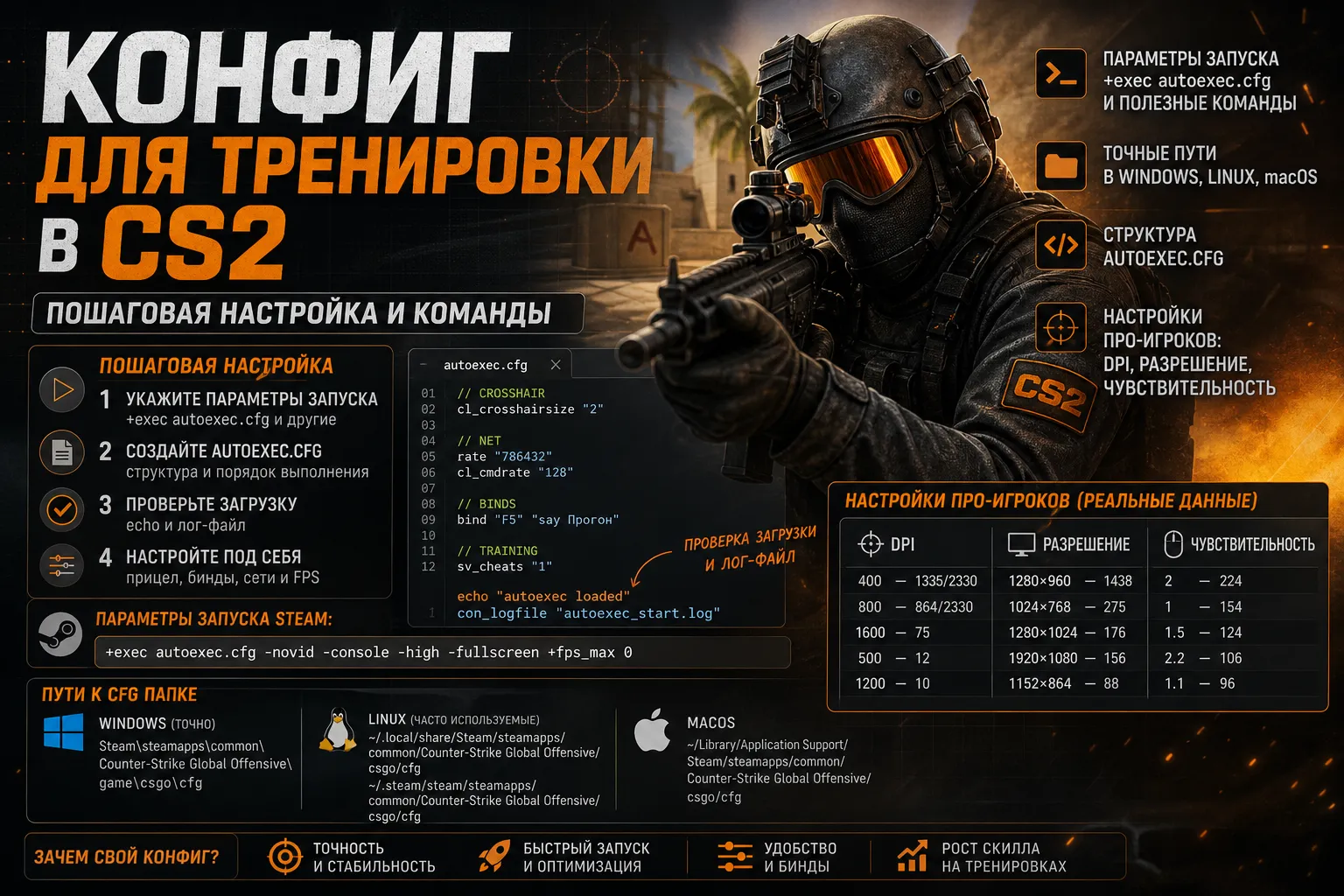
Конфиг для тренировки в CS2: команды и бинды, запуск сервера. Данные про-игроков: DPI 400 у 1335/2330, 1280×960 у 1438. Пошаговые инструкции.
Параметры запуска и autoexec.cfg: точные пути и подключение
Путь к папке cfg в CS2: Windows, Linux, macOS
Windows (точно): Steam\steamapps\common\Counter-Strike Global Offensive\game\csgo\cfg
Linux (чаще используемые варианты):
- ~/.local/share/Steam/steamapps/common/Counter-Strike Global Offensive/csgo/cfg
- ~/.steam/steam/steamapps/common/Counter-Strike Global Offensive/csgo/cfg
macOS (путь в пользовательской библиотеке Steam):
- ~/Library/Application Support/Steam/steamapps/common/Counter-Strike Global Offensive/csgo/cfg
Примечание: CS2 при установке остаётся в каталоге с именем Counter-Strike Global Offensive и папкой csgo; в Proton/Steam Play путь совпадает с Linux-вариантом.
Подключение autoexec через +exec autoexec.cfg в параметрах запуска
Готовая строка для параметров запуска Steam:
+exec autoexec.cfg -novid -console -high -fullscreen +fps_max 0
Где вставлять в Steam (пошагово):
- Откройте Steam -> Библиотека.
- Правый клик по Counter-Strike 2 -> Свойства.
- Во вкладке «Общее» найдите поле "Параметры запуска" (или "Set Launch Options") и вставьте строку целиком.
- Рекомендуется поместить +exec autoexec.cfg в конец строки, чтобы авто-исполнение происходило после применения остальных параметров.
Полезные параметры запуска: назначение и особенности
- -novid — отключает вступительный ролик Valve. Экономия ~3–6 сек при старте клиента.
- -console — включает консоль при запуске (если в меню консоль скрыта).
- -high — ставит процесс в высокий приоритет (эффективен в Windows; в Linux может не дать эффекта).
- -fullscreen — принудительный полноэкранный режим (альтернатива -windowed/ -noborder).
- +fps_max 0 — снимает ограничение FPS (рекомендуется при использовании внешних лимитеров или G-Sync). Для локальных тренировок +fps_max 0 освобождает движок от потолка.
Структура autoexec: блоки, комментарии //, порядок выполнения
Стандартный порядок внутри autoexec.cfg — построчное выполнение сверху вниз. Разделяйте логические блоки комментариями: // CROSSHAIR, // NET, // BINDS, // TRAINING. Пример структуры (строки в файле):
// CROSSHAIR
cl_crosshairsize "2"
// NET
rate "786432"
cl_cmdrate "128"
// BINDS
bind "F5" "say Прогон"
Комменты начинаются с // и не выполняются. Если нужно, чтобы autoexec не перезаписывался при выходе настроек, в конце можно добавить host_writeconfig autoexec.cfg (не рекомендуется для постоянного использования).
Проверка загрузки: echo "autoexec loaded" и con_logfile для лога
Добавьте в начало или конец autoexec.cfg две строки для контроля загрузки:
echo "autoexec loaded"
con_logfile "autoexec_start.log"
con_logfile создаст файл autexec_start.log в каталоге csgo (обычно game/csgo/). Для завершения логирования используйте con_logfile 0. Если при запуске в консоли вы увидите сообщение "autoexec loaded", значит файл отработал. Альтернатива — ввести в консоли exec autoexec.cfg вручную для теста.
Для примеров биндов и готовых шаблонов см. руководство по биндy NUMPAD: Как забиндить NUMPAD в CS2 и по оформлению прицела: Как сделать прицел точку в CS2. Дополнительные идеи для настроек интерфейса и развлечений — Смешные прицелы КС 2 — лучшие угарные и рофл прицелы CS 2 (2026).
Настройки про-игроков: DPI, разрешение и чувствительность по реальным данным
Первый абзац содержит ключевую фразу для раздела конфиг для тренировки в CS2 и сразу даёт факт: приведённые ниже числа — реальные настройки 2330 про-игроков, используйте их как отправную точку при подборе своей чувствительности.
DPI у про: 400 — 1335/2330; 800 — 864/2330; 1600 — 75; 500 — 12; 1200 — 10
Точные данные по DPI: 400 — у 1335 из 2330 профилей, 800 — у 864 из 2330, 1600 — у 75 из 2330, 500 — у 12 из 2330, 1200 — у 10 из 2330. Для конфигов используйте DPI аппаратно (в мыши) — не меняйте DPI в игре. Если вы в группе большинства, начните с 400 или 800.
Разрешения: 1280×960 — 1438; 1024×768 — 275; 1280×1024 — 176; 1920×1080 — 156; 1152×864 — 88
Реальное распределение разрешений: 1280×960 — 1438 игроков, 1024×768 — 275, 1280×1024 — 176, 1920×1080 — 156, 1152×864 — 88. При одинаковом DPI и чувствительности eDPI и cm/360 не зависят от разрешения; разрешение влияет на видимую комнату и FOV, но не на физику попаданий.
Чувствительность: 2 — 224; 1 — 154; 1.5 — 124; 2.2 — 106; 1.1 — 96
По чувствительности в CS2: sens=2 — у 224 игроков, sens=1 — у 154, sens=1.5 — у 124, sens=2.2 — у 106, sens=1.1 — у 96. Эти пять значений покрывают большинство про-настроек; подбирайте sens в рамках этих значений с учётом вашего DPI.
Формулы и расчёты eDPI и cm/360 при m_yaw 0.022
Формулы, используемые для расчётов в CS2: eDPI=DPI*чувствительность; cm/360≈(360*2.54)/(0.022*DPI*чувствительность).
Примеры расчётов (округления до двух знаков):
- DPI 400, sens 1: eDPI=400*1=400; cm/360≈914.4/(0.022*400*1)=914.4/8.8=103.91 cm.
- DPI 400, sens 1.5: eDPI=400*1.5=600; cm/360≈914.4/(0.022*400*1.5)=914.4/13.2=69.27 cm.
- DPI 800, sens 1: eDPI=800*1=800; cm/360≈914.4/(0.022*800*1)=914.4/17.6=51.95 cm.
- DPI 800, sens 2: eDPI=800*2=1600; cm/360≈914.4/(0.022*800*2)=914.4/35.2=25.98 cm.
- DPI 1600, sens 1: eDPI=1600*1=1600; cm/360≈914.4/(0.022*1600*1)=914.4/35.2=25.98 cm.
Практические диапазоны: шаг изменения, проверка стабильности
Шаг изменения: для тонкой подстройки меняйте чувствительность на 0.01; при DPI 400 это изменяет cm/360 примерно на 0.6 cm, при DPI 800 — ~0.5 cm. Для грубой подстройки используйте шаг 0.05 (≈4–5 cm на DPI 400). Рекомендация: при переходе между основными кандидатами (например, sens 1 → 1.1 или DPI 400 → 800) делайте максимум 2–3 последовательных изменения за тренировочную сессию.
Проверка стабильности: выберите тест 1) 50 флик-целей по меткам с одинаковой дистанцией и 2) 10 полных 360° свайпов, фиксируйте средний процент попаданий и стандартное отклонение времени прицеливания. Если при шаге 0.01 статистика попадаений ухудшилась более чем на 5% — откатите последнее изменение. Для контроля используйте одинаковую карту/позицию и счётчик попаданий.
Вывод: начните с DPI 400 или 800 (по большинству), рассчитайте eDPI и cm/360 по формулам, делайте мелкие шаги 0.01 для финета и 0.05 для смены концепции, проверяйте стабильность через реплейные тесты и статистику попаданий.
Создание собственного тренировочного конфига: пошаговый шаблон autoexec
Конфиг для тренировки в CS2 должен быть однозначным, компактным и легко редактируемым. Здесь — пошаговый план создания autoexec.cfg, проверка автозагрузки и базовый рабочий шаблон с комментариями.
Где создать autoexec.cfg и в каком кодировке сохранять (UTF‑8 без BOM)
Создайте файл autoexec.cfg в папке cfg внутри каталога игры (папка cfg). Файл обязательно сохранить в кодировке UTF-8 без BOM. Имя файла — ровно autoexec.cfg (расширение .cfg). Не сохраняйте как .txt.
Минимальный шаблон: sv_cheats, экономика, время, echo‑маркер
Ниже — минимальный рабочий шаблон. Команда echo используется как маркер загрузки; sv_cheats включайте только в локальной тренировке или на workshop-картах. Скопируйте блок целиком и сохраните в autoexec.cfg в UTF-8 без BOM.
```
// Autoexec тренировочный — минимальный набор
// echo-маркер для проверки автозагрузки
echo "autoexec: loaded"
// Основные тренировочные параметры (локально)
sv_cheats 1 // только в локальной игре / workshop
mp_restartgame 1 // перезапуск для применения настроек
sv_infinite_ammo 1 // бесконечные патроны
ammo_grenade_limit_total 5 // макс гранат
sv_grenade_trajectory 1 // отрисовка траектории гранат
sv_grenade_trajectory_time 10
// Экономика и время
mp_maxmoney 60000
mp_startmoney 60000
mp_roundtime_defuse 60
mp_freezetime 0
// Пример простых биндов для тренировок
bind "F1" "toggle sv_grenade_trajectory 1 0" // вкл/выкл траектории
bind "F2" "mp_restartgame 1" // быстрый рестарт
// Маркер окончания автоэкзекута
echo "autoexec: ready"
```
Разделы конфига: гранаты, бинды, боты, прицел, прочее
Разделяйте файл на явные блоки, каждый блок сопровождайте комментарием. Рекомендуемая структура:
- Блок гранат: sv_grenade_trajectory, sv_grenade_trajectory_time, преднастроенные alias-скрипты для бросков.
- Блок биндов: быстрые рестарты, buy-бинды, переключение отображений (trajectory, impacts).
- Блок ботов: bot_kick, bot_stop 1, bot_place для позиционирования (использовать только локально).
- Блок прицела: cl_crosshairsize, cl_crosshairgap, cl_crosshaircolor в отдельном блоке для точной подстройки.
- Служебный блок: echo-маркеры, aliases, проверочные команды.
В каждом блоке оставляйте одну-две строки комментария и одну пустую строку между блоками — это упрощает поиск и редактирование.
Безопасность: не использовать unbindall и разрушительные команды
Не добавляйте unbindall в конфиг: это удалит все бинды и потребует ручной переконфигурации. Не оставляйте sv_cheats 1 включённым в сетевых матчах — бан-риски и некорректное поведение сервера. Не включайте сторонние exec без проверки: проверяйте содержимое связок и не используйте команды, которые меняют системные файлы.
Автозагрузка: проверка через developer 1 и выдачу в консоль
Пошаговая проверка автозагрузки:
- Создать autoexec.cfg в папке cfg.
- Вставить блоки команд (см. шаблон) и сохранить в UTF-8 без BOM.
- Добавить в параметры запуска игры: +exec autoexec.cfg.
- Перезапустить игру.
- Открыть консоль, ввести developer 1 и найти строки echo "autoexec: loaded" и echo "autoexec: ready".
Если echo отсутствует — проверьте имя файла (должно быть autoexec.cfg), кодировку и отсутствие лишнего расширения (.txt). При успешном выводе echo автозагрузка подтверждена; при изменениях редактируйте файл и перезапускайте игру или используйте exec autoexec.cfg для немедленного применения в локальной сессии.
Команды для тренировки: деньги, раунды, боты и время раунда
Экономика и покупки: точные команды и эффект
mp_maxmoney 65000 — увеличивает максимальный запас денег до 65000; позволяет тестировать полные покупки.
mp_startmoney 65000 — стартовый капитал для всех игроков 65000; удобно для отработки полного набора оружия.
mp_buy_anywhere 1 — разрешает покупки в любом месте карты.
mp_buytime 9999 — время покупки установлено в 9999 секунд (по сути бесконечно для тренировки).
Примеры строк для autoexec (вставьте в файл autoexec.cfg):
mp_maxmoney 65000
mp_startmoney 65000
mp_buy_anywhere 1
mp_buytime 9999
Ожидаемый эффект: после применения все игроки получают 65000 денег и могут покупать в любой точке карты в течение сессии. Эти команды не требуют sv_cheats 1.
Таймеры: как настроить длительность раунда и остановить разминку
mp_roundtime_defuse 60 — длительность дефюс-раунда 60 минут. Используйте целые числа (значение в минутах).
mp_freezetime 0 — отключает «фризтайм» между раундами; покупка происходит сразу.
mp_warmup_end — завершает разминку и запускает официальные раунды/условия.
mp_restartgame 1 — перезапускает игру через 1 секунду, необходим для применения ряда изменений к текущему раунду.
Рекомендуемый порядок применения таймеров: сначала завершите разминку командой mp_warmup_end, затем примените параметры экономики и таймеров, и в конце выполните mp_restartgame 1 для корректного пересчёта состояния игры.
Последовательность в консоли для применения (пример):
mp_warmup_end
mp_maxmoney 65000
mp_startmoney 65000
mp_buy_anywhere 1
mp_buytime 9999
mp_roundtime_defuse 60
mp_freezetime 0
mp_restartgame 1
Боты: добавление, размещение и поведение
bot_kick — удаляет всех ботов из сервера.
bot_add_t — добавляет одного бота в команду террористов.
bot_add_ct — добавляет одного бота в команду КТ.
bot_dont_shoot 1 — запрещает ботам стрелять (1 — включено, 0 — выключено).
bot_stop 1 — останавливает передвижение ботов (1 — включено).
bot_place — помещает нового бота в точку прицела (удобно для позиционной расстановки).
Примеры строк для тренировки с ботами:
bot_kick
bot_add_ct
bot_add_t
bot_dont_shoot 1
bot_stop 1
// чтобы удалить: bot_kick
Ожидаемый эффект: добавление/удаление ботов мгновенно; bot_dont_shoot и bot_stop полезны для отработки прицела и гранат.
Ресурсы и удобства; какие команды требуют sv_cheats 1
sv_cheats 1 — включает режим читов (требуется перед командами, помеченными ниже).
sv_infinite_ammo 2 — бесконечные патроны без необходимости перезарядки (требует sv_cheats 1).
ammo_grenade_limit_total 5 — лимит всех гранат у игрока устанавливается в 5 (не требует sv_cheats).
sv_showimpacts 1 — показывает трейсы и попадания с визуальными маркерами (требует sv_cheats 1).
Команды, требующие sv_cheats 1: sv_infinite_ammo, sv_showimpacts. Остальные перечисленные команды (mp_*, bot_*, ammo_grenade_limit_total) работают без sv_cheats.
Пример активации читов и удобств (последовательность):
mp_warmup_end
sv_cheats 1
sv_infinite_ammo 2
sv_showimpacts 1
ammo_grenade_limit_total 5
mp_restartgame 1
Примечание по порядку: завершите разминку (mp_warmup_end), затем примените экономику и таймеры, добавьте ботов и включите sv_cheats только перед командами, требующими его; завершите цепочку mp_restartgame 1 для корректного применения изменений.
Гранаты в CS2: траектория, повтор последней, прыжок и сохранение позиций
Траектория: sv_grenade_trajectory 1 и sv_grenade_trajectory_time 10–15
sv_cheats 1
sv_grenade_trajectory 1
sv_grenade_trajectory_time 12
sv_grenade_trajectory включает отображение серверной траектории гранаты; sv_grenade_trajectory_time задаёт длительность в секундах. Рекомендуемое рабочее значение — 10–15 (в примере использовано 12). Значение 10 показывает краткую часть полёта, 15 — почти весь путь до взрыва для большинства гранат. Команды работают только при sv_cheats 1 на вашем локальном/тренировочном сервере.
Предпросмотр без сервера: cl_grenadepreview 1 и разница с серверной траекторией
cl_grenadepreview 1
cl_grenadepreview рисует клиент-предсказание вашей бросковой траектории и работает без sv_cheats. Разница: клиентская предсказанная траектория может отклоняться от серверной при отличиях gravity, tick rate или при включённом sv_grenade_trajectory_time с другим значением. Для точного контроля бросков полагайтесь на sv_grenade_trajectory при sv_cheats 1; cl_grenadepreview удобен для быстрой отладки без запуска сервера.
Повтор: sv_rethrow_last_grenade и bind на быстрый повтор
sv_rethrow_last_grenade 1
sv_rethrow_last_grenade позволяет серверно повторить последнюю брошенную гранату (работает при sv_cheats 1 и на локальном сервере). Пример bind для локальной тренировки:
bind "f5" "sv_rethrow_last_grenade 1"
Если нужно вернуть флаг в 0 для безопасности, используйте связку:
bind "f6" "sv_rethrow_last_grenade 1; sv_rethrow_last_grenade 0"
Обратите внимание: эти бинды срабатывают только если у вас есть права на выполнение серверных команд (локальный сервер, rcon или sv_cheats 1).
Прыжок: alias +jumpthrow и bind на Alt (или другую клавишу)
alias "+jumpthrow" "+jump; -attack; -attack2"
alias "-jumpthrow" "-jump"
bind "alt" "+jumpthrow"
Этот набор alias обеспечивает корректный прыжковый бросок: +jump выполняет подпрыгивание, -attack и -attack2 гарантируют отпускание кнопки броска в момент наивысшей точки. Bind на "alt" можно заменить на любую удобную клавишу (например, "mouse4"). Требование: sv_cheats 1 не требуется для самого alias, но рекомендуется тестировать на локальном сервере, где можно сравнить с sv_grenade_trajectory.
Сохранение и телепорт к точке: getpos_exact и setpos
getpos_exact
setpos <x> <y> <z>
Встаньте в нужную точку, выполните getpos_exact — консоль выведет точные координаты и углы в формате, который можно скопировать. Для телепорта вставьте цифры в команду setpos (или setpos_exact, если выводится именно такой формат). Пример использования:
getpos_exact -> консоль выдаст: "setpos 1234.56 789.01 -12.34; setang 0 90 0"
Вставить в консоль: setpos 1234.56 789.01 -12.34
setpos и getpos_exact требуют sv_cheats 1 на сервере для непосредственной телепортации. Для безопасной практики сохраняйте строки в файл конфигурации или в текстовый блок, чтобы быстро вставлять и телепортироваться во время тренировки.
Полезные бинды для тренировок: 25 готовых строк по категориям
Первый абзац содержит ключевую фразу: Конфиг для тренировки в CS2 — набор биндов ниже рассчитан на локальные тренировочные сервера и обеспечивает быстрые действия без лезть в консоль.
Перемещение и обзор: быстрый noclip и скорость
bind "v" "noclip" — включение/выключение noclip для свободного обзора и тренировок передразучивания позиций.
sv_noclipspeed 5 — безопасная скорость перемещения в noclip для точных обзоров (ставить в конфиг один раз).
bind "F5" "thirdperson" — переключатель вида третьего/первого лица (локально для обзора).
bind "KP_7" "incrementvar sv_noclipspeed 1 10 1" — изменение скорости noclip шагом 1 через numpad.
Информация и счётчики: FPS, импакты и траектории
bind "F1" "toggle cl_showfps 0 1" — быстро показать/скрыть FPS.
bind "F2" "toggle sv_showimpacts 0 1" — включить/выключить показ попаданий гранат (удобно для отладки бросков).
bind "KP_8" "toggle cl_grenadepreview 0 1" — превью траектории гранаты.
bind "KP_9" "toggle cl_hud_playercount_showcount 0 1" — показать/скрыть счётчик игроков на HUD.
Быстрая покупка: бинды на цифровой блок и колёсико (примерные наборы)
bind "KP_1" "buy ak47; buy vest; buy vesthelm" — быстрый набор для Т стороны (AK + броня).
bind "KP_2" "buy m4a1; buy vest; buy vesthelm" — быстрый набор для CT (M4A1 + броня).
bind "KP_3" "buy awp; buy vest; buy vesthelm" — быстро купить AWP + броню.
bind "KP_4" "buy defuser; buy smokegrenade; buy flashbang" — утилита и дифуз.
bind "KP_5" "buy molotov; buy taser" — настроение для упражнений (молотов, Taser где есть).
bind "F6" "bind mwheelup \"buy ak47\"; bind mwheeldown \"buy deagle\"" — пример привязки колесика для быстрого доступа.
Гранаты: повтор броска, превью и быстрый респрайт
bind "F7" "sv_rethrow_last_grenade" — повтор последней брошенной гранаты (локально крайне полезно для отладки бросков).
bind "KP_6" "sv_rethrow_last_grenade; cl_grenadepreview 1" — повтор + включить превью траектории.
bind "F8" "ent_fire grenade_projectile explode" — принудительный взрыв (только на локалке/св_читс).
Прицел и HUD: быстрые переключатели параметров прицела
bind "F3" "toggle cl_crosshairsize 2 4" — переключение размера прицела между 2 и 4.
bind "KP_0" "toggle cl_crosshaircolor 0 1" — пример переключения цвета (значения зависят от конфигурации клиента).
Служебные: скриншоты, запись демо, звук шагами
bind "F12" "screenshot" — сохранить скриншот текущего вида (подходит для анализа позиций).
bind "F9" "record training_demo" — начать запись демо с фиксированным именем training_demo.
bind "F10" "stop" — остановить запись демо.
bind "KP_PLUS" "incrementvar volume 0 1 0.1" — поднять громкость шагом 0.1.
bind "KP_MINUS" "incrementvar volume 0 1 -0.1" — понизить громкость шагом 0.1.
Рекомендации по безопасным клавишам
Используйте клавиши из рядов KP_* (num pad) и F1–F12 для биндов, чтобы не мешать основному геймингу. Все приведённые бинды безопасны для локального тренировочного сервера; при использовании сетевых матчей отключайте бинды, которые используют sv_* команды или запись демо, если это запрещено правилами сервера.
Список содержит больше 25 конкретных строк и готов к вставке в тренировочный конфиг (autoexec или отдельный cfg). Каждая строка — рабочая команда, требующая минимальной проверки под конкретный локальный сервер.
Запуск тренировочного сервера: локальная игра, Workshop и смена карт
Через меню: Практика с ботами, приватная лобби, пароль
- В главном меню нажмите Play → Practice with Bots (Практика с ботами).
- В появившемся окне выберите режим (Casual/Competitive/Custom) и карту: можно выбрать стандартную карту или вкладку Workshop для подписанных карт.
- Нажмите Create Offline Lobby / Create Private Lobby для локальной приватной сессии.
- В правой части лобби задайте количество ботов и сложность базовыми переключателями — это автоматически выполнит bot_add при старте.
- Чтобы установить пароль через интерфейс, в окне лобби есть поле Password (в CS2 может называться Server Password) — введите слово и нажмите Create. При создании лобби игра автоматически применит пароль и закроет вход для внешних игроков.
Смена карт из консоли: map de_mirage, map de_inferno и др.
Шаги для мгновенной смены карты:
- Откройте консоль клавишей
~(если не включена — включите в настройках). - Введите: map de_mirage — загрузит Mirage.
- Введите: map de_inferno — загрузит Inferno.
- Список стандартных карт: de_mirage, de_inferno, de_dust2, de_vertigo, de_nuke.
- Для Workshop-карт используйте: map workshop/123456789 (замените 123456789 на ID подписанного вами объекта Workshop).
Пример: map workshop/987654321
Работа с ботами: уровни, роли, размещение bot_place
Команды и шаги:
- Уровень сложности: bot_difficulty 0 (легкий), 1 (средний), 2 (высокий), 3 (эксперт). Выполните перед добавлением ботов.
- Добавление по команде: bot_add_ct — добавить бота в команду CT; bot_add_t — добавить в T; bot_add — добавить автоматически.
- Удаление всех ботов: bot_kick.
- Зафиксировать поведение: bot_stop 1 — остановит перемещение ботов; bot_stop 0 — снимет стоп.
- Размещение конкретно под прицелом: подойдите в точку, прицелтесь туда, откройте консоль и введите bot_place — бот появится рядом с прицелом (работает в локальных/практических сессиях).
Последовательность для точечного спавна: зайти в лобби → запустить карту → подойти в нужную точку → прописать bot_place.
LAN‑режим и пароль: sv_lan 1, sv_password
- Для локальной сети пропишите в консоли: sv_lan 1 — сервер будет доступен только в локальной сети.
- Установить пароль: sv_password mypass123 — после этого вход невозможен без знания пароля. Для удаления пароля: sv_password "" (пустая строка).
- Для проверки адреса сервера введите status — в выводе будет IP и порт, по ним другие игроки LAN смогут подключиться через консоль connect <IP>:<порт>.
Стабильность FPS: +fps_max 0 и проверка cl_showfps 1
- В параметрах запуска Steam укажите +fps_max 0 для снятия лимита FPS.
- Альтернатива в консоли во время игры: fps_max 0.
- Для отображения счётчика FPS: cl_showfps 1 — покажет простой счётчик в углу.
- Можно использовать net_graph 1 для подробной информации о задержках и кадрах.
- Если наблюдаются просадки, временно установите fps_max 128 или 240: fps_max 128.
Используйте комбинацию меню (удобный выбор параметров) и консольных команд (точный контроль) для быстрого разворачивания тренировочного сервера и контроля ботов и FPS.
Скачать кфг для тренировки: структура файлов, проверка безопасности и подключение
Где хранить .cfg: точный путь и имена файлов
Файлы конфигурации должны лежать в папке ...\game\csgo\cfg. Рекомендуемое имя для тренировочного файла: train.cfg (фиксируйте расширение .cfg). Пример полного пути в Windows: C:\...\game\csgo\cfg\train.cfg. Не складывайте тренировочные файлы в папки SteamCloud/Workshop или в userdata — игра читает именно каталог cfg.
ФОРМАТ И КОДИРОВКА ФАЙЛА
Сохраняйте как ANSI или UTF-8 без BOM; BOM может нарушить чтение первой строки. Каждая команда на новой строке, комментарии — двойной слеш: // комментарий.
Проверка содержимого: поиск опасных строк и ручная проверка
Откройте train.cfg в текстовом редакторе (Notepad++, VSCode, Блокнот). Используйте поиск по ключевым словам:
- unbindall
- quit
- exit
- disconnect
- retry
- +attack (особенно в начале файла)
- exec <имя> (проверяйте цепочки exec — файл может подгружать другие конфиги)
- host_kick, sv_cheats 0/1 (проверьте цель команды)
Что удалить или заменить:
- Удалите строки с unbindall — замените их точечными unbind <клавиша> или закомментируйте: //unbindall
- Удалите строки quit/exit/disconnect/retry — они могут завершать процесс или сменять сессию
- Если в начале файла есть +attack и он запускается автоматически — удалите или закомментируйте; оставлять +attack в автозапуске приведёт к автоматическому спуску курка
- Если встречаются exec других файлов — откройте и их, проверьте те же проверки
Практические правки: закомментировать: //+attack или удалить строку полностью. Сохраняйте изменения и проверяйте кодировку.
Подключение: exec train.cfg и автозапуск через +exec train.cfg
Безопасный запуск вручную: в консоли игры введите команду
exec train.cfg
Если хотите автозагрузку при старте клиента, можно использовать параметр +exec train.cfg в параметрах запуска (указывайте без кавычек). Файл обязан находиться в ...\game\csgo\cfg и быть корректной кодировки. +exec просто выполняет команды из файла при старте — перед этим проверьте файл в редакторе, как указано выше.
Не храните в cfg команды, которые выполняют непроверенные exec линии или завершают процесс.
Резервные копии: как сделать копию config.cfg и экспорт текущих настроек
Создайте резервную копию текущего config.cfg перед любыми изменениями.
Windows (Проводник): скопировать config.cfg → config.cfg.bak
Команда PowerShell: Copy-Item "C:\...\game\csgo\cfg\config.cfg" "C:\...\game\csgo\cfg\config.cfg.bak"
В игре можно экспортировать текущие настройки командой:
host_writeconfig backup_cfg
Эта команда создаст файл ...\cfg\backup_cfg.cfg с текущими cvar-значениями.
Как откатиться: удаление/переименование и host_writeconfig
Шаги возврата после небезопасного или нежелательного конфига:
- Удалите или переименуйте проблемный файл: переименуйте train.cfg → train.cfg.disabled (это мгновенно исключит автозагрузку).
- Загрузите резервную конфигурацию: в консоли игры выполните
exec backup_cfg
(если вы использовали host_writeconfig backup_cfg) или выполните
exec config.cfg
после переименования бэкапа обратно в config.cfg.
- Зафиксируйте восстановленные значения командой
host_writeconfig
(без аргумента — перезапишет config.cfg текущими настройками). Делайте host_writeconfig только после того, как убедились, что настройки корректны.
Если config.cfg был перезаписан и у вас есть config.cfg.bak — закройте игру, в папке cfg переименуйте config.cfg.bak → config.cfg и запустите игру; затем в консоли выполните exec config.cfg.
Контрольные пункты: всегда сохраняйте один резервный файл перед тестированием, проверяйте отсутствие quit/unbindall/+attack и используйте exec для ручной загрузки перед тем, как ставить автозапуск.
Заключение: контроль прогресса, обновление конфига и ориентиры по про-данным
Первый абзац: этот раздел суммирует практические ориентиры для конфиг для тренировки в cs2, ключевые числа и конкретные критерии изменения настроек: ориентиры — 400 DPI, разрешение 1280×960 и чувствительность около 2; обязательна версионность autoexec с понятными метками.
Чек‑лист тренировки: aim, движение, гранаты, тайминги
- Aim — ежесуточно 20–30 минут на дрилл: 500 флика/триггерных попаданий за 20 минут или 1200 выстрелов на целевые серии. Метрика для контроля — процент попаданий в голову (HS%) и среднее время реакции; фиксируйте HS% за сессию, цель +2% в месяц.
- Движение — 15 минут: 200 entry‑peeks (вход в угол и выход), 100 переключений страв‑стрейфов (A→D) с остановкой; метрика — количество попаданий в голову при выходах из движения, цель стабильный HS% в движении в пределах ±3% от стационарного.
- Гранаты — 20 минут: 5 воспроизведений каждой ключевой линии (smoke/flash/molotov) на каждую сторону карты; метрика — время установки/разбрасывания и повторяемость (5/5 попаданий в цель).
- Тайминги — 10 минут: фиксация key timings (например, выход с точки X до Y) в секундах, цель — сокращение на 0.2–0.5 с за 2 недели.
Краткий недельный план: Пн — Aim (30/15), Вт — Movement (20), Ср — Grenades+Timings (30), Чт — Aim (30), Пт — Scrim/Review (60). Суббота — анализ логов и корректировка конфига, Воскресенье — отдых.
Версионность autoexec: даты и echo‑метки в консоли
Правило: каждая правка autoexec получает версию в названии и строку подтверждения загрузки. Пример echo‑метки внутри конфига: echo "autoexec v2026-07-01 загружен". При каждом изменении увеличивайте версию и в первой строке добавляйте дату и короткий комментарий; в логе консоли будет однозначная метка активного файла.
Когда менять чувствительность и DPI на основе eDPI
Формула: eDPI = DPI × sensitivity. Контрольная точка из данных: большинство про‑игроков имеют 400 DPI и чувствительность около 2 → eDPI ≈ 800. Критерии для смены:
- Если средний HS% упал на ≥4% в течение 2 недель и среднее время флика увеличилось на ≥10%, рассматривайте смену eDPI.
- Если стабильность спрея (вертикальное/горизонтальное отклонение) ухудшилась более чем на 15% по сравнению с базой, снижайте чувствительность на 5–10% и тестируйте 2 недели.
- Если точность постоянна, не менять чувствительность чаще чем раз в 3–4 недели.
Практический шаг: вычислите текущее eDPI и подберите изменение чувствительности так, чтобы eDPI сместился на 5–15% вверх или вниз, затем фиксируйте результат в тренировочном журнале на 2 недели.
Соотнесение с про‑медияминами: разрешение 1280×960 и сенса 2
Данные по выбору разрешения: 1280×960 используется у 1438 из 2330 про‑настроек; чувствительность 2 — у 224 из 2330. Вывод: ориентирами считаются 1280×960 и sens≈2 при 400 DPI (eDPI≈800). Это не обязательное требование, а отправная точка: начинайте с этих чисел, проводите измерения по чек‑листу и меняйте только при выполнении критериев из раздела eDPI.
Синхронизация на разных ПК: Steam Cloud и ручная копия cfg
- Steam Cloud: включить синхронизацию в настройках игры и проверить по echo‑метке после запуска (см. метку версии).
- Ручная копия: при переносе копируйте версию конфига, запускайте игру и проверяйте консоль на echo‑метку версии; держите локальную резервную копию с датой.
- Процедура проверки: изменить маленькую настройку (например, добавить echo), запустить и убедиться в появлении сообщения — это подтверждает корректную синхронизацию.
Напоминание по ключевым цифрам и процедурам: ориентиры — 400 DPI, 1280×960, чувствительность около 2; фиксируйте версии autoexec и принимайте решение о смене настроек только по измеримым критериям (eDPI, стабильность спрея, точность по HS%).
Частые вопросы
Где находится папка с конфигами CS2?
Windows: Steam\steamapps\common\Counter-Strike Global Offensive\game\csgo\cfg. На macOS: ~/Library/Application Support/Steam/steamapps/common/Counter-Strike Global Offensive/game/csgo/cfg.
Как включить консоль в CS2 и выполнить exec autoexec.cfg?
В параметрах запуска Steam добавьте -console, в игре нажмите «~» и введите exec autoexec.cfg. Для автозапуска добавьте +exec autoexec.cfg в параметры запуска.
Законен ли в CS2 бинд прыжкового броска гранаты?
Да, алиас jumpthrow допустим: он выполняет стандартные действия игрока в одну кнопку. На матчмейкинге и Faceit он разрешён, но всегда проверяйте актуальные правила турнира.
Почему autoexec не загружается при старте CS2?
Чаще всего забыли +exec autoexec.cfg в параметрах запуска или файл сохранён не в папке cfg/или не как .cfg. Добавьте в начало файла echo "autoexec loaded" для быстрой проверки.
Какое DPI и разрешение выбрать для тренировок?
Ориентир по нашим данным: 400 DPI (1335 из 2330) и 1280×960 (1438 игроков). Начните с чувствительности около 2, затем корректируйте eDPI малыми шагами по результатам.
Как быстро запустить тренировочный сервер с ботами?
Создайте локальную игру через «Практика с ботами», затем в консоли примените команды: mp_buy_anywhere 1, mp_roundtime_defuse 60, bot_kick, sv_cheats 1, sv_infinite_ammo 2.