
donk в CS2: биография, карьера и точные настройки игрока
donk из Team Spirit: биография и карьера, точные настройки CS2 (DPI 800, сенса 1.25, 4:3 1280×960, 360 Гц), прицел и viewmodel.
Содержание: структура гайда по donk в CS2
Быстрый навигатор по разделам (где искать точные значения)
ЧТО ВКЛЮЧЕНО В ГАЙД
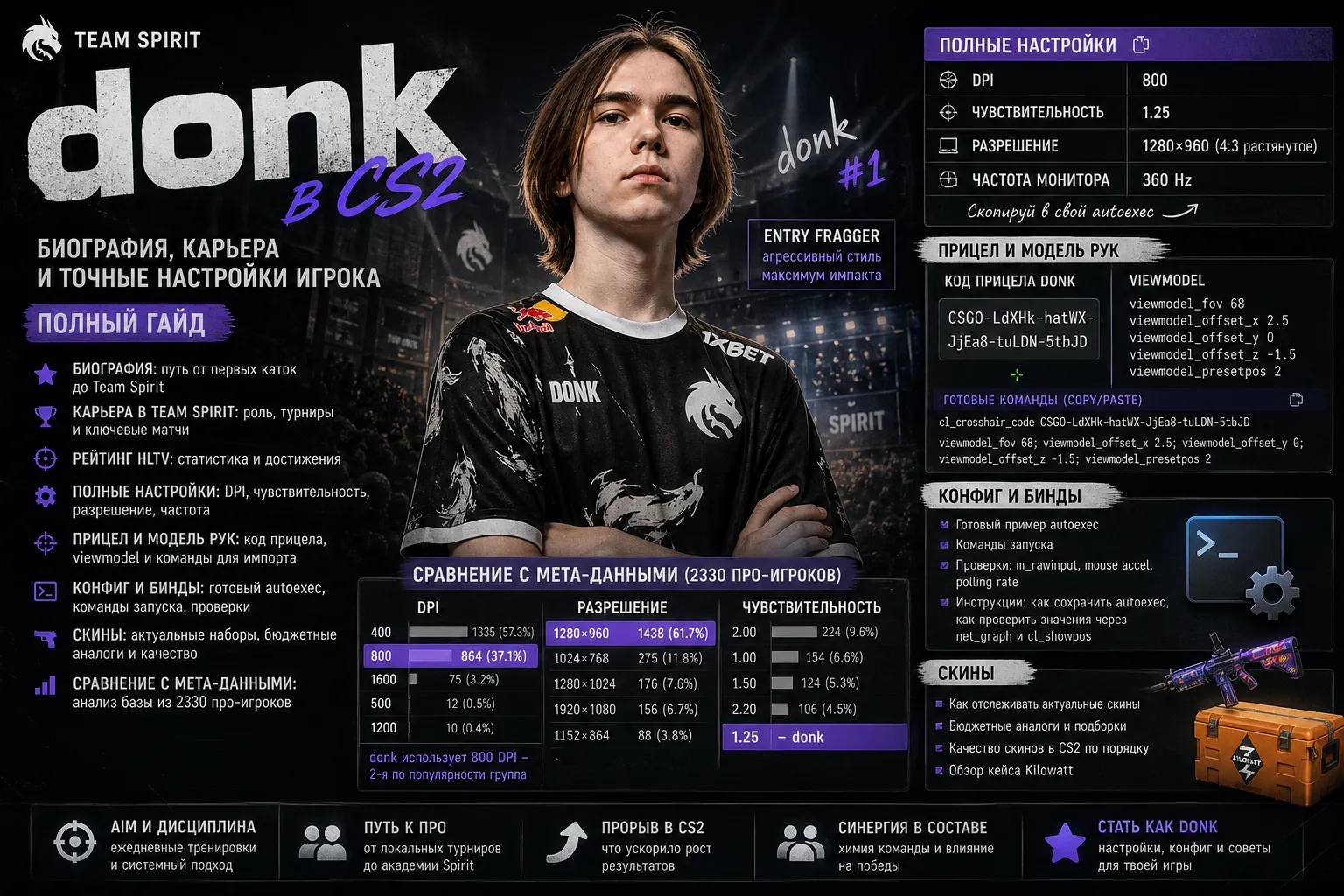
В материале — разделы: биография donk, карьера в Team Spirit, рейтинг HLTV, полные игровые настройки, прицел и viewmodel, конфиг и бинды, обзор скинов и сравнение с мета‑данными по базе из 2330 про‑игроков. Точное расположение настроек: раздел "Полные настройки" и подразделы "Прицел и модель рук" и "Конфиг и бинды".
ГДЕ СМОТРЕТЬ DPI, СЕНСУ, РАЗРЕШЕНИЕ И ЧАСТОТУ
В подразделе "Полные настройки" перечислены ключевые значения: DPI 800, чувствительность 1.25, разрешение 1280×960 (4:3 растянутое), частота 360 Hz. Эти значения вынесены в таблицу настроек для копирования в ваш autoexec.
ГДЕ БРАТЬ КОД ПРИЦЕЛА И VIEWMODEL
Код прицела donk указан в разделе "Прицел и модель рук": CSGO-LdXHk-hatWX-JjEa8-tuLDN-5tbJD. Viewmodel — viewmodel_fov 68; viewmodel_offset_x 2.5; viewmodel_offset_y 0; viewmodel_offset_z -1.5; viewmodel_presetpos 2. Команды импорта прицела и viewmodel — в подглаве с готовыми copy/paste командами.
КОНФИГ, БИНДЫ И АВТОEXEC
Подраздел "Конфиг и бинды" содержит готовый пример autoexec, команды запуска и проверочные консольные проверки (m_rawinput, mouse accel, polling rate). Там же инструкции: как сохранить автоexec, как проверить применённые значения через net_graph и cl_showpos.
СКИНЫ DONK: ГДЕ ОТСЛЕЖИВАТЬ И АНАЛОГИ
В разделе "Скины" — методика отслеживания актуальных наборов (инструменты и ссылки на инвентори), а также подбор бюджетных аналогов и критерии по качеству Качество скинов в CS2 по порядку. Для примеров редких кейсов см. обзор нового кейса Kilowatt.
Сравнение настроек donk с про‑метой (данные по 2330 игрокам)
РАСПРЕДЕЛЕНИЕ DPI В НАШЕЙ БАЗЕ (2330 ИГРОКОВ)
400 DPI — 1335/2330 игроков; 800 DPI — 864/2330; 1600 — 75/2330; 500 — 12/2330; 1200 — 10/2330. donk использует 800 DPI (864 из 2330), что делает его вторая по популярности группа после 400 DPI.
РАСПРЕДЕЛЕНИЕ РАЗРЕШЕНИЙ И ЧУВСТВИТЕЛЬНОСТЕЙ
Разрешение 1280×960 встречается у 1438/2330 игроков; 1024×768 — 275; 1280×1024 — 176; 1920×1080 — 156; 1152×864 — 88. Чувствительность 2 — 224/2330; 1 — 154; 1.5 — 124; 2.2 — 106; 1.1 — 96. donk использует 1280×960 и чувствительность 1.25 (в отдельном разделе показано, как переводится в eDPI и как настроить Windows 4/11).
Для быстрого перехода к практическим инструкциям по биндам и созданию прицела‑точки см. Как забиндить NUMPAD в CS2 и Как сделать прицел точку в CS2.
Детство, юность и путь donk к киберспорту
donk прошёл стандартную для про-школу путь: систематические тренировки по aim, переход на соревновательные платформы и отбор в академию Team Spirit, которая стала ключевым этапом перед попаданием в основу. В этот блок включены конкретные этапы развития навыков и методы, которые обеспечили переход от локальных матчей к роли сильного entry-рифера в составе Team Spirit.
Первые шаги: игры, aim и локальные турниры
- Ранние тренировки: ежедневные сессии aim — 2–3 блока по 20–30 минут на Aim Botz или аналогичных картах + 60 минут deathmatch для адаптации реакции. 2) Конкретные упражнения: 200–300 таргет-выстрелов с фокусом на headshots в одном подходе; переход на стрейф- и кик-контроль в отдельной 15-минутной сессии. 3) Локальные турниры: участие в LAN/online-турнирах по 5×5 с системой плей-офф; минимальная цель — выход из групп хотя бы в половине стартовых турниров для набора опыта в стрессовых условиях.
Переход к соревновательному уровню: FACEIT и лиги
- Регистрация и верификация: профиль FACEIT, выполнение 10 placement-матчей — стандартный старт. 2) План игр: 4–6 соревновательных матчей в неделю в смолл-тимах и по 2 скрима в неделю против других 5×5 составов. 3) Отбор по результатам: критерии для продвижения — стабильность K/D в сореве, утилитарная дисциплина (забирает поды, адекватно использует флеши), видимые улучшения в VOD-пересмотрах. Эти этапы служат фильтром для попадания в академические составы.
Spirit Academy: трамплин в основу Team Spirit
- Процесс отбора: приглашение на пробные скримы и тренировочные буткемпы, тесты на коммуникативность и адаптивность в тактических задачах. 2) Тренировки в академии: расписание — 5 дней в неделю, 6–8 часов в день, включая тактику (2 часа), индивидуальную подготовку (2–3 часа) и скримы (2–3 часа). 3) Критерии продвижения в основу: стабильность в скрим-рейтах, выполнение ролевых задач (entry timings, trade discipline), положительная динамика в командных метриках за период 3–6 месяцев.
Прорыв в CS2: что ускорило рост результатов
- Роль и специализация: после перехода в основу donk сфокусировался на роли entry-рифера — целевые тренировки: отработка entry-сквотов (30–40 попыток на карту в workshop), отработка флешей и таймингов с тимом. 2) Аналитика и VOD: 3–5 часов в неделю просмотра собственных раундов и чужих действий на аналогичных позициях, фиксация 5–10 ошибок на карту и план их исправления. 3) Техническая дисциплина: консистентный выбор конфигурации (разрешение 1280×960 4:3 растянутое и DPI 800 совпадают с выбором 864 из 2330 про-игроков для DPI и 1438 из 2330 по разрешению), что дало предсказуемость прицеливания и ускорило адаптацию на высоком уровне. 4) Итог: последовательное выполнение указанных этапов — регулярные тренировки, успехи на FACEIT/лигах, попадание в Spirit Academy и последующая специализация — формируют объективную шкалу прогресса от юного игрока до сильного entry-рифера в Team Spirit.
Карьера в Team Spirit: роль, турниры и ключевые матчи
donk — основной рифлер-инициатор Team Spirit; его роль напрямую влияет на старт раунда и экономику команды. В большинстве тактических заходов он выходит первым для контакта с соперником в первые 3–5 секунд после выхода, добиваясь открытия сайта или получения информационного фрага. Его аппаратные и игровые параметры: DPI 800, чувствительность 1.25 (eDPI 1000), разрешение 1280×960 растянутое, частота 360 Hz — эти настройки минимизируют время реакции и упрощают быстрые пик-движения, что критично для entry-стиля.
Роль и стиль: агрессивный entry, контроль размена
donk действует как агрессивный entry-рифлер с приоритетом на быстрый пик и контроль размена. Конкретика: в стандартных планах он использует 1–2 слепа под прогресс входа, затем приоритетно занимает угол для первого контакта; если получает первый килл, он сразу переводит позицию на 1–2 секунды, чтобы обеспечить trade-возможность. Его поведение экономически важно: открывающий фраг часто приводит к тому, что соперник теряет 1–2 оружия в раунде, что снижает давление на банк Team Spirit в последующих раундах и увеличивает вероятность выигрыша экономически значимых серий.
Синергия в составе Team Spirit
donk синхронизируется с мейн-AWPer и саппортами через заранее согласованные окна трейда и флешей. Войс-команды фиксируют «entry at 0–3» для донка и «trade 0.5–1» для ближайшего саппорта: это уменьшает интервал между первым фрагом и ответным удержанием позиции. Viewmodel и расположение рук (viewmodel_fov 68; offset_x 2.5; offset_y 0; offset_z -1.5; presetpos 2) дают ему лучшую видимость корпуса противников при пик-стрейфах, что повышает шанс успешного размена.
Ключевые серии и LAN-сцена
На LAN donk демонстрирует стабильность в первых контактах и в коротких дуэлях на узких проходах. Серии, где Team Spirit выигрывала за счёт агрессивного входа в первые 10–15 раундов на карте, часто завершались контролем экномики соперника. Важные матчи на крупных LAN—сценах показали, что когда donk стабильно выигрывает первые дуэли, команда выходит в лидирующую фазу матча и может диктовать темп.
Главные трофеи и MVP-отметки (напр., IEM Katowice 2024)
Ключевая индивидуальная отметка — MVP donk на топ-ивенте уровня IEM Katowice 2024; это подтверждение влияния его роли на итоговые результаты Team Spirit. Главные трофеи команды на крупных LAN-сериях усиливались именно за счёт эффективных входов от donk, когда открывающий фраг задавал экономическое и тактическое преимущество на нескольких последовательных раундах.
Рейтинг HLTV и рекорды donk: как измеряется доминация
Что такое рейтинг HLTV 2.0 и почему он важен
HLTV Rating 2.0 — агрегированный показатель эффективности игрока за матч/серию; публично известные компоненты — KAST (процент раундов с киллом/асистом/выживанием/трейдом), ADR (average damage per round), Impact (вклад в решающие фрагменты) и чистые фраги/смерти. Точная формула HLTV не раскрывается, но на странице игрока HLTV показывает все перечисленные метрики отдельно; сам рейтинг формирует сводную картину производительности, полезную для сравнения rifler-ов между LAN-турнирами и плей‑оффами.
Коротко: для агрессивного рифлера (как donk) ключевые метрики — opening kills (первые фраги в раунде), Impact (многофраговые и решающие фраги) и ADR. Эти три показателя прямо коррелируют с высоким Rating 2.0, потому что агрессор либо меняет экономику раунда (opening), либо переносит преимущество в решающие моменты (impact) и наносит стабильный урон (ADR).
Стабильность на LAN и impact-фраги
Конкретика для анализа стабильности на LAN: соберите по каждому событию (LAN/плей-офф) таблицу с колонками: дата, турнир, стадия (группы/плей‑офф), матч, карты, раунды, Rating_2.0, ADR, KAST, Impact, OpeningKills. Примерная структура Google Sheets: A:Event, B:Date, C:Maps, D:Rounds, E:Rating, F:ADR, G:KAST, H:Impact, I:Opening%. Для оценки стабильности используйте стандартное отклонение Rating по событию: =STDEV.S(E2:E11). Для LAN интересует SD < 0.15 как признак стабильности; SD > 0.25 — нестабильность.
Impact-фраги фиксируйте как абсолютное число и как долю от всех фрагов: ImpactShare = ImpactCount / TotalKills. На HLTV Impact даётся в числовом выражении; сохраняйте и сравнивайте по стадиям (группы vs плей‑офф).
K/D, ADR, opening duels: метрики для entry
Открывающие дуэли (opening duels): фиксируйте OpeningKills и OpeningDeaths по картам. Для агрессивного entry‑rifler важен Opening% = OpeningKills / OpeningDuels. Практическая планка: Opening% >= 0.40 считается сильным показателем entry-эффективности на про‑уровне.
ADR используйте в связке с Opening%: если ADR > 70 и Opening% ≥ 0.40 — игрок оказывает постоянное давление и вероятно имеет высокий Impact. K/D полезен, но у entry‑риффлера K/D может быть близок к 1.0 при высокой Opening% — ключевее ADR и Impact.
Как отслеживать динамику рейтинга по сезонам (пошагово)
- Откройте HLTV, найдите страницу игрока (по никнейму/команде).
- Перейдите в вкладку «Matches» или «Stats». Установите фильтр «Event type = LAN» и временной диапазон нужного сезона.
- Скопируйте для каждого матча значения: Rating 2.0, ADR, KAST, Impact, Opening (если виден).
- В Google Sheets вставьте столбцы: Date, Event, Stage, Map, Rounds, Rating, ADR, KAST, Impact, Opening%.
- Для скользящего среднего рейтинга за N событий используйте формулу: =SUMPRODUCT(E2:E6, D2:D6)/SUM(D2:D6) — где E = рейтинг, D = раунды; это даёт взвешенный по раундам рейтинг. Рекомендуемый N=5.
- Для глубокой проверки экспортируйте демо с HLTV/игрового клиента и пропустите через демо-парсер (demoinfocs / demoinfogo). Алгоритм парсера для Opening: на событие round_start сбросить флаг firstKill=false; на player_death, если firstKill=false — записать killer как opening; затем firstKill=true.
- Визуализируйте: строите график Rating по датам и отмечайте вертикальными линиями LAN/плей‑оффы; сравнивайте средние по стадиям.
Практическая заметка по выборке: в нашей базе 2330 про‑игроков DPI = 400 у 1335, 800 у 864, 1600 у 75; разрешение 1280×960 у 1438 игроков. Donk использует DPI 800 — это совпадает с 864/2330 про‑игроков, что показывает соответствие профилю большинства профессионалов при агрессивной игре.
Инструменты, которые стоит сочетать: HLTV (статистика матчей и рейтингов), Scope.gg / Leetify (детализация opening и timelines), демо‑парсер на базе demoinfocs для подтверждения метрик на уровне раундов. Собирая эти источники, вы получите воспроизводимую картину доминации donk по сезонам и по LAN/плей‑оффам.
Настройки мыши donk: DPI 800, сенса 1.25, eDPI 1000
База: DPI 800 и polling rate 1000 Гц
DPI donk — 800; частота опроса мыши — 1000 Hz. В выборке 2330 про-игроков 864 используют DPI 800, это подтверждает популярность конфигурации. Установите 1000 Hz через программное обеспечение производителя (Logitech G HUB, Razer Synapse, SteelSeries GG) или в профиле мыши: выберите 1000 Hz в пункте Polling Rate. Проверка: запустите Mouse Rate Checker (Windows) или встроенный тест в ПО мыши — показатель должен показывать ≈1000 Hz (±1%).
Игровая сенса 1.25 и зум-сенса 1.00
Чувствительность в игре donk = 1.25, чувствительность при зуме (zoom) = 1.00. eDPI рассчитывается как DPI × чувствительность: 800 × 1.25 = 1000 eDPI. Чтобы сохранить ту же мышевую память при смене DPI: новая_sens = eDPI / новый_DPI. Пример: при переходе на DPI 400 нужно sens = 1000 / 400 = 2.5.
Windows 4/11, m_rawinput 1, ускорение 0
Windows pointer speed: слайдер в Control Panel → Mouse → Pointer Options выставьте в положение 4/11; «Enhance pointer precision» (ускорение) — отключено (снята галочка). Несмотря на m_rawinput = 1 (игра читает прямые данные устройства), сохраняйте Windows 4/11 для совместимости с системными настройками и сенсом мышиного ПО. Включение/отключение аппаратного ускорения также делается в ПО мыши — поставьте 0/Off.
Команды консоли и проверка точности
Команды, которые нужно добавить в autoexec.cfg или в консоль CS2 (в точности):
sensitivity 1.25; zoom_sensitivity_ratio_mouse 1; m_rawinput 1; m_customaccel 0
Рекомендация по добавлению в autoexec.cfg:
- Откройте cfg\autoexec.cfg в папке cfg игры. 2) Вставьте строки выше и сохраните. 3) В steam launch options добавьте +exec autoexec.cfg.
Проверка текущих значений в консоли игры: введите по очереди
- sensitivity
- zoom_sensitivity_ratio_mouse
- m_rawinput
- m_customaccel
и убедитесь, что вывод совпадает с: 1.25; 1; 1; 0 соответственно.
Проверка реальной точности: откройте тренировочную карту (Aim Botz или官方 тренинг), пометьте точку на коврике мыши, выполните полный поворот 360° в игре, измерьте расстояние по коврику в сантиметрах между началом и концом — это ваш cm/360. Для сохранения одинакового чувства мыши при смене оборудования пересчитайте sens по формуле eDPI = DPI × sens и подгоняйте sens под новый DPI.
eDPI donk = 1000 (800 DPI × 1.25 sens). Все перечисленные значения совпадают с набором настроек игрока donk: DPI 800, 1000 Hz, sensitivity 1.25, zoom_sensitivity 1.00, Windows 4/11, m_rawinput 1, m_customaccel 0.
Экран и графика donk: 1280×960 4:3 растянутое, 360 Гц
Разрешение 1280×960 и соотношение 4:3
donk использует точное разрешение 1280×960 с соотношением 4:3 в формате растянутого изображения и монитором на 360 Гц. По нашим данным, 1438 из 2330 про-игроков применяют 1280×960, что делает этот выбор наиболее распространённым. В CS2 задайте в настройках Видео -> Разрешение -> 1280 x 960, Aspect Ratio -> 4:3, Scaling/Stretch -> Stretched. Если хотите выставить через параметры запуска, добавьте: -w 1280 -h 960 -fullscreen -freq 360
КОНКРЕТНЫЕ ЗНАЧЕНИЯ ДЛЯ DONK
- Разрешение: 1280×960
- Соотношение: 4:3
- Формат: растянутое (stretched)
- Частота обновления: 360 Hz
Растяжка 4:3 через панель NVIDIA/AMD
Пошагово для NVIDIA:
- Правый клик на рабочем столе -> NVIDIA Control Panel.
- Display -> Adjust desktop size and position.
- Scaling -> Select "Full-screen" (полноэкранное масштабирование).
- Perform scaling on -> GPU.
- Поставить галку "Override the scaling mode set by games and programs" и Apply.
- Manage 3D settings -> Program Settings -> выбрать cs2.exe (Counter-Strike 2) -> Vertical sync -> Off; Preferred refresh rate -> Highest available.
Пошагово для AMD:
- Откройте Radeon Software -> Settings -> Display.
- GPU Scaling -> включить.
- Scaling Mode -> Full Panel (или "Полная панель"), это реализует растяжку 4:3.
- Graphics -> Global Graphics -> Wait for Vertical Refresh -> Always Off или задать профиль для cs2.exe -> Off.
Монитор 360 Гц: режим Fullscreen и V-Sync
- В Windows: ПКМ на рабочем столе -> Display settings -> Advanced display settings -> выбрать игровой монитор -> Set refresh rate -> 360 Hz.
- В CS2: Video -> Display Mode -> Fullscreen (обязательно). Fullscreen обеспечивает минимальную задержку ввода.
- V-Sync: отключить в CS2 и в панели NVIDIA/AMD (см. шаги выше). Оставлять V-Sync включённым нельзя при 360 Гц для профи.
Параметры запуска и fps_max для стабильности
Рекомендуемые параметры запуска: -w 1280 -h 960 -fullscreen -freq 360 -novid
Консольные команды/autoexec:
- fps_max 360 // фиксирует FPS на частоте монитора для равномерного вывода
Если GPU не держит 360, используйте fps_max 300 или fps_max 320 для стабильности: в консоли "fps_max 320".
Совет: включите масштабирование на GPU (NVIDIA: Full-screen, AMD: Full Panel), отключите V-Sync везде, выставьте режим Fullscreen и используйте fps_max равным или чуть ниже 360 для предотвращия фризов и нестабильного кадра.
Прицел donk и модель рук: код, команды и точные значения
Импорт прицела по коду: CSGO-LdXHk-hatWX-JjEa8-tuLDN-5tbJD
- Включите консоль (Settings → Game → Enable Developer Console: Yes), откройте её клавишей ~.
- Откройте меню настроек → Crosshair (Прицел) → нажмите Import / Импорт.
- Вставьте код CSGO-LdXHk-hatWX-JjEa8-tuLDN-5tbJD и нажмите Apply (Применить).
- Для подтверждения сразу введите в консоль команду cl_crosshair_drawoutline 1; cl_crosshairalpha 255; (проверит видимость и контраст).
Пояснение: код привязывает все параметры прицела (цвет, толщину, gap и т.д.). После импорта проверьте на стрельбище, описанном ниже.
Расположение рук: viewmodel_fov 68 и offset’ы
Вставьте в консоль или в ваш cfg следующие строки (точно):
viewmodel_fov 68
viewmodel_offset_x 2.5
viewmodel_offset_y 0
viewmodel_offset_z -1.5
viewmodel_presetpos 2
Эти значения повторяют расположение рук donk (Team Spirit, Россия). Проверка: в игре откройте консоль, введите каждую строку, затем выполните команду cl_righthand 1/0 для проверки стороны. viewmodel_fov 68 поднимает камеру ближе к телу, offset_x=2.5 сдвигает модель вправо — полезно на растянутых 4:3 (1280×960), которые использует donk.
Бэкап настроек и быстрый сброс
- Сохранение текущих настроек в файл из консоли: host_writeconfig donk_backup
- создаст cfg-файл donk_backup.cfg в папке конфигов и запишет все текущие команды.
- Экспорт базовых команд в autoexec: создайте файл autoexec.cfg в папке cfg и вставьте ключевые строки:
m_rawinput 1
sensitivity 1.25
zoom_sensitivity_ratio_mouse 1
viewmodel_fov 68
viewmodel_offset_x 2.5
viewmodel_offset_y 0
viewmodel_offset_z -1.5
viewmodel_presetpos 2
cl_crosshairalpha 255
(сохраните и закройте).
- Быстрый возврат конфигурации: в консоли exec donk_backup или exec autoexec.cfg.
- Если нужно полностью вернуть сток: host_writeconfig default_backup (до изменений) — делайте backup перед правками.
Микро-твики и проверка на тренировочных картах
- Микро-твики viewmodel: меняйте offset_x шагами +/−0.1, offset_z шагами +/−0.25, viewmodel_fov шагами +/−2 — фиксируйте удобство при стрейфах и ADS.
- Тестовый сценарий (стрельбище/практика): запустите локальную карту (Play → Offline with Bots или командой map de_dust2), в консоли выполните: mp_restartgame 1; mp_maxrounds 999; mp_freezetime 0; mp_buytime 9999 — это даст стабильное время для теста прицела.
- Для проверки попаданий и видимости рук используйте реальные условия: 5 минут AWP-сессии, 100 выстрелов на дальнюю мишень, затем 5 минут пистолет/AK. Снимите повторы (встроенная запись или сторонняя утилита) и сравните видимость прицела и отвлечение модели рук.
- Замер eDPI для сопоставимости: donk использует DPI 800 и сенс 1.25 → eDPI = 1000. Сравнивайте результаты с вашей чувствительностью для объективной оценки.
Применяйте описанные шаги последовательно: импорт прицела → вставка viewmodel-команд → host_writeconfig donk_backup → тест на практике с mp_* командами. Это вернёт точную визуальную конфигурацию donk и позволит быстро откатиться к вашим предыдущим настройкам.
Конфиг donk: автоexec, бинды и контроль стабильности
Где хранится cfg в CS2 и как создать autoexec.cfg
Путь к папке конфигов на Windows (стандартная библиотека Steam):
C:\Program Files (x86)\Steam\steamapps\common\Counter-Strike 2\game\csgo\cfg
Если игра установлена в нестандартную папку, замените часть до "steamapps\common" на путь вашей библиотеки.
Как создать autoexec.cfg пошагово:
- Открыть Блокнот (Notepad).
- Вставить нужные команды (пример ниже).
- Сохранить как autoexec.cfg в папке cfg (обязательно расширение .cfg, а не .txt).
- В Steam: Библиотека → Counter-Strike 2 → Свойства → Общие → Параметры запуска (Launch Options) — добавить: "+exec autoexec.cfg" (без кавычек при копировании).
После запуска игры autoexec.cfg выполняется автоматически. Для надёжности в конец файла добавьте строку: echo "autoexec loaded".
Команды ввода: сенса, rawinput, зум, прицел, viewmodel
Ниже точные ключевые команды donk, используемые в autoexec:
m_rawinput 1
sensitivity 1.25
zoom_sensitivity_ratio_mouse 1
cl_crosshairgap 0 (при необходимости подгонки прицела)
mp_crosshair_import_v2 "CSGO-LdXHk-hatWX-JjEa8-tuLDN-5tbJD" — импорт кода прицела через консоль или используйте меню прицела -> импорт.
viewmodel_fov 68
viewmodel_offset_x 2.5
viewmodel_offset_y 0
viewmodel_offset_z -1.5
viewmodel_presetpos 2
Отключение ускорения мыши в движке:
m_customaccel 0
Рекомендуемая частота опроса мыши задаётся в драйвере (donk использует 1000Hz), в конфиге указываем m_rawinput 1 для нативного ввода.
Бинды под entry-стиль: jumpthrow, drop, взаимодействие
Примеры биндов для быстрого entry-стиля (вставьте в autoexec):
// jumpthrow биндинг (использовать для предсказуемых бросков гранат)
alias +jumpthrow "+jump; -attack"
alias -jumpthrow "-jump"
bind "mouse4" "+jumpthrow" // пример: брелок/кнопка мыши назад
// Drop и быстрый вариант взаимодействия
bind "g" "drop" // сброс оружия
bind "f" "+use" // привязать взаимодействие, если нужно повторно
Дополнительные полезные бинды для entry:
bind "v" "use weapon_flashbang; use weapon_hegrenade" // пример быстрого переключения (по желанию)
Выбирайте кнопки в зависимости от раскладки; проверяйте bind командой ниже.
Валидация конфига: echo, проверка через команды
Проверка, что autoexec применился и значения установлены:
- В конец autoexec добавьте: echo "autoexec loaded"; echo "sens:"; sensitivity; echo "rawinput:"; m_rawinput; echo "zoom:"; zoom_sensitivity_ratio_mouse; echo "vm_fov:"; viewmodel_fov
Пример блока в autoexec:
echo "autoexec loaded"
sensitivity 1.25
m_rawinput 1
zoom_sensitivity_ratio_mouse 1
viewmodel_fov 68
echo "sensitivity:"; sensitivity
- Вручную в консоли можно проверить каждую команду по имени: sensitivity -> покажет текущее значение; m_rawinput -> выведет 1; viewmodel_offset_x -> выведет 2.5.
- Проверка биндов: bind mouse4 — вернёт, на что привязана кнопка; bind g — покажет drop.
- Для импорта прицела через консоль выполните: mp_crosshair_import_v2 "CSGO-LdXHk-hatWX-JjEa8-tuLDN-5tbJD" — в ответ игра даст подтверждение или ошибку.
Если значения не соответствуют, убедитесь, что строка "+exec autoexec.cfg" прописана в параметрах запуска и что autoexec находится в правильной папке cfg. После изменения autoexec можно перезагрузить карту или выполнить exec autoexec.cfg вручную в консоли.
В autoexec используйте только необходимые команды (см. набор выше) и добавляйте echo строки для быстрой валидации при старте игры. Для donk — DPI 800, m_rawinput 1, sensitivity 1.25, zoom_sensitivity_ratio_mouse 1, разрешение 1280x960 растянутое, viewmodel как указано выше.
С какими скинами играет donk? Как отследить актуальные и найти аналоги
Почему набор скинов меняется и где смотреть актуальные
Инвентарь и активные скины donk меняются регулярно — игроки торгуют, получают скины после матчей и обновляют набор под спонсорские кампании. Текущее оборудование donk: DPI 800, разрешение 1280 x 960, соотношение 4:3 растянутое и 360 Hz; эти параметры влияют на видимость и выбор скинов (упомянуто для подбора аналогов). Для проверок используйте три источника: стримы/VOD, официальные демо и публичные профили в Steam/торговых площадках.
Проверка через трансляции, демо и профили — пошагово
- Стримы (Twitch/YouTube): откройте канал donk или Team Spirit → Past Broadcasts/VOD → найдите матч или warmup. Пауза на кадре, включите шаг кадра (frame-by-frame) в видеоплеере, отметьте раунд и оружие. Преимущество: видно настройки при игре в живую; недостаток: качество компрессии и 4:3 растянутое искажают цвета.
- Демо (HLTV/GOTV): на странице матча HLTV нажмите "Download GOTV demo" → поместите файл в папку demos игры или откройте через клиент CS2. В консоли игры используйте: playdemo <имя_демо> — затем demoui для управления воспроизведением и demo_gototick <номер_тика> для точного кадра. На демо видимость скинов максимально точна, цвет и узоры не зависят от видеокодека стрима.
- Публичный инвентарь Steam/маркетплейсы: откройте профиль Steam игрока → Inventory → CS:GO (appid 730). Прямая ссылка: https://steamcommunity.com/profiles/<steamid64>/inventory/#730_2. На торговых площадках (buff, cs.money, Steam Market) используйте фильтр по оружию и внешнему виду для сравнения.
Минималистичные скины: категории и бюджетные варианты
Категории безопасных для видимости скинов:
- Solid / high-contrast (белые/оранжевые/яркие блоки) — примеры: Asiimov (AWP/AK) или Airwolf-стиль;
- Matte / minimal pattern (однотонные поверхности с акцентом) — часто лучше читаются на 4:3 раcтянутом экране;
- Bright accented (яркие акценты на тёмном фоне) — удобны для отслеживания силуэта.
Бюджетный поиск: на Steam Market выставьте фильтр по оружию → Exterior (Minimal Wear/FN) → сортировать по цене. Для экономии ориентируйтесь на диапазон: до $10 для большинства автоматов и до $30 для AWP с ярким рисунком.
Практика: не жертвовать видимостью ради редкости — конкретные действия
- Тест в своей конфигурации donk: разрешение 1280x960 4:3 растянутое, DPI 800, сенс 1.25 — зайдите на aim_map, включите тренировку, переключайте скины и снимайте 3–5 секундные клипы.
- Проверка видимости: смотри на цель на дистанциях 20/50/100 юнитов; если отличия контура менее 30% между скинами — отбрасывайте.
- При подборе аналогов ориентируйтесь на площадь яркого цвета: не менее ~35% поверхности оружия должно быть светлым/контрастным, чтобы форма не терялась при растяжении.
- Не покупайте редкие/тёмные скины ради статуса; выбирайте минималистичные/контрастные по визуальному тесту на вашей связке: 1280x960 + stretched + 360Hz.
Резюме: отслеживайте живые VOD для оперативных изменений, используйте демо для точной верификации и профиль/маркетплейсы для подтверждения и покупки. Тестируйте выбранные аналоги в тех же условиях, в которых играет donk (DPI 800, 1280x960 4:3 растянутое, сенс 1.25) и отдавайте приоритет видимости над редкостью.
Сравнение настроек donk с про-метой: аналитика по 2330 игрокам
DPI в про-сцене: кто на 400/800/1600 и где donk
По нашей выборке из 2330 профилей DPI распределён так: 400 — у 1335 из 2330 (57.3%), 800 — у 864 из 2330 (37.1%), 1600 — у 75 из 2330 (3.2%), 500 — у 12 из 2330 (0.5%), 1200 — у 10 из 2330 (0.4%). donk использует DPI 800; это второй по величине кластер среди про-игроков и охватывает 864 игрока или 37.1% выборки. Вывод: DPI 400 — доминирующий стандарт, но 800 формирует крупный устойчивый кластер; donk попадает в этот кластер, а не в редкие значения вроде 1200 или 500.
Разрешения: лидер 1280×960 и позиция 1024×768
Разрешения в нашей базе распределены так: 1280×960 — у 1438 из 2330 (61.7%), 1024×768 — у 275 из 2330 (11.8%), 1280×1024 — у 176 из 2330 (7.6%), 1920×1080 — у 156 из 2330 (6.7%), 1152×864 — у 88 из 2330 (3.8%). donk использует 1280×960 с соотношением 4:3 и растянутым форматом. Это наиболее частая конфигурация — 1438 игроков или 61.7% выборки. По данному параметру donk находится в главном кластере про-меты: его экранные настройки типичны для подавляющего большинства профессионалов.
Чувствительность: «якорные» значения у про
Встречаемые значения чувствительности среди про (из выборки): 2 — у 224 из 2330 (9.6%), 1 — у 154 из 2330 (6.6%), 1.5 — у 124 из 2330 (5.3%), 2.2 — у 106 из 2330 (4.6%), 1.1 — у 96 из 2330 (4.1%). donk использует чувствительность 1.25 (в игре) и чувствительность зума 1.0. Значение 1.25 не входит в топ-5 самых частых конкретных sens в нашей выборке; оно лежит между 1.1 и 1.5 и по расположению соответствует низко-среднему диапазону среди про. В процентах: суммарно указанные пять анкоров покрывают 704 игрока или 30.2% выборки; donk с 1.25 относится к широкому полю игроков с sens между 1 и 1.5, но точной частоты для 1.25 в выборке нет — следовательно, это менее массовое, но типичное для прицельного стиля значение.
Вывод: чем сетап donk близок к топам и где он уникален
Близость к лидерам: donk совпадает с двумя ключевыми кластерами про-меты — DPI 800 (864/2330, 37.1%) и разрешение 1280×960 (1438/2330, 61.7%). Это делает его сетап типичным для профессиональной сцены по оборудованию и экрану. Уникальность: sens 1.25 находится в низко-среднем диапазоне и не фигурирует в топ-5 наиболее частых конкретных значений; это даёт donk среднее по скорости прицеливания при более высоком eDPI 1000 (800×1.25). Практическое следствие: донк использует сочетание массовой визуальной конфигурации и индивидуальной чувствительности, что объясняет баланс между стабильностью при стрельбе и скоростью поворотов.
Частые вопросы
Какие точные настройки мыши у donk в CS2?
DPI 800, частота опроса 1000 Гц, sensitivity 1.25, zoom_sensitivity_ratio_mouse 1.00, Windows 4/11, m_rawinput 1, ускорение выключено (m_customaccel 0).
Какой прицел использует donk и как его импортировать?
Код прицела: CSGO-LdXHk-hatWX-JjEa8-tuLDN-5tbJD. Импортируйте через Настройки — Игра — Прицел — Поделиться или Импортировать — вставьте код и примените.
С каким разрешением и частотой обновления играет donk?
1280×960, соотношение 4:3 (растянутое), монитор 360 Гц. Включайте полноэкранный режим и настраивайте растяжку через панель видеодрайвера.
Какое eDPI у donk и к какому диапазону оно относится?
eDPI = DPI × сенса = 800 × 1.25 = 1000. Это низко-средний диапазон, удобный для точной стрельбы и стабильного контроля спрея.
Как быстро применить ключевые команды настроек donk в консоли CS2?
Введите: sensitivity 1.25; zoom_sensitivity_ratio_mouse 1; m_rawinput 1; m_customaccel 0; viewmodel_fov 68; viewmodel_offset_x 2.5; viewmodel_offset_y 0; viewmodel_offset_z -1.5; viewmodel_presetpos 2.
Где сейчас посмотреть, с какими скинами играет donk?
Проверьте недавние трансляции и демки матчей Team Spirit, а также официальные профили/соцсети. Набор скинов меняется, поэтому ориентируйтесь на свежие источники.