
Где находится конфиг в CS2 и как с ним работать
Пути к конфигам CS2 в Windows, macOS и Linux. Как создать autoexec, подключить +exec, установить чужой cfg и вернуть стандартный.
Что такое конфиг CS2: файлы, приоритеты и применение
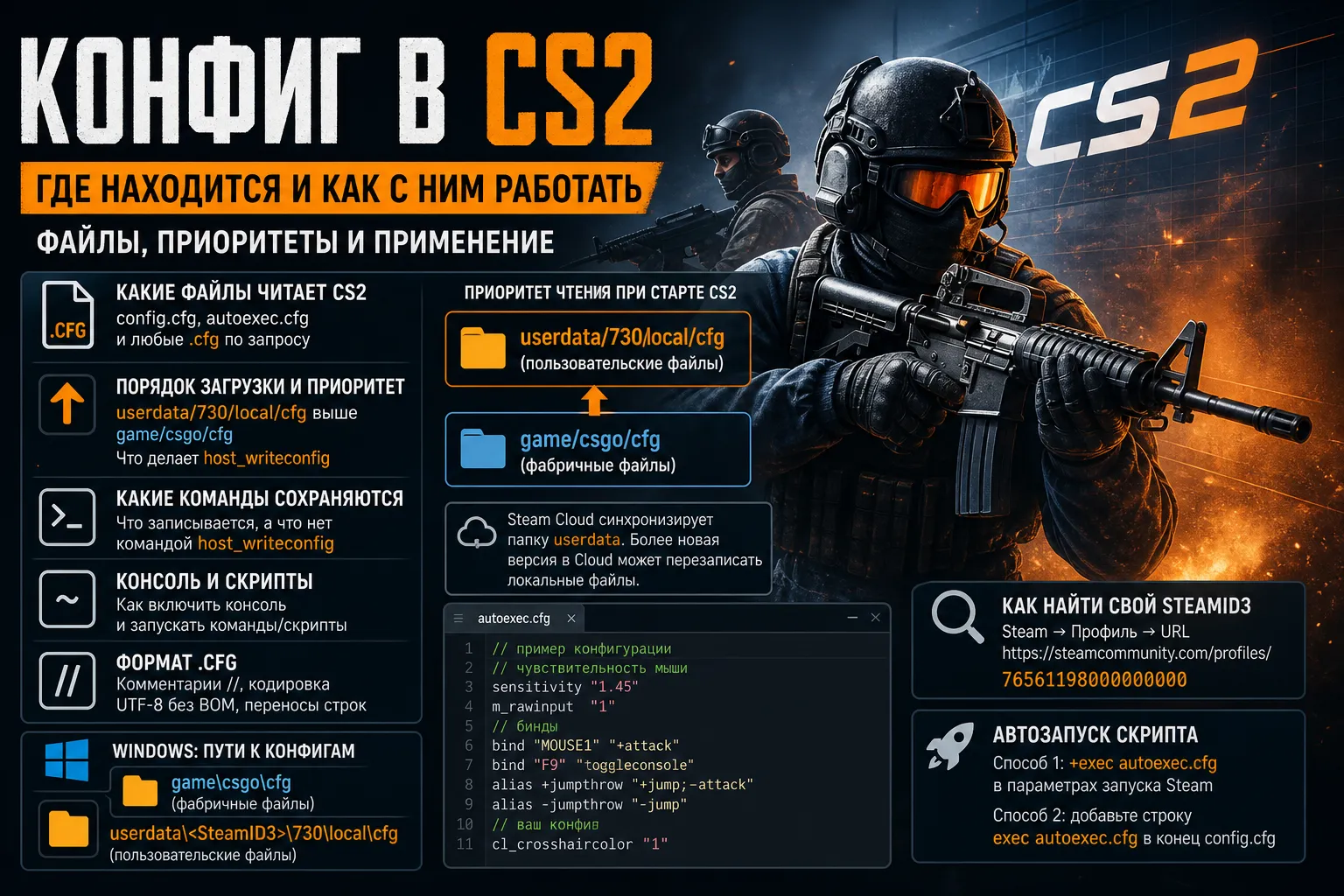
Какие файлы читает CS2: config.cfg, autoexec.cfg и .cfg по запросу
CS2 читает любые файлы с расширением .cfg при выполнении команды exec из консоли; стандартные файлы — config.cfg и autoexec.cfg. config.cfg — это файл, в который игра по умолчанию сохраняет значения переменных с флагом ARCHIVE (настройки, отмеченные как сохраняемые) при использовании host_writeconfig или при корректном завершении игры. autoexec.cfg — добровольный пользовательский скрипт: игра не выполняет его автоматически без явного вызова; чтобы он всегда запускался, добавьте "exec autoexec.cfg" в конец config.cfg или поместите в параметры запуска Steam +exec autoexec.cfg. Для единоразового запуска в сессии используйте консольную команду: exec myfile.cfg
Порядок загрузки и приоритет: userdata/730/local/cfg выше game/csgo/cfg, Steam Cloud и что делает команда host_writeconfig
При старте CS2 приоритет чтения — сначала содержимое пользовательского каталога (userdata/730/local/cfg), затем фабричные файлы в game/csgo/cfg; это значит, что файлы из userdata переопределяют те же имена из game/csgo/cfg. Steam Cloud синхронизирует папку userdata; если синхронизированная версия новее, Cloud может перезаписать локальные файлы при запуске клиента. Команда host_writeconfig [имя] — запись текущих значений переменных в cfg/[имя].cfg; если имя не указано, по умолчанию пишется config.cfg. Важный нюанс: host_writeconfig сохраняет только те cvar'ы, которые движок считает сохраняемыми (флаг ARCHIVE), и текущие бинды/alias'ы; серверные или запрещённые для записи в клиентском режиме переменные (например sv_cheats на публичном сервере) не будут записаны локально.
Какие команды действительно сохраняются и применяются в CS2
Записываются: sensitivity, m_rawinput, m_mouseaccel (если помечены как ARCHIVE), бинды типа bind "MOUSE1" "+attack" и alias'ы — host_writeconfig и shutdown/exit при корректном завершении. Не сохраняются: серверные cvar'ы без флага ARCHIVE, параметры, установленные только через серверный конфиг (например sv_* на удалённом сервере) и временные runtime-переменные. Для гарантированного применения пользовательского скрипта на старте используйте +exec autoexec.cfg в параметрах запуска или добавьте exec autoexec.cfg в самый низ config.cfg.
Как включить консоль и запускать команды/скрипты
В CS2 включение консоли: Game Settings → Enable Developer Console (~) = Yes; открывается клавишей ~ (тильда) или привяжите любую клавишу: bind "F9" "toggleconsole". Запуск скрипта в сессии: откройте консоль и введите exec имя.cfg. Чтобы автозапускать файл при старте клиента: в свойствах запуска Steam добавьте +exec autoexec.cfg или поместите строку exec autoexec.cfg в конец config.cfg.
Формат .cfg: комментарии //, кодировка UTF‑8 без BOM, переносы строк
Файлы .cfg читаются построчно; комментарии начинаются с // — всё справа от // игнорируется. Кодировка файла должна быть UTF‑8 без BOM — BOM в начале файла нарушит распознавание первой строки при exec. Переносы строк: движок корректно понимает LF и CRLF, но используйте LF (UNIX) для совместимости с редакторами и системами контроля версий. Имена файлов регистронезависимы при exec, но рекомендуется использовать латиницу и избегать пробелов.
Как забиндить NUMPAD в CS2 и Как сделать прицел точку в CS2 содержат примеры команд и биндов, которые обычно помещают в autoexec. Дополнительно можно посмотреть подборку настроек HUD/прицела в материале о смешных прицелах.
Windows: точные пути конфигов и пошаговая настройка
Пути: game\csgo\cfg и userdata\<SteamID3>\730\local\cfg
Полные стандартные Windows‑пути:
- Папка с игровыми файлами (по умолчанию):
C:\Program Files (x86)\Steam\steamapps\common\Counter-Strike 2\game\csgo\cfg\
- Пользовательская папка (Steam userdata):
C:\Program Files (x86)\Steam\userdata\<SteamID3>\730\local\cfg\
Если Steam установлен не в Program Files, замените путь на корневую папку Steam, например D:\Steam\steamapps\common\Counter-Strike 2\game\csgo\cfg\. Рабочий файл, который игра записывает во время сессий: config.cfg лежит в userdata\<SteamID3>\730\local\cfg\config.cfg; в steamapps\common\...\cfg\ хранится поставляемый с игрой «заводской» config.cfg.
Как найти свой SteamID3 и выбрать верную папку
- Откройте браузер, перейдите на https://steamid.io/ и введите ваш Vanity URL или Steam Community ID; в результатах возьмите поле «SteamID3» вида [U:1:12345678].
- В Проводнике Windows подставьте число из SteamID3 в путь C:\Program Files (x86)\Steam\userdata\<SteamID3>\730\local\cfg\.
- Если в папке несколько папок 730 (редко), используйте ту, где есть config.cfg и files *.cfg; она и есть рабочая.
Создание autoexec.cfg
Порядок действий:
- Откройте папку ...\csgo\cfg\ (полный путь выше).
- Создайте текстовый файл и переименуйте в autoexec.cfg (не autoexec.cfg.txt).
- В начало файла добавьте проверочную строку: echo "AUTOEXEC: loaded".
- Пример минимальных команд для autoexec.cfg:
- m_rawinput 1
- sensitivity 1.5
- cl_cmdrate 128
- cl_interp_ratio 1
- rate 786432
- Сохраните как UTF‑8 без BOM или ANSI (Notepad: Файл → Сохранить как → Все файлы → autoexec.cfg).
Добавление +exec в параметры запуска
- Откройте Steam → Библиотека → Правый клик на Counter-Strike 2 → Свойства → Общие.
- В поле «Параметры запуска» впишите: +exec autoexec.cfg
- Закройте окно и запустите игру.
Проверка работы: exec autoexec, echo‑метки, пример команд
- Откройте консоль в игре (по умолчанию
~). - Введите exec autoexec.cfg — если вы добавляли +exec, этого не нужно, но полезно для теста.
- В консоли должно появиться: AUTOEXEC: loaded (строка от echo).
- Проверьте значения команд: sensitivity, m_rawinput и т. д., введя в консоль соответствующие команды (например, sensitivity) — консоль выведет текущее значение.
Резервная копия
Создайте папку для бэкапов, затем выполните в CMD:
copy "C:\Program Files (x86)\Steam\steamapps\common\Counter-Strike 2\game\csgo\cfg\autoexec.cfg" "C:\Users\%USERNAME%\Documents\CS2-config-backup\autoexec.cfg"
Или PowerShell: Copy-Item "<источник>" "<папка_резерв>" -Force.
Атрибут Только чтение и взаимодействие с Cloud
- Заблокировать перезапись config.cfg: в Проводнике правый клик → Свойства → отметить "Только чтение" или в CMD: attrib +R "C:\Program Files (x86)\Steam\userdata\<SteamID3>\730\local\cfg\config.cfg".
- Steam Cloud: Steam → Библиотека → Правый клик на игру → Свойства → Общие → отключите «Keep games saves in the Steam Cloud for Counter-Strike 2», чтобы избежать перезаписи при синхронизации. При конфликте синхронизации выбирайте «Keep local file».
Примечание по настройкам чувствительности и DPI: в собранной базе у 1335 из 2330 про‑игроков DPI = 400, у 864 — 800; по чувствительности чаще встречаются 2, 1 и 1.5. Фиксируйте чувствительность в autoexec.cfg командой sensitivity <значение> и проверяйте через exec и echo.
macOS: расположение cfg, скрытая Library и подключение autoexec
Первое, что нужно знать о том, где находится конфиг в CS2 и как с ним работать — точные пути и способ гарантировать запуск autoexec. Ниже пошагово: где лежат файлы, как открыть скрытую папку Library, как создать autoexec.cfg без форматирования, как добавить +exec autoexec.cfg в параметры запуска Steam и как проверить применённые cvars через консоль.
Пути: ~/Library/Application Support/Steam/steamapps/common/Counter-Strike 2/csgo/cfg и ~/Library/Application Support/Steam/userdata/<SteamID>/730/local/cfg
- Основная директория игрового конфига:
- ~/Library/Application Support/Steam/steamapps/common/Counter-Strike 2/csgo/cfg
- В этой папке находятся config.cfg, autoexec.cfg (если есть), и другие .cfg-файлы.
- Персональные (userdata) настройки по аккаунту:
- ~/Library/Application Support/Steam/userdata/<SteamID>/730/local/cfg
- Замените <SteamID> на числовой идентификатор вашей учётной записи. Папка 730 соответствует приложению CS2/CS:GO.
- Проверка наличия файла: в Терминале выполните
- ls -l ~/Library/Application\ Support/Steam/steamapps/common/Counter-Strike\ 2/csgo/cfg/
чтобы убедиться, что autoexec.cfg лежит в нужной папке.
Как открыть скрытую Library (Go to Folder, Cmd+Shift+G)
- Откройте Finder, меню Go -> Go to Folder... или нажмите Cmd+Shift+G.
- Введите точную строку, например:
- ~/Library/Application Support/Steam/steamapps/common/Counter-Strike 2/csgo/cfg
- Нажмите Enter — Finder откроет скрытую папку Library напрямую. Альтернативно: в Finder удерживайте клавишу Option и в меню Go появится пункт Library.
Создание autoexec в текстовом редакторе без форматирования
- Откройте TextEdit -> Preferences -> Format -> выберите Plain Text.
- Вставьте строки конфигурации (каждая команда — отдельная строка). Для проверки добавьте в начало:
- echo "autoexec executed"
- Сохраните файл как autoexec.cfg в папке
- ~/Library/Application Support/Steam/steamapps/common/Counter-Strike 2/csgo/cfg/
- Убедитесь в отсутствии скрытого расширения (.txt): в Терминале выполните
- file ~/Library/Application\ Support/Steam/steamapps/common/Counter-Strike\ 2/csgo/cfg/autoexec.cfg
— должен быть ASCII text.
- Альтернативный способ через Терминал (создаст файл корректно):
- printf 'echo "autoexec executed"\nsensitivity 1.5\n' > ~/Library/Application\ Support/Steam/steamapps/common/Counter-Strike\ 2/csgo/cfg/autoexec.cfg
Добавление +exec autoexec.cfg в параметрах запуска Steam
- В Steam Library выберите Counter-Strike 2 -> правый клик -> Manage -> Properties -> General.
- В поле Launch Options (Launch) введите ровно:
- +exec autoexec.cfg
- Очередность: если вы ставите несколько параметров, +exec autoexec.cfg должен быть отдельным параметром; не указывайте путь к файлу.
- Если игра не читает autoexec при старте, добавьте также в этот же поле:
- +exec autoexec.cfg +exec config.cfg
но обычно достаточно одного +exec.
Тестирование через консоль и проверка применённых cvars
- Включите консоль в настройках игры (Enable Developer Console) и нажмите ~.
- Принудительно исполните: exec autoexec.cfg — консоль должна вывести строку echo "autoexec executed".
- Проверка конкретного cvar: введите имя cvar без аргументов, например
- sensitivity
— консоль вернёт текущую числовую величину.
- Для проверки биндов: введите bind <key> (например bind mouse3) или просто нажмите кнопку, чтобы увидеть действие.
- Если значения не применяются при старте, проверьте: файл лежит в steamapps/common/.../csg o/cfg; имя файла — autoexec.cfg; в Launch Options указан +exec autoexec.cfg; TextEdit сохранил файл как plain text.
Эти шаги гарантируют, что вы точно знаете, где находится конфиг в CS2 и как с ним работать на macOS: от открытия скрытой Library до проверки в консоли.
Linux: варианты путей Steam и практическая работа с cfg
В этом разделе объясняется, где находится конфиг в CS2 и как с ним работать на Linux: перечислены все актуальные пути установки (включая Flatpak), указано, где лежит рабочий config.cfg, как создать и подключить autoexec, и на что влияет регистр имён файлов.
Пути Steam в домашней папке: ~/.steam/steam и ~/.local/share/Steam
Полный список стандартных мест (установки через пакетный Steam):
- ~/.steam/steam/steamapps/common/Counter-Strike 2/cs2/cfg/ — папка с игровыми конфигами (системная копия).
- ~/.local/share/Steam/steamapps/common/Counter-Strike 2/cs2/cfg/ — альтернативный путь для некоторых дистрибутивов (символические ссылки возможны).
- ~/.local/share/Steam/userdata/<STEAMID>/730/local/cfg/ — рабочая, персонифицированная папка конфигов (важно: именно отсюда обычно загружается пользовательский config.cfg и autoexec).
userdata/730/local/cfg: где хранится рабочий config.cfg
Рабочий config.cfg находится в каталоге userdata: ~/.local/share/Steam/userdata/<STEAMID>/730/local/cfg/config.cfg. Steam/игра при сохранении настроек записывает в этот путь; правки в системной папке steamapps/common/.../cfg не всегда применяются, если в userdata есть свои файлы.
Пример проверки наличия файла:
- ls -l ~/.local/share/Steam/userdata/$(cat ~/.steam/steam/userdata/*/config | head -n1 2>/dev/null)/730/local/cfg || ls -l ~/.local/share/Steam/userdata/<STEAMID>/730/local/cfg
Flatpak/Steam: путь для sandbox-версии
Flatpak-установка Steam располагает файлы здесь:
- ~/.var/app/com.valvesoftware.Steam/.local/share/Steam/steamapps/common/Counter-Strike 2/cs2/cfg/
- ~/.var/app/com.valvesoftware.Steam/.local/share/Steam/userdata/<STEAMID>/730/local/cfg/
Используйте эти пути при редактировании и бэкапе, если Steam установлен через Flatpak.
Создание и редактирование cfg через nano и vi (точные команды)
Создать autoexec и открыть в nano:
- mkdir -p ~/.local/share/Steam/userdata/<STEAMID>/730/local/cfg
- nano ~/.local/share/Steam/userdata/<STEAMID>/730/local/cfg/autoexec.cfg
Создать и редактировать в vi:
- vi ~/.local/share/Steam/userdata/<STEAMID>/730/local/cfg/autoexec.cfg
Рекомендуемая структура автоэксеса: в первой строке добавить echo для проверки выполнения, например: echo "autoexec_loaded". Сохраните и закройте (Ctrl+O, Enter, Ctrl+X в nano; :wq в vi).
Права доступа и регистр имён файлов (важно на Linux)
Установите права и владельца:
- chown $USER:$USER ~/.local/share/Steam/userdata/<STEAMID>/730/local/cfg/*.cfg
- chmod 644 ~/.local/share/Steam/userdata/<STEAMID>/730/local/cfg/*.cfg
Linux чувствителен к регистру: autoexec.cfg и AutoExec.cfg — разные файлы. Всегда используйте точное имя "autoexec.cfg" (нижний регистр), если указываете +exec autoexec.cfg в параметрах запуска.
Параметры запуска в Steam и проверка через консоль
Добавьте в параметры запуска игры (правой кнопкой по игре → Свойства → Параметры запуска):
- +exec autoexec.cfg
Для проверки выполнения autoexec добавьте в файл строку:
- echo "autoexec_loaded"
Откройте консоль в игре (~), после загрузки смотрите вывод: если увидите строку autoexec_loaded — autoexec выполнен. Также можно вручную выполнить exec:
- exec autoexec.cfg
Если конфиг не выполняется автоматически, в config.cfg (в userdata) добавьте строку exec autoexec.cfg и сохраните.
Бэкап и синхронизация с облаком на Linux
Локальный бэкап (архив всей папки cfg):
- tar czf ~/cs2_cfg_backup_$(date +%F).tar.gz -C ~/.local/share/Steam/userdata/<STEAMID>/730/local cfg
Отключение Steam Cloud для тестов: Библиотека → правой кнопкой на Counter-Strike 2 → Свойства → Общие → снять галочку «Сохранять файлы в облаке Steam» (фраза может отличаться по локализации). Для принудительной перезагрузки из облака удалите локальную папку cfg и запустите Steam — клиент скачает файлы из облака.
Примечание: работайте с путями, соответствующими вашей установке (Flatpak vs system Steam), и проверяйте регистр имён и права, иначе autoexec и config.cfg не будут читаться.
Как установить скачанный конфиг в CS2 и перенести настройки
Безопасная проверка содержимого: bind, alias, unbindall, сетевые команды
- Откройте .cfg в текстовом редакторе (Notepad/VSCode). Ищите ключевые слова: bind, alias, unbindall, host_writeconfig, rcon_password, exec, sv_cheats, writeid, net_graph. 2) Удалите строки с unbindall и с net графическими триггерами, если не понимаете их назначение. Пример опасной строки: unbindall; она снимет все ваши горячие клавиши. 3) Проверьте сетевые CVAR: rate, cl_updaterate, cl_cmdrate, cl_interp, cl_interp_ratio; оставьте их только если совпадают с вашими серверными условиями. Консольные команды для проверки текущих значений после импорта: "rate", "cl_updaterate", "cl_cmdrate", "cl_interp", "cl_interp_ratio" (введите в консоли — вернутся числа). 4) Проверьте aliases: alias может скрывать сложные цепочки команд (alias X "command1; command2"). Если не понимаете — удалите alias.
Куда класть чужой cfg и как выполнить: exec pro.cfg vs autoexec.cfg
- Поместите файл в папку cfg внутри установки CS2 (<CS2 install>/csgo/cfg/). 2) Разовый запуск: откройте консоль и введите exec pro.cfg — файл будет выполнен немедленно, но изменения не сохранятся в config.cfg автоматически. 3) Постоянный запуск: переименуйте или скопируйте содержимое в autoexec.cfg и добавьте в параметры запуска Steam: +exec autoexec.cfg либо в config.cfg добавьте строку exec autoexec.cfg. 4) Разница: exec pro.cfg — однократное применение (до следующего рестарта/перезаписи); autoexec.cfg — исполняется при запуске игры (постоянно), если корректно подключён.
Слияние с личным конфигом и приоритеты выполнения
- Бэкап: прежде чем вливать чужой конфиг, скопируйте ваши файлы: config.cfg и autoexec.cfg. 2) Механика: при старте сначала загружается config.cfg, затем autoexec (если задан через +exec). Поэтому вставляйте сетевые и чувствительностьные CVAR в autoexec ниже строк, которые могли быть перезаписаны. 3) Пошаговое слияние: откройте свой autoexec и чужой cfg в текстовом редакторе; скопируйте только нужные блоки (bind/alias/entre); удалите unbindall; избегайте дублирующих строк sensitivity и cl_* если хотите сохранить своё. 4) Для отмены несовместимых биндов используйте команды: unbind "KEY" или unbindall (после проверки).
Перенос на новый ПК: какие файлы копировать и что не забыть
Скопируйте из папки cfg: autoexec.cfg, config.cfg, все *.cfg (pro.cfg и т. п.). Дополнительно экспортируйте: video.txt (видеопараметры), controller_bindings*.cfg (если есть контроллеры). Не забудьте Steam Cloud — отключите/включите с учётом приоритетов; обязательно бэкапьте перед синхронизацией.
Параметры запуска и проверка соответствия после импорта
- Добавьте в параметры запуска: +exec autoexec.cfg (гарантия автозагрузки). 2) Проверки после импорта: в консоли выполните bind (покажет бинды), sensitivity (покажет число), rate, cl_updaterate, cl_cmdrate, cl_interp, cl_interp_ratio. 3) Сопоставление DPI/чувствительности: вычислите eDPI = DPI * sensitivity; проверьте, что eDPI пропорционален вашей мыши. Для ориентира: из нашей выборки 2330 профилей DPI 400 у 1335 игроков, DPI 800 у 864; разрешение 1280x960 у 1438 игроков — если чужой cfg оптимизирован под 1280x960, визуальные и прицельные настройки могут требовать корректировки. 4) Если после exec вы видите нежелательное поведение — отмените изменения, заменив autoexec на бэкап или вручную удалив строки.
Пошаговая краткая инструкция для безопасной установки чужого cfg: (1) Бэкап своих config.cfg и autoexec.cfg; (2) Откройте чужой cfg и удалите unbindall/подозрительные alias/rcon_password; (3) Разово exec pro.cfg и проверите bind/sensitivity/сетевые CVAR; (4) При удовлетворительном результате скопируйте нужные блоки в autoexec.cfg и поставьте +exec autoexec.cfg в параметры запуска.
Как вернуть стандартный конфиг в CS2 и управлять Steam Cloud
Отключение Steam Cloud для CS2, чтобы избежать перезаписи
- В Steam откройте Библиотеку. Правый клик на Counter-Strike 2 → Свойства → Общие.
- Снимите галочку «Синхронизация Steam Cloud для Counter-Strike 2» (или аналогичную формулировку).
- Убедитесь, что Steam показал статус «Отключено» — это предотвращает автоматическую загрузку удалённых/старых config.cfg.
- Сделайте резервную копию текущих файлов: скопируйте config.cfg и autoexec.cfg на рабочий стол и переименуйте с датой, например config_backup_2026-08-01.cfg.
Удаление config.cfg в userdata и очистка autoexec.cfg
- В свойствах игры нажмите «Просмотреть файлы на диске» → откройте папку cfg (csgo/cfg).
- Найдите config.cfg в папке cfg и удалите его (или переместите в backup-папку). Удаление в папке userdata/…/remote также допустимо — главное убрать тот config.cfg, который синхронизируется в облако.
- Откройте autoexec.cfg в текстовом редакторе. Удалите все строки, которые вы не хотите восстанавливать (бинды, сложные скрипты). Если нужно полностью вернуть дефолт — очистите файл и сохраните пустым или удалите файл; при отсутствии autoexec игра не выполняет дополнительных команд.
- Проверяйте сохранённые резервные копии: config_backup_YYYYMMDD.cfg, autoexec_backup_YYYYMMDD.cfg.
Проверка целостности файлов через Steam для восстановления дефолта
- В Библиотеке: Правый клик на CS2 → Свойства → Локальные файлы → «Проверить целостность файлов игры».
- Дождитесь завершения проверки — Steam восстановит отсутствующие официальные файлы и запишет дефолтные данные игры в папку. Это не восстановит пользовательские cfg, но восстановит файлы, удалённые в предыдущем шаге.
- После проверки ещё раз убедитесь, что в папке cfg нет старого config.cfg (если он появился вновь, переместите его в backup до повторного включения облака).
Возврат параметров запуска к чистому состоянию
- В Библиотеке: Правый клик CS2 → Свойства → Общие → Поле «Параметры запуска».
- Полностью очистите поле параметров запуска и нажмите «Закрыть».
- Перезапустите Steam (рекомендуется) и затем запустите CS2 один раз, чтобы убедиться, что игра стартует без дополнительных ключей.
Фиксация результата: host_writeconfig и повторное включение Cloud
- В игре включите консоль (если требуется). Введите команду: host_writeconfig — это запишет текущие параметры в config.cfg. Альтернатива: host_writeconfig autoexec.cfg, если хотите сразу сохранить в autoexec.
- Закройте игру корректно (Quit) и дождитесь, пока Steam завершит синхронизацию (если Cloud всё ещё отключён, синхронизация не произойдёт).
- В Steam повторно включите синхронизацию: Библиотека → Свойства CS2 → Общие → поставить галочку «Синхронизация Steam Cloud для Counter-Strike 2».
- Запустите CS2, дождитесь, пока статус Steam Cloud не покажет загрузку/выгрузку (обычно в правом верхнем углу клиента или в уведомлениях). Если появится конфликт версий, выберите «Загрузить локальную»/«Upload local» (или эквивалент) — это отправит ваш свежезаписанный config.cfg в облако.
Дополнение по настройкам мыши и чувствительности после сброса: после полного сброса в игре исчезнут ваши личные sens/DPI/разрешение. Для быстрого восстановления используйте числа из ваших резервных настроек: DPI: 400 (1335 игроков из 2330), 800 (864/2330), 1600 (75/2330); разрешение: 1280x960 (1438), 1024x768 (275); чувствительность (in-game): 2 (224), 1 (154), 1.5 (124), 2.2 (106), 1.1 (96). Пример команды в консоли для установки чувствительности: sensitivity 2
Полный порядок: отключить Cloud → создать бэкапы → удалить/очистить config и autoexec → проверка целостности через Steam → очистить параметры запуска → в игре выполнить host_writeconfig → выйти и повторно включить Cloud → при запросе синхронизации выбрать загрузку локального конфига.
Почему конфиг может не работать: 12 частых причин и их решения
Первый проверочный шаг — убедиться, что ваш конфиг действительно выполняется: в autoexec.cfg добавьте сверху строки
con_logfile cfg_diag.txt
echo AUTOEXEC_LOADED
и затем запустите игру или выполните в консоли exec autoexec.cfg. Файл cfg_diag.txt появится в каталоге игры; если в нём нет строки AUTOEXEC_LOADED — конфиг не загружен.
1) Файл в неверной папке: game/csgo/cfg vs userdata/730/local/cfg
Причина: файл лежит в другом каталоге. Решение: положите cfg в папку cfg, а не в userdata, либо используйте exec с полным путём. Диагностика: в игре выполните exec autoexec.cfg и проверьте con_logfile на наличие echo-маркировки.
2) Отсутствует +exec autoexec.cfg или опечатка в имени файла
Причина: не прописан автозапуск или имя файла написано неправильно (AutoExec.cfg ≠ autoexec.cfg на Linux/macOS). Решение: в параметрах запуска Steam добавьте +exec autoexec.cfg; вручную выполните в консоли exec autoexec.cfg. Проверка: в консоли find autoexec и exec autoexec.cfg; потом смотреть cfg_diag.txt.
3) Неподдерживаемые в CS2 команды: rate, cl_updaterate, cl_interp и т.п.
Причина: старые команды игнорируются. Решение: удалите устаревшие команды из cfg или замените на актуальные аналоги. Диагностика: в консоли find rate; если команда не возвращается — устарела.
4) Расширение .txt
Причина: Windows скрывает расширения и файл на самом деле autoexec.cfg.txt. Решение: включите отображение расширений в Проводнике и переименуйте в autoexec.cfg. Диагностика: в консоли exec autoexec.cfg выдаёт "file not found" — проверьте расширение.
5) BOM/кодировка
Причина: файл в UTF-8 с BOM или в UTF-16 — парсер не читает. Решение: сохранить в UTF-8 без BOM. Команды для исправления: на Windows — Notepad++: Encoding → UTF-8 without BOM; на Linux — sed -i '1s/^\xEF\xBB\xBF//' autoexec.cfg; или iconv -f utf-8 -t utf-8 -c autoexec.cfg > tmp && mv tmp autoexec.cfg. Диагностика: если первая строка echo не появляется в логе, проверьте BOM.
6) Права доступа и Только чтение
Причина: файл защищён от записи/чтения. Решение: Windows: снять атрибут Read-only: attrib -r "autoexec.cfg". Linux/macOS: chmod 644 autoexec.cfg; chown <user> autoexec.cfg; если стоял атрибут immutable — chattr -i autoexec.cfg. Диагностика: попытаться host_writeconfig test.cfg; если не создаётся — проблема с правами.
7) Конфликт Steam Cloud, перезапись при выходе
Причина: Steam Cloud восстанавливает старый файл при выходе. Решение: отключите Steam Cloud для CS2 в Steam → Библиотека → Свойства игры → Общие → Keep games saves in the Steam Cloud (снять галочку), либо выключите синхронизацию только для cfg. Диагностика: после выхода и повторного входа сравните хэш файла или timestamp; если откат — виноват Cloud.
8) Файл с неверной кодировкой концов строк (CRLF/LF)
Причина: специфические парсеры могут не читать CRLF. Решение: преобразовать в LF: dos2unix autoexec.cfg. Диагностика: открытие в hex-последовательности или выполнение sed -n '1p' и проверка.
9) Порядок загрузки и перезапись другими cfg
Причина: config.cfg или map cfg выполняются после autoexec и перекрывают значения. Решение: в config.cfg в конце вставить exec autoexec.cfg или добавить +exec autoexec.cfg в параметры запуска. Или в конце autoexec выполнить host_writeconfig autoexec.cfg.
10) Кейс-чувствительность имени файла (Linux/macOS)
Причина: AutoExec.cfg и autoexec.cfg — разные файлы. Решение: использовать строго autoexec.cfg в нижнем регистре и проверить через ls -l. Диагностика: ls | grep -i autoexec.
11) Консоль отключена или уровень developer низкий
Причина: сообщения echo скрыты. Решение: включите консоль и developer: в launch options добавьте -console и в игре set developer 1; затем exec autoexec.cfg и смотрите con_logfile. Диагностика: если echo не выводится, включите developer.
12) Ошибки синтаксиса внутри cfg (опечатки, лишние кавычки)
Причина: парсер игнорирует строку после синтаксической ошибки. Решение: проверить cfg на лишние символы, использовать минимальный файл с одной командой echo для поиска места ошибки. Диагностика: бинарным поиском — разделите файл пополам и exec части, смотрите, где перестаёт появляться echo в логах.
Дополнительно: для проверки конкретных cvar используйте в консоли
find sensitivity
find rate
и сравните значение sensitivity с опорными данными про‑игроков: dpi 400 у 1335/2330, 800 у 864/2330; разрешение 1280x960 у 1438/2330; чувствительность 2 у 224/2330, 1 у 154/2330. Если значение не совпадает — конфиг не применён или переопределён. Конечная проверка — con_logfile cfg_final.txt; exec autoexec.cfg; затем открыть cfg_final.txt и найти строки с вашими echo‑метками и значениями команд.
Практика: шаблон autoexec и данные про‑игроков по DPI, разрешению и чувствительности
В этом разделе показываю практическую сборку autoexec на основании ваших данных; ключевой запрос "где находится конфиг в cs2 и как с ним работать" учитывается в первом абзаце как контекст для применения настроек. Данные: DPI и разрешения даны для 2330 про‑игроков и используются точно в расчётах ниже.
DPI у про: 400 — у 1335 из 2330; 800 — у 864; 1600 — у 75; 500 — у 12; 1200 — у 10
1335 из 2330 (57.26%) про используют 400 DPI; 864 (37.08%) — 800 DPI; 75 (3.22%) — 1600 DPI; 12 (0.52%) — 500 DPI; 10 (0.43%) — 1200 DPI. Остальные DPI не перечислены (2330 − 2296 = 34 игроков). Заключение: основная база — 400/800 DPI, поэтому каркас autoexec ориентирован на эти значения.
Разрешения у про: 1280×960 — у 1438; 1024×768 — у 275; 1280×1024 — у 176; 1920×1080 — у 156; 1152×864 — у 88
1438 из 2330 (61.72%) играют в 1280×960; 275 (11.81%) — 1024×768; 176 (7.55%) — 1280×1024; 156 (6.69%) — 1920×1080; 88 (3.78%) — 1152×864. Для прицела и радара важнее соотношение пикселей по вертикали: большинство — 960 или ниже, поэтому прицел ориентирован на меньшие резы (gap, size) и масштаб радара уменьшен.
Чувствительность у про: 2 — у 224; 1 — у 154; 1.5 — у 124; 2.2 — у 106; 1.1 — у 96
224 (9.62%) используют sens 2; 154 (6.61%) — sens 1; 124 (5.32%) — sens 1.5; 106 (4.55%) — sens 2.2; 96 (4.12%) — sens 1.1. Большая часть игроков не входит в перечисленные значения (2330 − 704 = 1626), но для практики берем перечисленные популярные значения.
eDPI и подбор: формулы и готовые пары DPI×sens
Формула: eDPI = DPI × sensitivity.
Примеры из ваших чисел (точно):
- 400×2 = 800 eDPI
- 400×1.5 = 600 eDPI
- 400×1 = 400 eDPI
- 400×2.2 = 880 eDPI
- 400×1.1 = 440 eDPI
- 800×1 = 800 eDPI
- 800×1.5 = 1200 eDPI
- 800×2 = 1600 eDPI
- 800×2.2 = 1760 eDPI
- 1600×1 = 1600 eDPI
Рекомендация по подбору: если вы хотите eDPI ≈800 (частая цель), выберите 400 DPI + sens 2.0 или 800 DPI + sens 1.0. Для стабильности движения предпочтительнее ставить DPI аппаратно (мышь) и подбирать sensitivity в конфиге.
Готовый каркас autoexec: мышь, прицел, радар, FPS‑лимит, бинды
Ниже — рабочий шаблон (копируйте в autoexec.cfg). Команды указаны конкретно и готовы к вставке:
// Мышь и чувствительность
m_rawinput 1
sensitivity 2 // пример: для 400 DPI → eDPI 800
zoom_sensitivity_ratio 1.0 // 1.0 — одинаковая чувствительность при прицеливании
m_mousespeed 0
// Ограничение FPS
fps_max 240 // выставьте равным частоте обновления монитора
// Прицел (под 1280×960 — уменьшенный gap/size)
cl_crosshair_drawoutline 1
cl_crosshair_outlinethickness 1
cl_crosshairalpha 255
cl_crosshaircolor 5
cl_crosshairdot 0
cl_crosshairgap -2
cl_crosshairsize 2
cl_crosshairthickness 0.5
// Радар
cl_radar_always_centered 0
cl_radar_rotate 1
cl_radar_scale 0.7
cl_radar_icon_scale_min 0.7
// Бинды: переключение чувствительности (пример для 400 DPI)
alias +lowsens "sensitivity 1"
alias +midsens "sensitivity 1.5"
alias +highsens "sensitivity 2"
bind "F7" "+lowsens"
bind "F8" "+midsens"
bind "F9" "+highsens"
Сохраните файл и загрузите его через autoexec.cfg (exec autoexec.cfg в консоли) или добавьте host_writeconfig для записи текущих значений. Для другой цели eDPI замените sensitivity на нужное значение, оставив m_rawinput 1 и zoom_sensitivity_ratio по предпочтению.
Частые вопросы
Где находится рабочий config.cfg в CS2?
В облачной папке Steam: .../userdata/<ваш SteamID3>/730/local/cfg/config.cfg. Файлы в game/csgo/cfg — это базовые и шаблонные, приоритет у userdata.
Как создать и запустить autoexec.cfg?
Создайте autoexec.cfg в папке cfg (game/csgo/cfg или userdata/local/cfg), добавьте команды и укажите в параметрах запуска игры: +exec autoexec.cfg.
Почему мой autoexec не применяется в CS2?
Часто забывают +exec, кладут файл не в ту папку или используют устаревшие cvars. Проверьте имя и путь, добавьте echo в autoexec и смотрите вывод в консоли.
Как вернуть стандартный кфг в CS2?
Отключите Steam Cloud для CS2, удалите config.cfg в userdata/730/local/cfg и удалите/переименуйте autoexec.cfg. Затем проверьте целостность файлов и включите Cloud обратно.
Можно ли безопасно использовать скачанный конфиг?
Да, если вы проверите содержимое: ищите unbindall, подозрительные alias и сетевые команды. Лучше исполнять exec pro.cfg и постепенно переносить нужные строки в свой autoexec.
Какая чувствительность и DPI популярны у про?
400 DPI у 1335 из 2330 игроков, 800 DPI у 864. Чувствительность 2 — у 224 игроков, 1 — у 154, 1.5 — у 124. Комбинируйте их под свой eDPI.
Нужен ли -tickrate в CS2?
В матчмейкинге CS2 действует субтик и параметр -tickrate не влияет. Он полезен лишь для локальных серверов/инструментов и не решает проблемы с конфигом.