
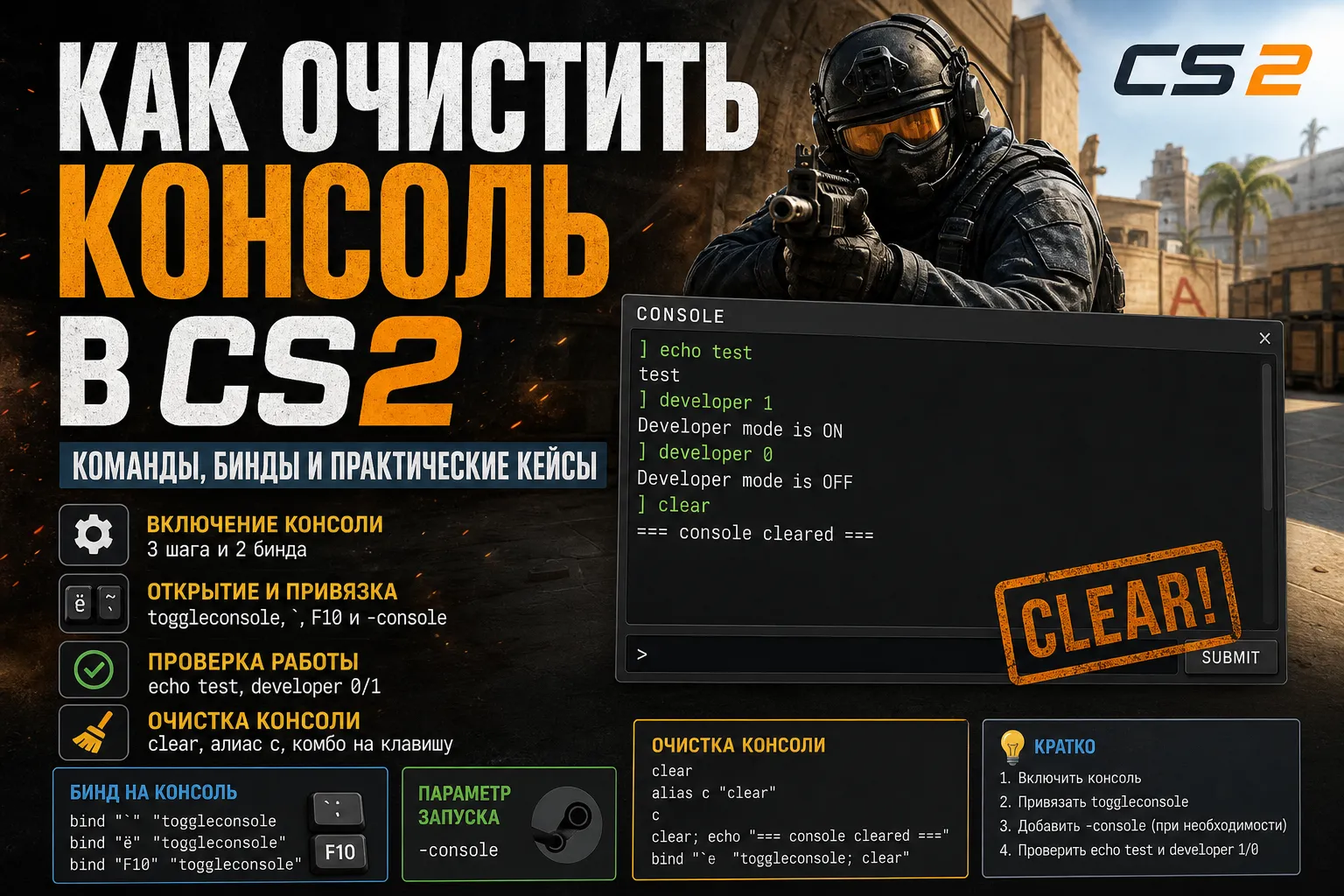
Как очистить консоль в CS2: команды, бинды и практические кейсы
Включаем консоль разработчика, очищаем командой clear, настраиваем бинды и фильтры, сохраняем логи.
Включение консоли разработчика в CS2: 3 шага и 2 бинда
Шаг 1 — Путь в настройках: Настройки → Игра → Включить консоль разработчика (Вкл.)
Точный путь: Откройте CS2 → нажмите Settings (шестерёнка) → вкладка "Game" (Игра) → опция "Enable Developer Console (~)" — установить в "Yes". После этого в меню игры консоль становится доступной для привязки и при вводе команд. Если опция отключена, бинды на toggleconsole не откроют окно.
Шаг 2 — Открытие консоли: клавиша Ё/` и команда для привязки toggleconsole
По умолчанию консоль открывается клавишей, обозначаемой как ~ или Ё в русской раскладке (фактически — тот же scancode). Если консоль не открывается, выполните в консоли (или в файле autoexec.cfg) одну из команд привязки:
bind "`" "toggleconsole" // стандартный бинд для английской раскладки
bind "ё" "toggleconsole" // вариант для русской раскладки (если движок распознаёт символ)
Если движок не принимает символы раскладки, используйте бинд по scancode: bind "tilde" "toggleconsole" — но в большинстве установок bind "`" работает.
Шаг 3 — Резервный бинд: bind "F10" "toggleconsole" для любого расклада
Чтобы консоль открывалась независимо от раскладки клавиатуры, добавьте резервный бинд на функциональную клавишу:
bind "F10" "toggleconsole"
F10 работает одинаково в любой раскладке, поэтому это надёжный способ гарантировать доступ к консоли на турнирах и в чужих конфигурациях.
Дополнительно — Параметр запуска: -console — автопоказ консоли при старте
Откройте Steam → Библиотека → правый клик на Counter-Strike 2 → Properties → General → Launch Options и вставьте:
-console
После этого при запуске CS2 консоль откроется автоматически. Учтите: это делает консоль видимой до загрузки карты; команда полезна для отладки и проверки автозагрузки cfg.
Проверка работы: команды echo test и developer 0/1
Проверка 1 (вывод в консоль): откройте консоль и введите:
echo test
В ответ в консоли должно появиться строка "test" — это подтверждает, что ввод работает и движок выполняет команды.
Проверка 2 (уровень вывода): введите:
developer 1
Это включает подробный вывод ошибок и системных сообщений; developer 0 — выключает. Если developer 1 даёт вывод в консоли (увеличение количества сообщений), значит консоль принимает системные флаги.
Если вы привязываете много команд, удобно хранить бинды в autoexec.cfg. Для примера бинда на NUMPAD и другие тонкие настройки смотрите руководство Как забиндить NUMPAD в CS2. Если делаете быстрые правки прицела параллельно с биндами, полезна инструкция Как сделать прицел точку в CS2.
Короткая сводка действий: 1) Включить "Enable Developer Console"; 2) Привязать toggleconsole к ` или F10; 3) При необходимости добавить -console в параметры запуска; 4) Проверить echo test и developer 1/0.
Как очистить консоль в CS2: команда clear и её варианты
Базовая команда: clear — мгновенное очищение окна консоли
Команда clear удаляет весь видимый вывод в окне консоли CS2: введите clear и нажмите Enter — текст исчезнет сразу. clear не сбрасывает переменные, не влияет на состояние сервера или лога игры; она только убирает текущий текст из видимой области консоли. Пример ввода: clear
Короткий алиас: alias c "clear" и вызов c
Чтобы сократить набор, создайте алиас: введите alias c "clear" и нажмите Enter. После этого вместо clear достаточно ввести c и нажать Enter — консоль очистится тем же образом. Алиас действует в текущей сессии игры до перезапуска клиента, пример ввода: alias c "clear" → затем просто: c
Очистка с пометкой: clear; echo "=== console cleared ==="
Составные команды разделяются точкой с запятой. Чтобы очистить консоль и сразу вывести метку, используйте: clear; echo "=== console cleared ===". Порядок важен: clear выполнится первым, затем echo выведет строку в уже очищенную консоль. Пример полного ввода: clear; echo "=== console cleared ===" — полезно для визуального подтверждения очистки.
Комбо на клавише: bind "`" "toggleconsole; clear"
Привяжите команду к клавише, чтобы открывать консоль и очищать её одной кнопкой. Пример команды привязки: bind "" "toggleconsole; clear" — при нажатии клавиши (гравис) консоль откроется (или закроется), затем выполнится clear. Альтернативный вариант для однократного открытия и очистки: bind "F3" "toggleconsole; clear". Учтите: toggleconsole переключает состояние консоли; если вы хотите всегда сначала открыть, используйте тот ключ, который чаще всего соответствует закрытому состоянию консоли.
Есть ли cls: проверка наличия и почему использовать именно clear
Команда cls не является стандартной встроенной командой движка Source/CS2 — это команда Windows-консоли, а не игрового интерфейса. Проверить наличие можно двумя способами: 1) ввести cls в консоли — если команда не распознана, вы увидите сообщение об неизвестной команде; 2) выполнить find cls — если движок не вернёт результатов, команды cls нет. Используйте clear потому что она официально поддерживается движком CS2 и предназначена именно для очистки игрового окна консоли; команда cls будет работать только если вы сами создали соответствующий алиас. В итоге: clear — совместимая и предсказуемая команда, cls — не надёжный заменитель в стандартной установке.
Автоматизация очистки: bind, alias и autoexec.cfg
Быстрый бинд: bind "F12" "clear" — очистка в один клик
Используйте точную команду с кавычками: bind "F12" "clear". После ввода в консоль клавиша F12 выполнит только команду clear. Вводите ровно: bind "F12" "clear" и нажмите Enter. Проверка: откройте консоль, нажмите F12 — строка консоли должна очиститься мгновенно.
Комбо-действие: bind "F9" "clear; condump last.txt"
Пример комбинированного бинда с последовательным выполнением двух команд: bind "F9" "clear; condump last.txt". Синтаксис: bind "<клавиша>" "<команда1>; <команда2>". bind обрабатывает точную строку внутри внешних кавычек; разделитель между командами — точка с запятой и пробел не обязателен. Вводите: bind "F9" "clear; condump last.txt" и нажмите Enter.
Примечание: здесь показан только синтаксис объединения команд через ";"; подробности работы condump и местоположения файлов логов рассматриваются в разделе логирования.
Удобный алиас: alias cc "clear; echo ok" и bind "F8" "cc"
Создайте алиас для повторяющихся последовательностей: alias cc "clear; echo ok". После этого можно привязать алиас: bind "F8" "cc". Полная последовательность команд для консоли или autoexec:
- alias cc "clear; echo ok"
- bind "F8" "cc"
Алиас экономит место в autoexec и позволяет менять набор команд одной правкой: изменить строку alias cc "..." и перезагрузить конфигурацию +exec.
autoexec.cfg: путь ...\game\csgo\cfg\autoexec.cfg и +exec autoexec.cfg
Создайте файл autoexec.cfg в каталоге игры: <путь_к_установке_Steam>\steamapps\common\Counter-Strike 2\game\csgo\cfg\autoexec.cfg или (если следовать заданию) ...\game\csgo\cfg\autoexec.cfg. Содержимое файла — построчные команды без дополнительных символов. Пример содержимого autoexec.cfg:
alias cc "clear; echo ok"
bind "F8" "cc"
bind "F12" "clear"
bind "F9" "clear; condump last.txt"
Запуск файла при старте: добавить в параметры запуска Steam для CS2: +exec autoexec.cfg. Точный параметр вводится в свойствах игры -> Установить параметры запуска -> +exec autoexec.cfg. После этого все строки из autoexec.cfg будут выполнены при запуске игры.
Требование к файлу: кодировка UTF-8 без BOM или ANSI, расширение .cfg, права на запись по необходимости.
Сброс конфликтов: unbindall (осторожно) и повторная привязка
Команда unbindall снимает все привязки клавиш: unbindall. Используйте её осторожно: она удалит бинды движения, стрельбы, меню. Алгоритм безопасного применения:
- Сохраните текущие бинды в autoexec_backup.cfg вручную (скопируйте нужные bind-строки).
- Введите unbindall только если необходимо очистить конфликтующие привязки: unbindall
- Вновь привяжите базовые команды: bind "w" "+forward"; bind "s" "+back"; bind "a" "+moveleft"; bind "d" "+moveright"; bind "mouse1" "+attack"
- Подключите пользовательские бинды из резервной копии или autoexec.
Пример быстрой повторной привязки в консоли: unbindall; bind "w" "+forward"; bind "s" "+back"; bind "mouse1" "+attack"; bind "F12" "clear". Такой синтаксис выполняет серию действий в одной строке.
Все примеры используют точные кавычки и синтаксис командной строки CS2; вставляйте строки в консоль или в autoexec.cfg без дополнительных символов.
Если clear не работает: 9 проверок и решения
Не та строка ввода: убедись, что открыт дев-консоль, а не чат (Y/U)
Проверь, что курсор в консоли разработчика, а не в чате: нажми (рус. клавиша Ё) или F10 (если привязан) и введи clear. Если при нажатии открывается чат (поле ввода с "Say:"), нажми Y или U, чтобы закрыть чат, затем снова ` для консоли. Команда для проверки: в открытой консоли введи echo "console_active" — если вывод появляется, ввод идёт в консоль.
Раскладка и клавиша Ё/`: смена RU/EN и бинд на F10
При русской раскладке физическая клавиша может посылать другой символ; переключись на EN и повтори: переключение раскладки в Windows — Alt+Shift или Win+Space. Чтобы не зависеть от раскладки, временно привяжи чистку к F10: в консоли введи
bind "F10" "toggleconsole; clear"
После этого нажми F10 для открытия и очистки консоли.
Без кавычек и опечаток: вводи clear без лишних символов
Вводи ровно clear и Enter. Ошибки: "clear;" или пробелы/невидимые символы могут мешать. Проверочный шаг: введи echo "ok"; затем clear; если echo исчез — команда сработала. Пример: echo "before" -> clear -> echo "after".
Ограничения сервера: матчмейкинг/сообщества могут фильтровать вывод
На серверах матчмейкинга и некоторых сообществ вывод консоли может быть ограничен или перенаправлен. Запусти локальный оффлайн-сервер (Create Local Server) и повтори clear. Если в оффлайне работает, причина — серверные ограничения.
Конфликты биндов: unbind ""; bind "" "toggleconsole; clear"
Проверь, не занята ли клавиша, которая открывает консоль. Сбросить и задать корректный бинд:
unbind "`"
bind "`" "toggleconsole; clear"
Если используешь другую клавишу, замени "`" на её обозначение (например "F5"). Чтобы удалить все пользовательские бинды временно: unbindall
Перезапуск игры: quit в консоли и повторный запуск Steam
Если изменения не применяются, полностью перезапусти игру и клиент Steam: в консоли введи quit и запусти CS2 снова через Steam. Полный цикл: quit -> закрыть Steam -> Пуск Steam -> Запуск CS2.
Проверка логирования: con_logfile ""; con_clearlog; повторить clear
Если консоль логируется в файл, вывод может сливаться. Отключи лог и очисти лог-файл командой:
con_logfile ""
con_clearlog
Затем снова выполните clear и проверьте результат. Для включения логирования укажи имя файла: con_logfile "console_log.txt".
Чистый конфиг: временно переименуй папку cfg и создай минимальный autoexec
Закрой CS2. Переименуй папку конфигов игры: %Steam%\steamapps\common\Counter-Strike 2\cs2\cfg (или %Steam%\steamapps\common\Counter-Strike 2\game\cs2\cfg) в cfg_backup. Создай новую папку cfg и файл autoexec.cfg с содержимым:
bind "F10" "toggleconsole; clear"
alias c "clear"
Сохрани, запусти игру и проверь работу. Верни оригинальную папку после теста.
Альтернатива: alias c "clear" и запуск c; проверка через echo
Если clear не срабатывает напрямую, создай алиас и вызови его:
alias c "clear"
c
Проверка выполнения: echo "cleared_check" — после вызова c сообщение должно отсутствовать или появиться только после следующего echo.
Последовательный чек-лист (быстрое выполнение):
- Убедиться, что открыт dev-console, не чат (нажать
или F10). 2) Переключить раскладку на EN. 3) Ввести bind "F10" "toggleconsole; clear" для надёжного бинда. 4) Если бинд конфликтует: unbind ""; bind "`" "toggleconsole; clear". 5) Отключить лог: con_logfile ""; con_clearlog; затем повторить clear. 6) Если не помогает — quit и перезапустить Steam/CS2. 7) Временно переименовать папку cfg и создать минимальный autoexec.cfg с alias/ bind. 8) Проверить через echo и alias c. 9) Если в оффлайне работает, а в онлайн нет — проблема на стороне сервера (фильтрация вывода).
Когда очищать консоль: 7 практических кейсов
Первый абзац показывает, где полезно знать, как очистить консоль в CS2: это экономит время при диагностике, уменьшает количество строк в логах и позволяет получить «чистый» вывод перед ключевыми действиями. Ниже — семь конкретных ситуаций с точными сценариями и пошаговыми рекомендациями без лишних общих фраз.
Тренировка гранат: очистить перед sv_grenade_trajectory 1
Сценарий: вы отрабатываете 20–50 бросков за сессию с включённой визуализацией траекторий; консоль будет содержать координаты и сообщения о столкновениях для каждого броска. Рекомендация: перед серией бросков очистите консоль, затем выполните серию по 5–10 бросков и сразу фиксируйте интересующие строки. Результат: за 10 бросков консоль отдаёт только новые 10–30 строк, поиск нужного сообщения занимает менее 10 секунд вместо минут.
Отладка скриптов: очистка перед exec и проверкой echo
Сценарий: вы правите конфигурацию или скрипт с несколькими echo-выводами и запускаете exec для теста. Рекомендация: очистите консоль перед exec, затем запуск скрипта и проверка первых 3–5 строк вывода покажут только текущие echo-сообщения. Если в файле несколько блоков, запускайте поэтапно (выполнить → проверить → изменить) — это уменьшит время на локализацию ошибки в 2–4 раза.
Бенчмарк: clear перед измерением fps_max/net_graph
Сценарий: вы тестируете стабильность FPS и поведение сетевых графиков при разных настройках (3–5 прогонов по 60 секунд). Рекомендация: очищайте консоль перед каждым прогоном, чтобы в логе оставался только вывод текущего бенчмарка. Это упрощает сравнение по строкам с метками времени и снижает вероятность чтения старых предупреждений при анализе.
Перед condump: чистый дамп сообщений без старого шума
Сценарий: сохраняете файл дампа консоли для отчёта или багрепорта. Рекомендация: очистите консоль непосредственно перед созданием дампа, чтобы файл содержал только релевантные сообщения. Практика: при отправке отчёта с багтрекером прикрепляйте дамп, содержащий не более 200 строк — так инженеры быстрее найдут причину.
Демо и записи: clear перед record/stop для читаемых логов
Сценарий: запись демо или локального лога с последующим разбором раунда. Рекомендация: очищайте консоль до начала записи и сразу после остановки сохраняйте логи; это даёт компактные, читаемые файлы с метками только текущей сессии. При разборе демо экономия времени на фильтрацию — до 50%.
Перезапуск карты: mp_restartgame 1 и последующий clear
Сценарий: перезапуск игры генерирует системные сообщения о загрузке, сбросе таймеров и состоянии игроков (обычно 10–50 строк). Рекомендация: после команды перезапуска очистите консоль, чтобы видеть только сообщения, появившиеся после возобновления раунда (спавн, ошибки плагинов и т. п.). Это облегчает мониторинг проблем, возникающих непосредственно после рестарта.
Стрим/турнир: лаконичная консоль для быстрого поиска ошибок
Сценарий: в прямом эфире или на турнире нужно мгновенно реагировать на ошибки (потери пакетов, баги плагинов). Рекомендация: держите консоль очищенной перед матчем и очищайте между картами; при возникновении проблемы первые 5–10 строк будут прямо указывать на причину, поиск займёт секунды вместо минут.
Каждый из перечисленных кейсов снижает «шум» в выводе и ускоряет поиск нужной информации: очистка консоли до ключевого действия — простая операция, которая экономит время при анализе и делает логи пригодными для быстрого чтения.
Фильтрация и логирование: con_filter, condump, con_logfile
Фильтр включения: con_filter_enable 1; con_filter_text "Damage"
con_filter_enable 1 — включает режим фильтрации консоли. После включения консоль будет показывать только те строки, которые соответствуют текстовому фильтру. Установите конкретный текст так: con_filter_text "Damage". Пример последовательности команд:
- con_filter_enable 1
- con_filter_text "Damage"
Результат: в окне консоли останутся только строки, содержащие подстроку Damage (регистрозависимость обычно отсутствует). Для отмены фильтрации выполните con_filter_enable 0.
Фильтр исключения: con_filter_text_out "Matchmaking"
con_filter_text_out "Matchmaking" — добавляет шаблон исключения: строки, содержащие Matchmaking, будут скрыты. Пример: если в логе много служебных сообщений матчмейкинга, используйте:
- con_filter_enable 1
- con_filter_text_out "Matchmaking"
Можно комбинировать включающий и исключающий фильтры одновременно (включается только показываемый набор, затем из него удаляются строки по исключающему шаблону). Чтобы полностью снять исключение: con_filter_text_out "" и/или con_filter_enable 0.
Сохранение снимка: condump console.txt — выгрузка текущего окна
condump console.txt сохраняет текущий буфер консоли в файл console.txt. Порядок действий и примеры:
- Настройте фильтры (если нужно) — con_filter_enable 1 и con_filter_text/ con_filter_text_out.
- Выполните condump session_dump.txt
- Откройте session_dump.txt в текстовом редакторе.
Примечание по расположению: файл создаётся в каталоге установки игры (обычно Steam/steamapps/common/Counter-Strike 2/ или подпапке cs2/). condump выгружает то, что видно в буфере консоли в момент выполнения команды.
Непрерывный лог: con_logfile log.txt и отключение через con_logfile ""
con_logfile log.txt включает постоянную запись всех новых строк консоли в файл log.txt. Команды:
- Для старта: con_logfile log.txt
- Для смены имени файла во время записи: con_logfile newname.txt
- Для остановки логирования и закрытия файла: con_logfile ""
Файл создаётся/дозаписывается в каталоге игры. Используйте con_logfile перед началом сессии, если нужна непрерывная запись всех событий.
Очистка файла лога: con_clearlog vs clear (экран)
clear — очищает только видимую область консоли клиента; файл лога на диске и буфер остаются без изменений. con_clearlog удаляет содержимое активного лог-файла, к которому ведёт con_logfile (по сути обнуляет файл на диске). Последовательность для безопасной операции:
- con_logfile session.txt — включить логирование
- ...собирать данные...
- con_logfile "" — остановить логирование
- con_clearlog — очистить файл session.txt (если требуется перезаписать)
Отличие: clear — визуальная уборка, не затрагивает файлы. con_clearlog — операция над файлом лога.
Практическая рекомендация: для отладки ставьте con_logfile перед тренировкой и завершайте con_logfile ""; при необходимости выгружайте промежуточный снимок через condump, а ненужные данные удаляйте con_clearlog.
Команды для тренировки: оффлайн-сервер без ограничений
Матч и тайминги: mp_roundtime_defuse 60; mp_freezetime 0; mp_warmup_end
mp_roundtime_defuse 60 — задаёт длительность раунда при дефьюзе в минутах (60 = часовой раунд для бесконечной тренировки). mp_freezetime 0 — отключает задержку перед началом раунда, мгновенно активирует движение и стрельбу. mp_warmup_end — сразу завершает разминку; используйте один раз после запуска карты.
Пример последовательности для запуска: введите mp_roundtime_defuse 60, затем mp_freezetime 0 и mp_warmup_end. mp_restartgame не обязателен, но полезен для принудительного перезапуска раунда (см. ниже).
Деньги и закуп: mp_maxmoney 60000; mp_startmoney 60000; mp_buy_anywhere 1; mp_buytime 9999
mp_maxmoney 60000 и mp_startmoney 60000 — устанавливают максимум и стартовый баланс в 60 000$; игроки смогут покупать любое снаряжение. mp_buy_anywhere 1 — разрешает покупку вне зоны. mp_buytime 9999 — время для покупки в секундах (9999 ≈ очень долго), позволяет докупаться в любое время.
Эти настройки не требуют sv_cheats и работают на обычном локальном сервере. После установки денег рекомендуем пересоздать раунд mp_restartgame 1 для применения к текущему гостю.
Перезапуск и патроны: mp_restartgame 1; sv_infinite_ammo 1; ammo_grenade_limit_total 5
mp_restartgame 1 — перезапускает раунд через 1 секунду; обязательно при изменении mp_* настроек. sv_infinite_ammo 1 — включает бесконечные патроны; значение 2 (в старых версиях) давало бесконечные патроны без перезарядки, но в CS2 рекомендуем проверять поведение в конкретном билде. ammo_grenade_limit_total 5 — ограничивает общее число гранат в инвентаре до 5.
Примечание: sv_infinite_ammo требует sv_cheats 1 (см. блок Читы ниже). mp_restartgame работает без читов.
Гранаты: sv_grenade_trajectory 1; sv_grenade_trajectory_time 10; sv_grenade_trajectory_thickness 0.5
sv_grenade_trajectory 1 — отображает траекторию гранат в виде линии; значение 0 выключает. sv_grenade_trajectory_time 10 — длительность отображения трасс в секундах. sv_grenade_trajectory_thickness 0.5 — толщина линии (0.1–2.0; 0.5 — удобный баланс между видимостью и помехой).
Эти параметры полезны для отработки бросков и расчёта дуг полёта; включайте перед серией бросков и выставляйте время не меньше длительности тренировки.
Импакты: sv_showimpacts 1; sv_showimpacts_time 10; sv_showimpacts_penetration 1
sv_showimpacts 1 — визуализирует попадания пуль по поверхностям. sv_showimpacts_time 10 — сколько секунд отображать отметки от попаданий. sv_showimpacts_penetration 1 — показывает информацию о пробитии (цвет/пометки при выходе пули из поверхности).
Используйте для тренировки пробивания стен и расчёта углов; комбинируйте с реальными патронами и sv_infinite_ammo 1 для длительных серий.
Читы и перемещение: sv_cheats 1; noclip; god
sv_cheats 1 — глобальный флаг, включающий чит-команды; многие инструментальные команды работают только при sv_cheats 1. noclip — отключает коллизию и гравитацию, позволяет свободно летать по карте. god — делает игрока неуязвимым (без урона).
Команды noclip и god требуют sv_cheats 1. Перед применением проверьте, что вы на локальном сервере и имеете права администратора; в публичных матчах sv_cheats запрещён.
Ограничения раунда: mp_ignore_round_win_conditions 1; mp_autoteambalance 0; mp_limitteams 0
mp_ignore_round_win_conditions 1 — отключает стандартные условия завершения раунда (например, уничтожение всех противников), полезно для свободного перемещения после событий. mp_autoteambalance 0 — отключает автоматическое балансирование команд. mp_limitteams 0 — снимает ограничение на разницу в количестве игроков в командах.
Эти параметры упрощают тренировку в нестандартных составах и не требуют sv_cheats.
Готовый набор команд для локальной тренировки (копируйте по порядку)
sv_cheats 1
mp_roundtime_defuse 60
mp_freezetime 0
mp_warmup_end
mp_maxmoney 60000
mp_startmoney 60000
mp_buy_anywhere 1
mp_buytime 9999
mp_restartgame 1
sv_infinite_ammo 1
ammo_grenade_limit_total 5
sv_grenade_trajectory 1
sv_grenade_trajectory_time 10
sv_grenade_trajectory_thickness 0.5
sv_showimpacts 1
sv_showimpacts_time 10
sv_showimpacts_penetration 1
noclip
god
mp_ignore_round_win_conditions 1
mp_autoteambalance 0
mp_limitteams 0
Примечание: многие визуальные и перемещенческие команды (sv_grenade_trajectory, sv_showimpacts, sv_infinite_ammo, noclip, god) работают только при sv_cheats 1. Последовательность выше включит все нужные параметры для продолжительной одиночной тренировки: длительные раунды, максимум денег, видимые траектории и импакты, бесконечные патроны и возможность свободного перемещения.
Команды для настройки прицела: быстрые пресеты и точные числа
Размер и толщина: cl_crosshairsize 2.5; cl_crosshairthickness 0.8
Введите в консоль точные числа для размера и толщины прицела. Команды: cl_crosshairsize 2.5 и cl_crosshairthickness 0.8. Значение cl_crosshairsize задаёт длину крестика в игровых юнитах; cl_crosshairthickness задаёт толщину линий (0.8 — тонкий, 1.6 — стандартный, 2+ — толстый). Пример применения: введите по одной строке:
cl_crosshairsize 2.5
cl_crosshairthickness 0.8
После ввода визуально проверьте, не перекрывает ли прицел элементы HUD при разрешении и масштабе интерфейса.
Зазор и точка: cl_crosshairgap -2; cl_crosshairdot 0/1
cl_crosshairgap управляет центральным зазором (отрицательное значение делает крестик частично перекрывающим центр). Для менее заметного центрального пробела используйте cl_crosshairgap -2. Для точки в центре: cl_crosshairdot 1, чтобы отключить точку: cl_crosshairdot 0. Команды примера:
cl_crosshairgap -2
cl_crosshairdot 1
Если нужен абсолютно «склеенный» прицел без пустот — задавайте cl_crosshairgap от -4 до 0; положительные значения увеличат расстояние между чёрточками.
Контур и альфа: cl_crosshair_drawoutline 1; cl_crosshair_outlinethickness 1; cl_crosshairalpha 255
Для читаемости на любых фонах включите контур: cl_crosshair_drawoutline 1. Толщина контура регулируется cl_crosshair_outlinethickness (0.5–3 рекомендовано). Пример: cl_crosshair_outlinethickness 1. Прозрачность прицела управляет cl_crosshairalpha в диапазоне 0–255; 255 — полностью непрозрачный. Примеры команд:
cl_crosshair_drawoutline 1
cl_crosshair_outlinethickness 1
cl_crosshairalpha 255
Контур помогает сохранить видимость при изменении цвета фона (дым, пыль, светлая текстура).
Цвет точно: cl_crosshaircolor 5; cl_crosshaircolor_r 0; cl_crosshaircolor_g 255; cl_crosshaircolor_b 170
Для точной установки цвета используйте цветовой режим 5 (произвольный RGB): cl_crosshaircolor 5. Затем задайте компоненты: cl_crosshaircolor_r 0; cl_crosshaircolor_g 255; cl_crosshaircolor_b 170. Полный набор команд:
cl_crosshaircolor 5
cl_crosshaircolor_r 0
cl_crosshaircolor_g 255
cl_crosshaircolor_b 170
Проверяйте контраст: при alpha<255 увеличьте контур, чтобы сохранить читаемость. Для ярких экранов — уменьшите красный компонент, как в примере.
Стиль и автогеп: cl_crosshairstyle 4/5; cl_crosshairgap_useweaponvalue 0
Установите желаемое поведение прицела через cl_crosshairstyle. Для быстрого переключения используйте значения 4 или 5, подставляя то, что нужно: cl_crosshairstyle 4 или cl_crosshairstyle 5. Отключите автоматическое изменение зазора под оружие: cl_crosshairgap_useweaponvalue 0. Команды:
cl_crosshairstyle 4
cl_crosshairgap_useweaponvalue 0
Если нужен динамический автогеп — установите cl_crosshairgap_useweaponvalue 1 и протестируйте с AWР и автоматическими винтовками.
Коды прицела: cl_crosshaircode; apply_crosshair_code "CS2-XXXX-XXXX-XXXX-XXXX-XXXX"
После настройки сохраните и экспортируйте код прицела командой cl_crosshaircode — в консоли появится строка вида CS2-XXXX-XXXX-XXXX-XXXX-XXXX. Пример рабочей последовательности:
- Введите все команды прицела (размер, толщина, gap, dot, contour, alpha, color, style).
- Выполните cl_crosshaircode — консоль выдаст код, например: CS2-1111-2222-3333-4444-5555.
- Чтобы применить код на другом ПК или быстро переключиться, используйте: apply_crosshair_code "CS2-1111-2222-3333-4444-5555".
Пример полного пресета (вставьте в консоль):
cl_crosshairsize 2.5
cl_crosshairthickness 0.8
cl_crosshairgap -2
cl_crosshairdot 1
cl_crosshair_drawoutline 1
cl_crosshair_outlinethickness 1
cl_crosshairalpha 255
cl_crosshaircolor 5
cl_crosshaircolor_r 0
cl_crosshaircolor_g 255
cl_crosshaircolor_b 170
cl_crosshairstyle 4
cl_crosshairgap_useweaponvalue 0
После ввода этих строк выполните cl_crosshaircode, скопируйте результат и при необходимости примените на другом компьютере через apply_crosshair_code "<код>".
Практика: при смене разрешения или FOV повторно проверьте cl_crosshairsize и cl_crosshairthickness, потому что визуальный размер прицела меняется с масштабом экрана.
Команды для ботов в CS2: спавн, поведение и мимикрия
Удаление и добавление ботов: bot_kick, bot_add_ct, bot_add_t, bot_quota 10
bot_quota <число> задаёт общее число ботов в матче. Пример: bot_quota 10 установит лимит в 10 ботов; после этого команда bot_add_t или bot_add_ct добавит бота до достижения квоты. Команда bot_add_t добавляет бота на сторону террористов, bot_add_ct — на сторону контр‑террористов. bot_kick удаляет всех ботов из сервера; синтаксис bot_kick <имя> (если передаётся имя) удалит конкретного бота по совпадению строки, но чаще используют просто bot_kick для очистки. Последовательность для быстрого развертывания: введите в консоль
sv_cheats 0
bot_quota 10
bot_add_ct
bot_add_t
Стоп и «зомби»: bot_stop 1; bot_zombie 1 — неподвижные цели
bot_stop 1 останавливает ботов: они прекращают движение и большинство действий ИИ, оставаясь в текущем положении. Используйте для тестов стрельбы и отработки тактик. Пример: bot_stop 1 — боты замерли; bot_stop 0 — возвращают нормальное поведение. bot_zombie 1 делает ботов неподвижными целями (эффективно как «мишени» на карте); они остаются на месте, но различное поведение при отдаче/смерти зависит от карты и настроек сервера. Рекомендуется использовать эти режимы только на оффлайн‑сервере с сохранением/выходом между тестами, чтобы избежать конфликтов с автоспавном.
Сложность: bot_difficulty 0–3 — от лёгких до экспертов
bot_difficulty принимает целые значения 0, 1, 2, 3. Соответствие: 0 — лёгкий, 1 — обычный, 2 — сложный, 3 — эксперт. Команда применяется глобально: bot_difficulty 3 переводит всех существующих и будущих ботов на максимальную сложность. Пример быстрой настройки для тренировки: bot_difficulty 0 (отрепетировать позиции), затем bot_difficulty 3 (имитация реального давления).
Точное размещение: bot_place (требует sv_cheats 1); привязка к прицелу
bot_place ставит нового бота в точку, на которую вы целитесь. Обязательное условие: sv_cheats 1 (иначе команда не сработает). Порядок действий: 1) sv_cheats 1 2) встаньте в нужную позицию и прицельтесь в точку появления 3) выполните bot_place — бот появится в выбранной точке. Для повторного размещения удалите лишних ботов через bot_kick и повторите. Используйте на пустой карте с отключёнными тревогами — размещение может конфликтовать с навигацией, если nav mesh устарел.
Мимикрия: bot_mimic 1; bot_mimic_yaw_offset 180 — отражение действий
bot_mimic 1 заставляет бота копировать движения вашего игрока в реальном времени: ходьба, приседание, прыжки. Пример: bot_mimic 1 — бот повторяет ваши передвижения; bot_mimic 0 — выключает режим. Параметр bot_mimic_yaw_offset задаёт смещение взгляда бота в градусах относительно вашего направления; bot_mimic_yaw_offset 180 поворачивает бота противоположно вам (полезно для создания зеркальных противников при тестах перекрёстного огня).
Экипировка ботов: bot_loadout "rifle, hegrenade"; bot_allow_grenades 0
bot_loadout принимает строку с набором типов оружия/гранат: пример минимальной строки — bot_loadout "rifle, hegrenade" (боты будут пытаться получить штурмовые винтовки и HE‑гранату). Для отключения выдачи гранат используйте bot_allow_grenades 0; возвращаемая команда — bot_allow_grenades 1. Применяйте эти команды перед добавлением ботов: сначала bot_allow_grenades 0, затем bot_quota и bot_add_* — новые боты появятся уже с заданым набором.
Навигация и перестройка mesh: nav_generate — ресурсозатратно, аккуратно
nav_generate перестраивает навигационную сетку (nav mesh) карты; операция может занимать минуты и сильно нагружает CPU/память на хосте. Перед запуском: закройте лишние процессы, убедитесь, что на сервере нет игроков, и выполните сохранение текущего состояния карты. Рекомендуемая последовательность: 1) сохранить резервную копию nav файлов 2) запустить nav_generate на пустой карте 3) дождаться завершения и проверить поведение ботов. Неполная или прерванная генерация даёт некорректный AI.»
Частые вопросы
Как очистить консоль в CS2 одной командой?
Открой консоль и введи clear. Для быстрого доступа привяжи: bind "F12" "clear" или сделай алиас: alias c "clear".
Почему команда clear не работает в CS2?
Чаще всего команда вводится не в консоль, а в чат, либо мешает раскладка/бинд. Открой дев-консоль, проверь bind "`" "toggleconsole; clear" и перезапусти игру.
Есть ли альтернатива clear вроде cls?
Стандартная команда для очистки — clear. Команда cls в CS2 не обязательна и может отсутствовать, поэтому используйте именно clear или алиас на неё.
Как сохранить содержимое консоли в файл перед очисткой?
Выполни condump console.txt — это сохранит текущие строки в файл. Затем используй clear для очистки экрана.
Как включить консоль разработчика в CS2?
Зайди: Настройки → Игра → Включить консоль разработчика (Вкл.). Открывай клавишей Ё/` или привяжи: bind "F10" "toggleconsole".
Где хранить autoexec.cfg с моими биндом на clear?
Положи файл в ...\steamapps\common\Counter-Strike Global Offensive\game\csgo\cfg\autoexec.cfg и добавь параметр запуска +exec autoexec.cfg.
Как очистить лог-файл без очистки экрана консоли?
Используй con_clearlog для сброса файла лога. Экран очищает команда clear, а запись в файл настраивается con_logfile.