
Как передать скины в КС2: полное руководство по обмену
Пошагово: как передать скины в КС2 и КС другу через Steam.
Быстрый способ: передать скины в КС через Steam прямо сейчас
На ПК: Инвентарь > CS2 > «Предложить обмен» > выбрать друга
Самый быстрый путь — из профиля друга или списка друзей. В клиенте Steam откройте Друзья и чат, нажмите правой кнопкой по нужному другу > Предложить обмен… Либо зайдите на страницу профиля друга > кнопка с тремя точками «Еще» > Предложить обмен. Откроется окно обмена: слева ваш инвентарь, справа — инвентарь друга. Если спрашивают, как передать скины в кс, — это базовый способ.
В окне обмена сверху в выпадающем списке игр выберите Counter‑Strike 2, отметьте галочками нужные скины. Можно добавить заметку в поле «Добавить сообщение». Проверьте, что справа друг добавил встречные предметы или что вы отправляете безвозмездно — это видно в блоке «Их предметы». Нажмите Предложить обмен, затем подтвердите операцию (мобильный Steam Guard или e‑mail, если включено подтверждение по почте).
Если кнопки «Предложить обмен» у друга нет, он закрыл обмены в настройках приватности профиля. Попросите открыть инвентарь для обменов или прислать личную ссылку на обмен (trade‑URL) — использовать ее можно во втором способе ниже.
Через «Предложения обмена»: Инвентарь > Предложения > «Новое предложение…»
Этот путь удобен, если нужно выбрать друга из списка или отправить обмен по ссылке. Шаги:
- Steam > ваш ник вверху > Инвентарь.
- Справа нажмите Предложения обмена.
- Кнопка Отправить новое предложение…
- Выберите друга из списка, либо пункт «Кто может отправлять мне предложения обмена?» чтобы вставить ссылку на обмен.
Далее в окне обмена выберите игру Counter‑Strike 2, отметьте предметы, проверьте содержимое обеих колонок и при необходимости оставьте комментарий. Если у одной из сторон ожидается удержание обмена, внизу появится блок «Удержание до: <дата>» — на это стоит обратить внимание до отправки. Нажмите Предложить обмен и дождитесь подтверждения второй стороны.
Через этот же экран можно проверить входящие обмены, отозвать отправленные или повторно открыть детали. Если человек не в друзьях, используйте его trade‑URL: вставьте ссылку, и Steam откроет обмен с нужным инвентарем.
Подтверждение обмена в мобильном Steam Guard
Чтобы обмен проходил без 15‑дневных удержаний, у обеих сторон должен быть включен мобильный аутентификатор Steam Guard не менее 7 дней. Если аутентификатор выключен или включен недавно, обмен уйдет на удержание — дата будет показана в окне обмена. Проверить статус можно до отправки: внизу появится предупреждение об удержании.
Подтверждение в приложении: откройте мобильный Steam > меню (☰) > Steam Guard > Подтверждения. Выберите предложение, внимательно сравните список «Вы отдаете» и «Вы получаете», проверьте ник, аватар и уровень Steam контрагента, затем нажмите Подтвердить. Если предложение не отображается, обновите список свайпом вниз и убедитесь, что вошли в тот же аккаунт. После подтверждения обмен завершится, либо останется ждать подтверждения второй стороны.
Проверка срока «Можно обменивать с…» у каждого предмета
Перед тем как передать скины в кс, откройте свой Инвентарь > Counter‑Strike 2, кликните по предмету и найдите строку «Можно обменивать с: <дата и время>». Если указана будущая дата, предмет пока не передается — дождитесь наступления этого времени. Если строки нет и вместо нее видно «Нельзя обменивать» или подобное предупреждение, обмен этим предметом невозможен.
Учитывайте правило 7 дней для предметов, полученных обменом: после получения вы не сможете сразу переслать скин дальше — в описании будет стоять «Можно обменивать с: <через 7 дней от получения>». Некоторые категории предметов могут быть изначально необмениваемыми (например, отдельные ключи) — ориентируйтесь по точной пометке на странице предмета. Если сомневаетесь, откройте предмет и проверьте дату/статус обмена именно в его описании.
Передать один скин в КС2: точные шаги
Выбор одного предмета CS2 и проверка «Можно обменивать с…»
Если ищете, как передать скин в КС2 другу без отмен и холдов, начните с проверки статуса обмена у конкретного предмета. В клиенте Steam или в браузере откройте Инвентарь > Counter-Strike 2, кликните по нужному скину и смотрите правую панель. Там должна быть строка «Можно обменивать с …» с датой и временем; если даты нет или написано, что обмен недоступен, этот предмет сейчас передать нельзя. Формулировка и время указаны в вашем часовом поясе или с пометкой GMT — ориентируйтесь на эту дату.
Если строка «Можно обменивать с …» указывает будущее время, просто дождитесь наступления этой даты. На ограничение влияют недавние обмены этим предметом, включение мобильного аутентификатора менее 7 дней назад, смена пароля/почты и другие меры защиты аккаунта. Точные причины Steam иногда указывает ниже описания предмета; если их нет, проверьте раздел Аккаунт > Управление Steam Guard в настройках клиента и историю изменений безопасности. После того как предмет станет «Можно обменивать с …» прямо сейчас, переходите к отправке оффера.
Проверьте, что у вас включен мобильный аутентификатор Steam Guard дольше 7 дней. Без него даже корректный обмен уходит в удержание на срок, который видно в окне обмена перед отправкой. Включение: мобильное приложение Steam > Меню > Steam Guard > Включить аутентификатор. Статус в ПК‑клиенте: Steam > Настройки > Аккаунт > Управление Steam Guard учетной записью.
Открыть профиль друга > «Ещё» > «Предложить обмен»
Откройте профиль получателя в Steam. В правой части под аватаром нажмите «Ещё» и выберите «Предложить обмен». Этот путь доступен в десктопном клиенте и в веб‑версии. Убедитесь, что это именно тот аккаунт: сверяйте уровень, годы в Steam и URL профиля, чтобы не отправить оффер клону. Друзья в Steam не обязательны, но так проще избежать фишинга и ошибок с адресом.
Если пункта «Предложить обмен» нет, используйте ссылку на обмен получателя. Попросите у друга его «Ссылку на обмен» (ее можно посмотреть у себя по пути: Инвентарь > Предложения обмена > Кто может отправлять мне предложения обмена? > Ссылка на обмен). Откройте эту ссылку в браузере, авторизуйтесь в Steam, и вы попадете сразу в окно оффера с выбранным адресатом. Дальше процесс такой же, как из профиля.
Перед продолжением закройте сторонние чаты и «зеркала» сайтов, где может открываться подмененное окно обмена. Всегда проверяйте домен steamcommunity.com перед входом, а в самом окне обмена — имя и аватар получателя сверху. Это базовая защита от перехвата оффера.
Перетащить 1 скин в окно обмена и отправить оффер
В окне обмена слева отображается ваш инвентарь CS2. Переключите игру на «Counter-Strike 2», чтобы видеть только нужные предметы. Найдите выбранный скин и перетащите его в верхний левый блок «Ваши предметы в обмене». В правом блоке будут пусто, если вы просто передаете скин. Внизу можно оставить комментарий к офферу для удобства получателя.
Проверьте итоги перед отправкой:
- В разделе «Сводка обмена» должно быть «Ваши предметы: 1» и «Предметы партнера: 0», если вы ничего не запрашиваете.
- Сверьте полное имя аккаунта получателя и значок уровня в шапке окна.
- Посмотрите предупреждения об удержании: если указан эскроу, там будет срок удержания; при активном мобильном аутентификаторе дольше 7 дней обычно написано, что удержания нет.
Нажмите «Предложить обмен». Если у вас включено подтверждение через мобильный Steam Guard, оффер получит статус «Ожидает подтверждения». До подтверждения ничего не передается. Если подтверждение отключено, возможна длительная задержка из‑за удержания — срок и причина видны внизу окна обмена перед нажатием кнопки.
Подтвердить оффер в приложении и проверить статус
Откройте мобильное приложение Steam. Перейдите: Меню > Steam Guard > Подтверждения. Найдите ваш оффер по имени получателя и составу предметов, откройте и нажмите «Подтвердить». Сверяйте детали еще раз: 1 предмет уходит от вас, ноль возвращается. После подтверждения оффер сразу уходит адресату, если удержания нет, либо попадает в эскроу на указанный срок.
Статус проверяется в клиенте: Инвентарь > Предложения обмена > Отправленные предложения. Возможные статусы — «Ожидает подтверждения», «Ожидает другого пользователя», «Принят», «Отменен», «Истек срок действия». Там же можно отменить ожидающий оффер. У получателя после завершения обмена скин появится в инвентаре CS2; у него в карточке предмета будет своя строка «Можно обменивать с …» — дату проверяйте у него тем же способом в инвентаре.
Если подтверждения в приложении нет, проверьте подключение и время на телефоне, затем перезапустите приложение Steam. При утере доступа к аутентификатору восстановите его через приложение или службу поддержки; до восстановления обмены будут попадать в удержание, а часть офферов может требовать подтверждения по email.
Передать скины другу в КС: что включить и как отправить
Добавить друга в Steam и открыть инвентарь: Профиль > Инвентарь > Конфиденциальность
Добавьте друга, чтобы открыть обмен. В клиенте: справа внизу «Друзья и чат» > «Добавить друга» > введите ник, Friend Code или вставьте ссылку на профиль, отправьте запрос и дождитесь принятия. В браузере: откройте профиль друга на steamcommunity.com, нажмите «Добавить в друзья». Проверить, что вы друзья: «Друзья и чат» > строка поиска по нику друга — статус «В сети/Не в сети» означает, что контакт добавлен.
Откройте свой инвентарь и проверьте доступность предметов. Путь: ваш ник в правом верхнем углу > «Инвентарь» > вкладка «Counter-Strike 2». Если предмет не кликается или подсвечен серым, наведите курсор — в подсказке будет «Можно обменять после: дата/время» или причина блокировки. Для передачи по ссылке или чтобы друг видел ваши предметы включите доступ: ваш профиль > «Редактировать профиль» > «Настройки приватности» > «Инвентарь» = «Открытый (Public)». При необходимости сгенерируйте ссылку обмена: «Инвентарь» > «Предложения обмена» > «Кто может отправлять мне предложения обмена?» — «Ссылка на обмен».
Запуск обмена из чата Steam: «Предложить обмен»
Быстрый запуск из чата: откройте диалог с другом > клик по его аватару или «⋯» вверху окна > «Предложить обмен». В оверлее во время игры: Shift+Tab > «Друзья» > ПКМ по другу > «Предложить обмен». Если кнопки нет, откройте профиль друга > «Еще» > «Предложить обмен» — откроется страница оформления оффера.
После выбора предметов (ниже) отправьте оффер и подтвердите его. С мобильным аутентификатором Steam Guard подтверждение лежит в приложении Steam: «Меню» > «Steam Guard» > «Подтверждения» — откройте обмен и нажмите «Подтвердить». Без мобильного аутентификатора подтверждение придет на e‑mail; проверьте папку «Спам» и домен steampowered.com перед кликом.
Поиск друга в списке, выбор нескольких предметов и комментарий к офферу
Если запускаете не из чата, а из инвентаря: ваш ник > «Инвентарь» > «Предложения обмена» > «Новое предложение обмена» > выберите друга из списка (поиск по нику работает по первым символам). Дальше откроется окно с двумя инвентарями: слева — ваш, справа — друга; сверху переключатель игры «Counter-Strike 2».
Выбор нескольких предметов: кликайте по каждому скину, который хотите передать (например, AK-47 | Redline (FT), USP-S | Cortex (MW), наклейки). Все выбранные появятся в области «Ваши предметы в обмене». Чтобы просто подарить скины в КС, правую сторону можно оставить пустой. Для быстрого отбора используйте поле «Поиск» по названию или фильтры по качеству. Если предмет не добавляется, наведите курсор и прочитайте причину/дату, когда он станет доступен. Ниже есть поле «Добавить сообщение к предложению» — укажите, что это подарок, список желаемых скинов или условия, чтобы другу было понятно. Нажмите «Сделать предложение», затем подтвердите в приложении или по e‑mail.
Если оффер уходит в холд: где смотреть таймер и дату разблокировки
Если предложение обмена уходит в удержание, дата и таймер показываются прямо на странице оффера и в списке обменов. Сразу после отправки вы увидите строку вида «Обмен будет удерживаться до: дата, время»; там же отображается местное время вашего клиента. То же самое видно у получателя. Отменить можно до разблокировки: «Инвентарь» > «Предложения обмена» > «Исходящие» > выбрать оффер > «Отменить».
Где проверить таймер и дату:
- Клиент/веб: ваш ник > «Инвентарь» > «Предложения обмена» > «Исходящие/Входящие» > откройте нужный оффер — под блоком предметов отображается «Удержание до …».
- Прямая ссылка: steamcommunity.com/tradeoffer/ID_ОФФЕРА — строка с датой удержания вверху.
- Мобильное приложение Steam: «Меню» > «Steam Guard» > «Подтверждения» > откройте оффер — внизу указан «Удерживается до …».
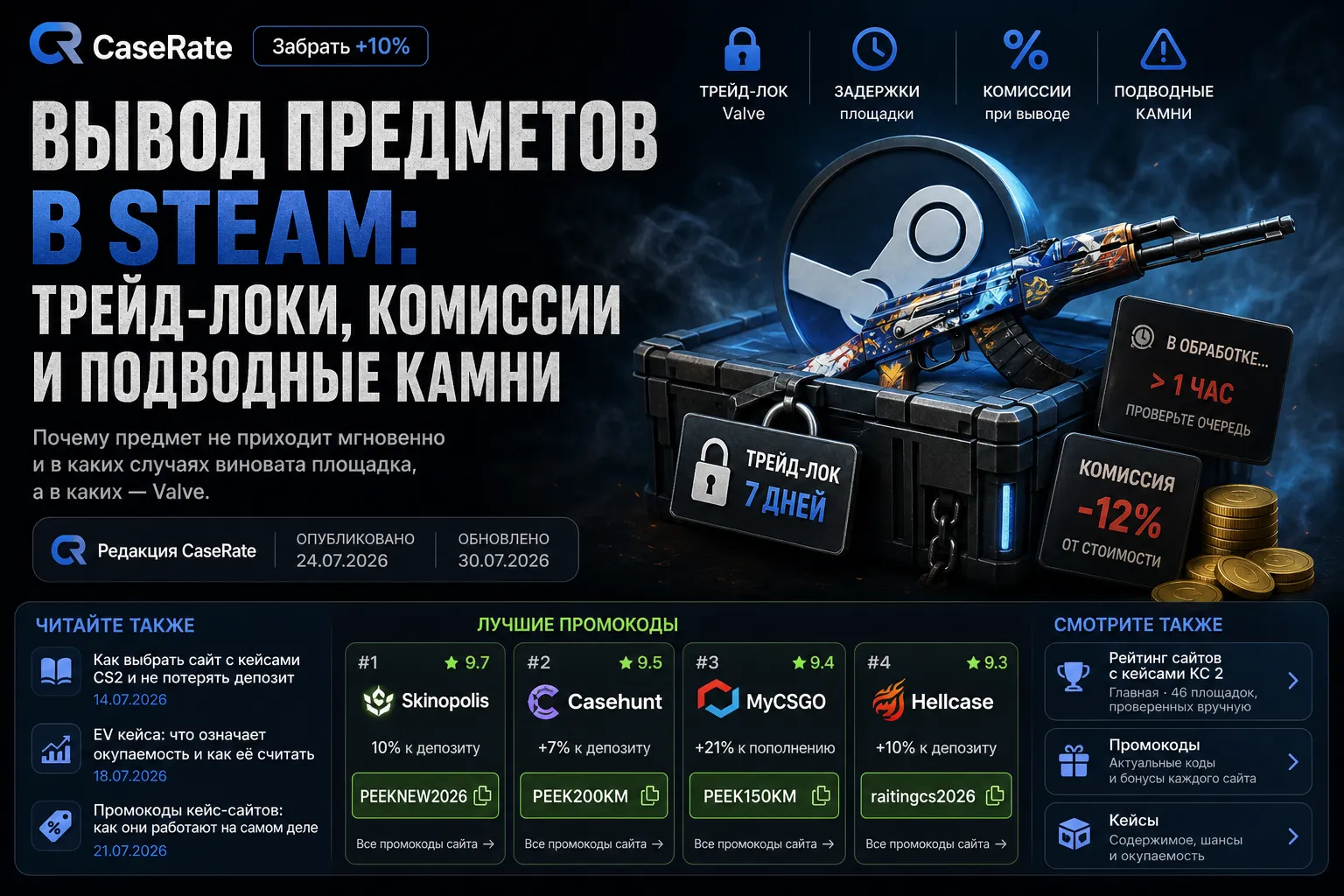
Причины удержания — отсутствие мобильного аутентификатора Steam Guard, его недавнее включение, вход с нового устройства, смена пароля, а также ограничения самих предметов. Чтобы передать скины другу без задержек, держите мобильный аутентификатор включенным и подтверждайте офферы в приложении; если не уверены в сроках, ориентируйтесь на точную дату на странице конкретного обмена.
Передать скин другу в КС2 через Trade URL
Где найти свой Trade URL: Инвентарь > Предложения обмена > «Кто может отправлять…»
Trade URL находится в интерфейсе обменов Steam и позволяет получать офферы без добавления в друзья. В клиенте или браузере откройте свой профиль Steam > Инвентарь > справа «Предложения обмена» > слева ссылка «Кто может отправлять мне предложения обмена?». Внизу страницы будет блок «Trade URL» с полем ссылки и кнопками «Скопировать ссылку» и «Создать новую ссылку».
Пошагово:
- Профиль > Инвентарь.
- Справа «Предложения обмена».
- Слева «Кто может отправлять мне предложения обмена?».
- В блоке «Trade URL» нажмите «Скопировать ссылку».
- При необходимости нажмите «Создать новую ссылку», чтобы обнулить старую.
Ссылка выглядит как https://steamcommunity.com/tradeoffer/new/?partner=XXXXXXXX&token=YYYYYY. Не публикуйте её в открытом доступе. Если ссылку где‑то засветили — нажмите «Создать новую ссылку», старая сразу перестанет работать. Если ссылка не открывается у друга, проверьте, активна ли она на этой странице и не меняли ли вы её недавно.
Как друг отправляет оффер по вашей ссылке
Чтобы передать скин другу в КС2 через ваш Trade URL, друг открывает полученную от вас ссылку — откроется страница «Новое предложение обмена» с вашим аккаунтом справа. Для безвозмездной передачи вашим другом ничего добавлять с левой стороны не нужно; если вы хотите отдать скин ему, он добавляет нужный предмет из вашего инвентаря справа в блок «Вы получите в этом обмене».
Пошагово:
- Открыть ваш Trade URL.
- В выпадающем списке игр выбрать «Counter-Strike 2» и в нужном инвентаре найти предмет.
- Перетащить выбранный скин в соответствующий блок (чётко проверьте, кто что «Отдаёт» и «Получает»).
- При желании добавить комментарий к обмену.
- Нажать «Сделать предложение». Если требуется — подтвердить оффер в мобильном приложении Steam (Steam Guard > Подтверждения).
Если нужно поменять направление обмена (например, вы хотите отдать, а друг — ничего не получает), это настраивается на той же странице: он выбирает предметы из вашего инвентаря справа. Комиссий за обмены в Steam нет, но могут применяться удержания/подтверждения; они показываются до отправки оффера.
Проверка домена steamcommunity.com и данных партнёра в оффере
Перед любыми действиями проверьте адрес сайта: в адресной строке должен быть https и домен ровно steamcommunity.com без добавок и поддоменов‑подделок. Не вводите коды из почты/приложения на сторонних сайтах и не переходите по «подобным» ссылкам, где домен отличается хотя бы одной буквой.
На странице оффера кликните по нику партнёра и откройте его профиль — сравните с вашим чатом/друзьями, убедитесь, что это тот же аккаунт. В самом Trade URL параметр partner= соответствует ID аккаунта; при необходимости сверьте этот ID с профилем друга (через его профильный URL или сторонние конвертеры SteamID, если умеете ими пользоваться).
Проверьте состав оффера: в блоке «Вы отдаёте» должны быть только те CS2‑скины, которые вы реально собирались передать. Кликните по предмету и откройте карточку — проверьте скин, износ (float), наклейки, именную бирку. Ниже формы Steam пишет условия: нужно ли подтверждение в приложении и будет ли удержание, с указанием срока. Если срок не устраивает — не подтверждайте, уточните у друга и перепроверьте настройки аутентификатора.
Принятие/отклонение и история обменов: Инвентарь > История обменов
Входящие офферы находятся: Инвентарь > Предложения обмена > «Входящие предложения». Там вы можете «Принять» или «Отказаться». При принятии у многих обменов требуется подтверждение в мобильном приложении Steam: откройте Steam на телефоне > Меню > Steam Guard > Подтверждения и одобрите сделку. Если в оффере указан период удержания, он будет виден до подтверждения; без согласия обеих сторон удержанный обмен не завершается.
Пошагово:
- Открыть Инвентарь > Предложения обмена > «Входящие предложения».
- Открыть оффер, внимательно сверить предметы и сроки.
- Нажать «Принять» или «Отказаться».
- Если требуется — подтвердить в мобильном приложении Steam (раздел «Подтверждения»).
- Дождаться изменения статуса на «Обмен завершён» или «На удержании до …», если применяется удержание.
История всех операций: Инвентарь > «История обменов». Там видны завершённые, отклонённые и отменённые предложения, а также детали предметов. После завершения сделки откройте полученный/отправленный скин в инвентаре и проверьте его статус: в карточке предмета указано, когда его снова можно обменять. Если статус не отображается или есть сомнения по срокам, проверьте предмет через карточку в инвентаре ещё раз и сверьте с историей обменов.
Требования и холды: почему обмен может не отправиться
Steam Guard Mobile: как проверить привязку и статус защиты
Без мобильного аутентификатора Steam Guard исходящие обмены уходят в 15‑дневный холд. Мгновенно уходят только у аккаунтов, где Мобильный аутентификатор включён и работает уже не менее 7 дней. Если вы только что его активировали, проверьте, не будет ли обмен удержан: при создании оффера Steam пишет точный срок холда на экране подтверждения.
Как проверить привязку на телефоне: откройте приложение Steam → меню ≡ → Steam Guard. Если видите одноразовые коды и строку «Аутентификатор включён» с доступом к «Коду восстановления», значит мобильный аутентификатор активен на этом устройстве. Для смены номера проверьте: меню → Настройки → Аккаунт → Номер телефона; смена или отвязка запускает новые ограничения (ниже — где смотреть таймеры).
Как проверить в клиенте на ПК: Steam → Настройки → Аккаунт → Управление Steam Guard. Статус «Мобильный аутентификатор включён» подтверждает привязку; статус без мобильного аутентификатора означает, что ваши обмены будут удерживаться до 15 дней. Чтобы увидеть актуальную длительность холда на практике, создайте тестовый обмен: Инвентарь → Предложения обмена → Новое предложение → выберите друга → добавьте недорогой предмет → Продолжить. Перед финальным подтверждением Steam покажет «Этот обмен будет удерживаться до <дата/время>». Отмените оффер, если это только проверка.
Если не уверены, сколько дней осталось до «мгновенных» обменов после включения аутентификатора, прямого таймера в интерфейсе нет — ориентируйтесь на текст при создании оффера и на раздел подтверждений в приложении Steam (Steam Guard → Подтверждения: там будет висеть обмен в холде, пока не пройдёт срок).
Новое устройство/смена пароля: где видеть ограничение на отправку
Вход с нового устройства, сброс пароля, отвязка/смена аутентификатора и другие события запускают обязательные холды. Проверяйте активные ограничения там, где Steam пишет причину и дату окончания — на экране отправки обмена и в сообществе/рынке.
Мини‑шпаргалка по триггерам и срокам:
- Новый авторизованный девайс: до 7 дней ограничений на обмены и Торговую площадку с этого устройства.
- Смена пароля: до 5 дней ограничений на обмены и Торговую площадку.
- Удаление/смена Мобильного аутентификатора: до 15 дней ограничений.
- Нет Мобильного аутентификатора: исходящие обмены удерживаются 15 дней.
Где это увидеть:
- Попробуйте отправить оффер: Инвентарь → Предложения обмена → Новое предложение → на финальном шаге читайте строку с причиной и датой («Недавно выполнен вход с нового устройства», «Недавно был сброшен пароль» и т. п.).
- В сообществе: Сообщество → Торговая площадка — сверху появится жёлтая/красная плашка с причиной и обратным отсчётом.
- Историю входов по устройствам смотрите на help.steampowered.com → Войти → Мой аккаунт → Данные, связанные с аккаунтом → История входов; сопоставьте дату первого входа с текущим временем — 7 дней ещё могут не пройти. Если точный срок не указан, повторите отправку тестового обмена: Steam всегда показывает дату, «до которой оффер будет удержан».
Покупка на Торговой площадке: как найти дату «Можно обменивать с…» у предмета
После покупки предмета на Торговой площадке у него есть торговая задержка. Для каждого конкретного скина дата видна прямо в описании в инвентаре в строке «Можно обменивать с …».
Где смотреть в клиенте: Инвентарь → Counter‑Strike 2 → клик по предмету → справа в карточке прокрутите до блока «Торговля». Если предмет недавно куплен или получен в обмене, будет строка «Можно обменивать с <дата, время>». В веб‑инвентаре то же самое: steamcommunity.com/my/inventory → CS2 → выбрать предмет → справа в описании ищите «Можно обменивать с…». Если строки нет и указан тег Tradable, предмет уже доступен к обмену.
Проверка для нескольких вещей сразу: в веб‑инвентаре включите режим подробного списка (шестерёнка возле поиска → Вид списка), затем открывайте карточки предметов подряд — у каждого будет своя дата. Если не видите русскоязычную метку, смените язык на Русский (внизу страницы) или наведите курсор на иконку «i» рядом с тегами — всплывашка дублирует дату. Для кейсов, наклеек и скинов таймеры разные в зависимости от источника (покупка, обмен, дроп) — ориентируйтесь на конкретную дату в карточке предмета.
VAC/ограничения сообщества: проверка статуса в профиле и в клиенте Steam
VAC‑бан сам по себе не всегда блокирует обмены, но «запрет на обмены/сообщество» (trade ban/community ban) и «ограниченный аккаунт» не дают отправлять офферы и пользоваться Торговой площадкой. Статусы удобно проверить в двух местах: в профиле и в настройках клиента.
Как проверить в профиле: откройте свой профиль на steamcommunity.com/id/<вашID> или /profiles/<SteamID64>. Справа в блоке «Игровые блокировки VAC» увидите количество банов и «Дней с последнего бана». Если на аккаунте есть «Блокировка в сообществе» или «Запрет на обмены», в шапке профиля будет отдельное уведомление, а в инвентаре/рынке появятся плашки с причиной. Ограниченный аккаунт (меньше эквивалента 5 USD потрачено) также не сможет торговать; подтвердить статус можно на странице справки: help.steampowered.com → Поиск «Ограниченный аккаунт» → откройте статью и выполните предложенную проверку (например, попробуйте добавить друга — появится предупреждение об ограничении).
Как проверить в клиенте: Steam → Настройки → Аккаунт → строка «Состояние VAC и игровых блокировок» покажет, есть ли активные баны. Дополнительно откройте Сообщество → Торговая площадка: если доступ ограничен (из‑за банов или ограничений безопасности), сверху будет плашка с точной формулировкой причины и, если применимо, датой окончания. Для обменов — отправьте тестовый оффер: если есть trade ban/probation, на финальном шаге отобразится запрет или удержание с пояснением. Если причина неочевидна, откройте help.steampowered.com → Войти → Мой аккаунт → Игровые баны и ограничения сообщества — там перечислены активные блокировки с датами.
Безопасность обменов: как не отдать скины мошеннику
Проверка партнёра: ник, уровень, возраст аккаунта, инвентарь
Начинайте с профиля: откройте его только по ссылке на steamcommunity.com, а не из чата с укороченными или похожими доменами. Сверьте ник и аватар с теми, что у человека в вашем списке друзей, кликните на имя в оффере и убедитесь, что вы на том же профиле. Уровень Steam виден рядом с ником в шапке профиля; совсем новые и пустые аккаунты с уровнем 0–3 и без друзей — красный флаг, особенно если просят перевести дорогие скины. Нажмите на значок «Годы в Steam» в правой колонке: он показывает примерный возраст аккаунта; наведите курсор — увидите дату, когда получен значок. Если дата выглядит свежей, будьте осторожны.
Зайдите в Инвентарь на странице партнёра и проверьте, что он открыт, выбран раздел Counter-Strike 2, и в нём есть предметы, соответствующие уровню интереса к обмену. Нажмите «Еще» в шапке профиля и посмотрите, нет ли предупреждений о блокировках торговли или VAC-банах. Оффер отправляйте через кнопку «Предложить обмен» на его профиле — так вы не перепутаете аккаунт-двойник с таким же ником и аватаром. Если партнёр даёт Trade URL, откройте «Инвентарь → Предложения обмена → Кто может отправлять мне предложения?» у него в профиле и убедитесь, что ссылка совпадает с той, что указана там, а домен — строго steamcommunity.com.
Если сомневаетесь, попросите временно открыть профиль и инвентарь для всех (Настройки приватности → Инвентарь → Открыт). Проверьте историю комментариев и бейджи: наличие игр, достижений и старых бейджей снижает риск, но не заменяет финальную проверку оффера в мобильном подтверждении. Конкретных «безопасных» цифр по уровню и возрасту нет — ориентируйтесь на совокупность признаков.
Никаких «проверяющих», сторонних ботов и посредников
В Steam нет «сотрудников поддержки», которые берут скины «на проверку», нет «верификации инвентаря», «удвоения предметов» и «страховок» через перевод на чужой аккаунт. Официальные домены Valve: steampowered.com, steamcommunity.com, help.steampowered.com. Любые предложения отдать предметы третьему лицу, «боту-проверяющему», «админу Discord» или через сайт, который требует вывести скины вне Steam, — это схема мошенников. Ваша сделка должна существовать только в виде одного оффера между вашим аккаунтом и аккаунтом партнёра, подтверждённого в мобильном приложении Steam.
Популярные приёмы: подделка переписки «от лица поддержки», просьба отправить предмет «на минуту для скриншота», «проверка на дупликацию», «заморозка вещей на безопасном аккаунте». Игнорируйте и блокируйте такие запросы. Не переходите по коротким ссылкам из чатов, не устанавливайте расширения браузера «для проверки float» с правами на ваш Steam.
Если всё же используете бота на стороннем сервисе, сверяйте идентичность: бот и его SteamID64 должны быть указаны на сайте, оффер должен прийти именно от этого аккаунта, а домен авторизации — только steamcommunity.com/openid. Подтверждение — исключительно через мобильные «Подтверждения», без «ручных» переводов предметов «по договорённости».
Подмена оффера: сверка списка предметов в мобильном подтверждении
Любые изменения оффера на последней секунде отсечёт только мобильное подтверждение. В приложении Steam откройте меню → Steam Guard → Подтверждения (на старой версии: Меню → Подтверждения). Там откройте конкретный обмен и проверьте все строки: вы отдаёте N предметов и получаете M предметов — числа должны совпадать с тем, о чём договорились. Сверяйте по каждому предмету название, качество (например, Закалённое в боях/Прямо с завода), тип (StatTrak/★ нож/наклейка), редкость по цвету рамки. Если обсуждали конкретные наклейки на скине или гравировку Name Tag, убедитесь, что они есть в названии и превью. Параметр float в подтверждении не виден — если он важен, заранее осмотрите предмет в игре через «Инвентарь → Осмотреть» у партнёра по ссылке на осмотр с его профиля.
Не подтверждайте по всплывающему пуш-уведомлению «в один тап». Всегда открывайте карточку оффера, пролистывайте список до конца и проверяйте аватар/ник получателя в верхней части окна — он должен быть тем же, чей профиль вы проверяли. Если заметили подмену предмета на дешевый аналог (например, без StatTrak или с другим износом), закройте подтверждение и вернитесь к офферу в браузере/клиенте, отмените и создайте новый. Финальная проверка — только на экране мобильного подтверждения, не в переписке и не по скриншотам.
Если что-то не так: отмена оффера, смена пароля, выход со всех устройств
Отменить обмен можно до подтверждения: в приложении Steam Guard → Подтверждения → Отклонить. В клиенте/браузере: Инвентарь → Предложения обмена → Входящие → Отменить. Если оффер подтвердили по ошибке, отменить уже нельзя — действуйте на минимизацию ущерба: проверьте, не скомпрометирован ли аккаунт, и закройте возможные точки доступа.
Срочные шаги безопасности:
- Смените пароль: help.steampowered.com → Вход в аккаунт → Сменить пароль. После смены выберите опцию «Выйти на всех устройствах».
- Удалите API-ключ, если он выставлен без вашей необходимости: https://steamcommunity.com/dev/apikey → Revoke My Steam Web API Key. Наличие ключа, которого вы не создавали, часто признак перехвата офферов через сторонний сайт.
- Отзовите авторизации устройств: в приложении Steam → Меню → Steam Guard → Устройства → Удалить неузнаваемые. В клиенте: Steam → Настройки → Безопасность → Управление Steam Guard.
- Очистите веб-данные клиента: Steam → Настройки → Веб-браузер → Удалить кэш и куки. Сбросьте Trade URL: Профиль → Инвентарь → Предложения обмена → Кто может отправлять мне предложения? → Создать новую ссылку.
После инцидента на 7 дней удерживайте стабильный вход с мобильным аутентификатором, чтобы избежать холдов и повторных рисков. Все дальнейшие обмены проводите только через новый Trade URL и подтверждайте их, внимательно сверяя список предметов в мобильных «Подтверждениях».
FAQ: короткие ответы
как передать скины в кс
Передать скины CS2 можно только через обмен в Steam. Проверьте, что у предмета в инвентаре есть пометка «Можно обменивать» (наведите курсор на скин → в описании будет дата, если есть ограничение), и что у вас включен мобильный аутентификатор Steam Guard. После любой передачи предмет получает 7-дневный колдаун на следующий обмен — дату видно в окне обмена и в описании предмета.
Через профиль друга:
- Откройте профиль друга в Steam → Еще… → Предложить обмен.
- В левой колонке выберите «Counter-Strike 2» и кликните по нужным скинам, чтобы добавить их в предложение.
- Проверьте, что справа выбран верный получатель, при необходимости оставьте примечание.
- Нажмите «Предложить обмен» → подтвердите сделку на телефоне (Steam → Steam Guard → Подтверждения).
- В окне обмена появится дата удержания (если есть); друг примет — предметы уйдут.
По трейд-ссылке:
- Попросите у получателя его ссылку: Инвентарь → Предложения обмена → Кто может отправлять мне предложения обмена? → Ссылка для обмена → Копировать.
- Перейдите по ссылке (домен только steamcommunity.com), добавьте скины, отправьте предложение.
- Подтвердите сделку в приложении Steam. Статус и возможную задержку смотрите в «Инвентарь → История обменов».
как передать скин в кс2
Если нужен ровно один предмет, используйте тот же обмен, просто добавьте один скин. Откройте профиль друга → Предложить обмен → слева выберите «Counter-Strike 2» → клик по нужному скину → «Предложить обмен». Подтвердите на телефоне: приложение Steam → меню → Steam Guard → Подтверждения → Принять.
Проверьте, что у конкретного скина нет блокировки «Можно обменивать после …». Эту строку видно в описании предмета при наведении. После передачи на этот скин ляжет 7 дней колдауна на повторный обмен. Дату удержания сделки (если она есть из‑за настроек защиты аккаунтов) Steam показывает внизу окна обмена; при сомнениях откройте черновик предложения — там же будет точная дата.
как передать скины другу в кс
Если вы уже в друзьях в Steam, самый быстрый способ — через профиль:
- Steam → Друзья → клик по другу → Просмотреть профиль → Предложить обмен.
- Добавьте нужные скины CS2, проверьте получателя, отправьте.
- Подтвердите на телефоне; друг примет обмен в «Предложения обмена».
Если в друзья добавить нельзя/не хотите, используйте трейд-ссылку друга: он копирует её в «Инвентарь → Предложения обмена → Кто может отправлять мне предложения обмена? → Ссылка для обмена». Перейдите по ссылке, добавьте скины, отправьте и подтвердите. Обратите внимание на возможную задержку обмена — Steam укажет точную дату в окне сделки; статус смотрите в «Инвентарь → История обменов».
как передать скин другу в кс2
Один скин другу передаётся так же, как и пачка: через обмен. Откройте профиль друга → Предложить обмен → в списке CS2 кликните по нужному скину → «Предложить обмен». Подтвердите в мобильном Steam: Steam Guard → Подтверждения → Принять. Другу тоже нужно зайти в «Предложения обмена» и принять.
Если у друга есть трейд-ссылка формата https://steamcommunity.com/tradeoffer/new/?partner=…&token=…, переходите по ней и добавляйте один предмет. Всегда проверяйте домен и имя получателя в шапке окна обмена. Если видите сообщение об удержании сделки с датой, оно снимется автоматически в указанный день; ускорить нельзя. Доступность обмена для конкретного скина проверьте в описании предмета («Можно обменивать» и дата).
как передать скины в кс
Для массовой передачи добавляйте сразу несколько предметов в одно предложение: в окне обмена выберите «Counter-Strike 2» и кликните по каждому нужному скину; они появятся в правой колонке. Можно отправлять и с ПК, и из браузера: https://steamcommunity.com/id/<вашID>/tradeoffers/ (или через профиль друга). Подтверждение делается только из мобильного приложения Steam.
Если передаёте на свой второй аккаунт или боту, используйте трейд-ссылку получателя: Инвентарь → Предложения обмена → Кто может отправлять мне предложения обмена? → Ссылка для обмена → Копировать. После каждой передачи у каждого переданного предмета будет 7 дней колдауна на следующий обмен — дату видно в описании скина и в черновике/истории обменов. Если обмен не проходит или висит на удержании и вы не уверены почему, откройте окно предложения: Steam всегда показывает причину и точную дату разблокировки прямо под кнопкой отправки.
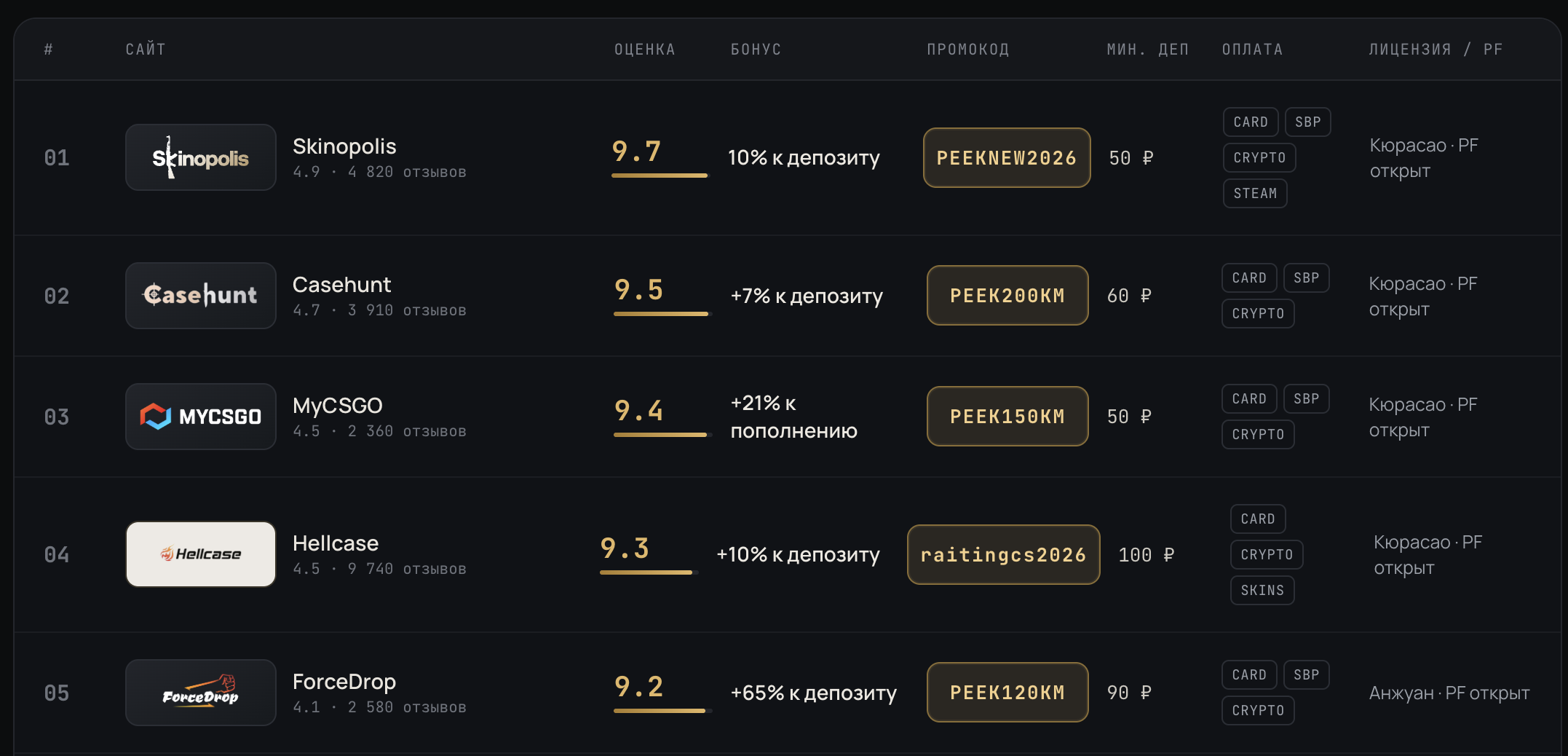
Выбираете, где открывать кейсы и продавать полученное — у нас есть рейтинг площадок с проверенными промокодами. Для продажи и обмена скинов подойдёт Lis-Skins.