
Как поменять скин в CS2: оружие, агенты, ножи и перчатки
Пошаговая смена скинов в CS2: инвентарь, агенты, ножи, перчатки, оружие.
Быстрый способ сменить скин в CS2
ESC → Инвентарь → вкладка «Снаряжение»
Самый быстрый путь: открываете меню и заходите в нужный раздел, где меняются именно экипированные предметы, а не просто просматривается всё имущество. В русской версии это вкладка «Снаряжение» внутри «Инвентаря». Здесь находятся слоты оружия, ножа, перчаток и агентов для КТ и Т отдельно.
Пошагово:
- Нажмите ESC.
- Откройте «Инвентарь».
- Перейдите на вкладку «Снаряжение».
- Вверху переключите команду: «КТ» или «Т».
- В сетке слотов выберите нужную категорию: пистолеты, основное, нож, перчатки, агент.
- Кликните по слоту или по иконке предмета, чтобы открыть список доступных скинов.
Если видите вкладку «Хранилище» или «Storage» — это общий склад. Скины меняются только в «Снаряжении». Если названия отличаются из‑за локализации, ориентируйтесь по сетке слотов и переключателю команды сверху; при необходимости проверьте в настройках интерфейса язык клиента.
Выбрать предмет и нажать «Оснастить» (Т/КТ отдельно)
Чтобы поменять скин в кс2 на конкретном предмете, откройте его карточку из списка справа. На странице предмета находятся кнопки «Оснастить (КТ)» и «Оснастить (Т)». Нажимайте ту, для какой стороны хотите применить скин. Для универсальных предметов можно назначить один и тот же скин для обеих сторон, для командно‑зависимых (например, USP‑S только для КТ, Galil AR только для Т) — кнопка будет доступна лишь у своей стороны.
Сформируйте точный выбор: если у одной модели оружия несколько версий (обычная и StatTrak, разная степень износа), открывайте нужный экземпляр и оснащёйте его. На карточке видны качество, износ и наличие счётчика StatTrak; если не видите — нажмите «Предпросмотр» и проверьте всплывающую подсказку с параметрами.
Если кнопка «Оснастить» серого цвета — предмет уже стоит в этом слоте у выбранной стороны. Нужна другая сторона — переключите КТ/Т сверху в «Снаряжении» и оснастите там. Если кнопки нет вовсе, проверьте: 1) предмет принадлежит другой команде; 2) вы открыли не «Снаряжение», а «Хранилище»; 3) предмет временный (например, из кейса в просмотре) и не находится в вашем инвентаре.
Слоты оружия, ножа и перчаток: где менять
Слоты меняются в той же вкладке «Снаряжение». Сначала выберите команду КТ или Т, затем нужную категорию. Обратите внимание на пары альтернатив, которые занимают один и тот же слот в магазине: USP‑S или P2000 (КТ), M4A1‑S или M4A4 (КТ), Five‑Seven или CZ75‑Auto (КТ), Tec‑9 или CZ75‑Auto (Т), Desert Eagle или R8 Revolver (обе стороны), MP5‑SD или MP7 (обе стороны). Выбирается базовая модель для слота, а уже к ней — конкретный скин.
Шаги: откройте слот категории, выберите базовое оружие для этого слота, затем в правом списке найдите нужный скин и нажмите «Оснастить» для соответствующей стороны. Это влияет на доступность покупки в меню закупки. Если оружие не добавлено в слот, купить его нельзя, даже если у вас есть скин; однако при подбирании с земли применится ваш скин на эту модель, если он у вас есть.
Нож и перчатки настраиваются отдельно для КТ и Т. В каждом из двух слотов можно поставить разные предметы: один нож для КТ и другой для Т; то же с перчатками. Агенты тоже выбираются по сторонам: откройте слот «Агент (КТ)» или «Агент (Т)» и оснастите нужную модель. Если не находите слот — пролистайте сетку вниз или воспользуйтесь поиском по категориям.
Проверка в матче: начать тренировку и осмотреть предмет
Проверить, как выглядит скин в игре, удобнее всего в офлайн‑сессии. Откройте «Играть» → «Практика/тренировка с ботами» (название может отличаться в зависимости от языка клиента), выберите карту и запустите матч. На экране выбора команды зайдите за ту сторону, для которой вы только что оснастили предмет.
Купите оружие в меню закупки и осмотрите его на сервере: по умолчанию осмотр — клавиша F, проверьте или переназначьте в Настройки → Клавиатура/мышь → «Осмотреть оружие». Для ножа переключитесь на слот 3 и нажмите F. Перчатки видны постоянно в первом лице; для сравнения между КТ и Т смените сторону: ESC → «Сменить команду» → выберите противоположную.
Для удобства в локальной игре включите консоль разработчика в настройках, затем введите команды: mp_buy_anywhere 1 и mp_buytime 9999 — чтобы покупать где угодно и без ограничения по времени; mp_startmoney 60000 — стартовые деньги. Чтобы увидеть агента от третьего лица, в локальной сессии выполните sv_cheats 1 и затем thirdperson; вернуться — командой firstperson. Если не уверены, разрешены ли читы на сервере, введите sv_cheats и посмотрите значение: 0 — запрещено, 1 — включено.
Скины персонажей (агенты): где и как оснастить
Инвентарь → Снаряжение → вкладка «Агенты»
Агенты — это скины модели вашего персонажа для двух сторон отдельно: Террористов и Спецназа. Все они лежат в Инвентарь, но оснастить их удобнее через Снаряжение. В CS2 путь такой: главное меню → Инвентарь → Снаряжение → вкладка «Агенты». Вверху выберите сторону (иконки Т/CT), ниже отобразятся доступные модели, включая «Стандартный агент».
Пошагово:
- Откройте Инвентарь → Снаряжение → «Агенты».
- Переключите вкладку на нужную сторону: иконка с маской для Террористов или щит для Спецназа.
- Кликните по агенту → «Оснастить» для выбранной стороны.
- Убедитесь, что у агента появилась пометка «Оснащён». Изменение вступит в силу со следующего возрождения.
Оснастить можно и через общий список предметов: Инвентарь → фильтр «Агенты», правый клик по предмету → «Оснастить для Террористов/Спецназа». Если нужного агента не видно, проверьте, не лежит ли он в контейнере-хранилище: Инвентарь → Хранилища → извлеките предмет и повторите шаги.
Оснастить агента для Террористов и для Спецназа
Скин персонажа в CS2 задаётся раздельно для каждой стороны. Если вы оснастили агента только для CT, то за Т вы останетесь со стандартной моделью или ранее выбранным T-агентом. Проверьте обе вкладки в разделе «Агенты», чтобы не путаться между сторонами.
Как быстро поменять скин персонажа:
- Инвентарь → Снаряжение → «Агенты».
- Вкладка Террористы: выберите агента → «Оснастить».
- Переключитесь на вкладку Спецназ: выберите CT-агента → «Оснастить».
- Зайдите в матч; модель сменится при следующем спауне за соответствующую сторону.
Менять агента можно даже во время игры: нажмите Esc → Инвентарь → Снаряжение → «Агенты», выполните те же шаги. Важный нюанс — замена применяется только со следующего возрождения, текущий раунд доигрывается со старой моделью. Переключение агента не влияет на геймплейные характеристики.
Как вернуть стандартную модель персонажа
Стандартная модель подстраивается под фракцию карты (например, Phoenix/Separatists для Т или SWAT/FBI для CT), и она включается, если снять кастомного агента. Это полезно, если кастом мешает считывать силуэты или его не применяет конкретный сервер.
Вернуть стандартный облик:
- Инвентарь → Снаряжение → «Агенты».
- Откройте нужную сторону (Т или CT).
- Выберите карточку «Стандартный агент» → «Оснастить». Если такой карточки не видно, кликните по текущему агенту правой кнопкой и выберите «Убрать из снаряжения» или аналогичный пункт (название зависит от локализации интерфейса).
Поменяли в матче — дождитесь следующего спауна. Проверить, что стандарт применился, можно на экране наблюдателя после смерти или попросив напарника открыть на вас камеру. В лобби стандартный агент не отображается как отдельный предмет — он виден только в игре и в предпросмотре вкладки «Агенты».
Почему агент может не применяться на сервере
На серверах сообщества плагинами нередко принудительно выдают свои модели игрокам или отключают кастомных агентов ради читабельности. В таком случае ваш скин персонажа будет заменён серверным независимо от снаряжения. Это нормально для ретейков, арен и модовых режимов.
Другие причины: вы оснастили агента для другой стороны; предмет находится в хранилище и недоступен для экипировки; инвентарь Steam/CS2 временно недоступен — в этом случае игра показывает уведомление «Инвентарь недоступен» и изменения не сохраняются до восстановления сервисов. Если интерфейс на русском отличается и вы не видите нужной кнопки, сверяйте по англоязычным подсказкам Equip/Unequip в правом клике.
Проверка и что делать:
- Зайдите в официальный матчмейкинг Valve (Обычный/Соревновательный), где агенты должны работать по умолчанию.
- Убедитесь, что выбрали правильную сторону во вкладке «Агенты» и видна метка «Оснащён».
- Достаньте предмет из хранилища и повторно оснастите.
- Если сервера инвентаря недоступны, дождитесь восстановления статуса и перезапустите игру. Статус можно проверить на официальных трекерах Steam/CS2 или по индикатору в игре.
Ножи: как поменять скин ножа в CS2
Снаряжение → Нож: список доступных моделей
Открой Инвентарь → Снаряжение. Переключи вкладку «Террористы» или «Спецназ». В ячейке «Нож» нажми «Изменить» или кликни по текущему ножу — откроется список всех доступных моделей и раскрасок, которыми ты владеешь, включая стандартный нож стороны. В карточке видно модель (например, Karambit, Butterfly, M9 Bayonet, Classic, и др.), раскраску, наличие StatTrak, износ (Float) и наклейку-имя.
Для точного списка всех моделей в игре, если чего-то не хватает в инвентаре, смотри на торговой площадке Steam: CS2 → фильтр «Нож» и сортировка по названию модели. Там же удобно проверить редкие модели и их названия перед покупкой. Внутри игры можно быстро найти нужную модель по строке поиска вверху списка снаряжения: введи «karambit», «bayonet», «classic» и т. п., чтобы отфильтровать варианты.
Оснастить нож для Т и КТ по отдельности
Менять скин ножа для каждой стороны можно раздельно. Шаги:
- Инвентарь → Снаряжение
- Выбери вкладку «Террористы»
- Открой ячейку «Нож», выбери нужную модель/раскраску, нажми «Оснастить для террористов»
- Переключись на вкладку «Спецназ», повтори выбор, нажми «Оснастить для спецназа». Если в меню есть кнопка «Оснастить на обе стороны», используй её, чтобы применить нож сразу для Т и КТ
В матче смена ножа применяется после следующего возрождения. Нож выбрасывать нельзя, поэтому, если менял скин во время раунда, дождись смерти/конца раунда или сделай переподключение к серверу (Disconnect → Reconnect), чтобы обновление гарантированно подтянулось. При смене команды игра автоматически подставит нож из соответствующей вкладки снаряжения.
Как проверить анимации ножа в офлайне
Быстрый способ тестировать анимации своего ножа без сервера: Играть → Практика с ботами → выбери карту → запусти игру и выбери сторону, для которой оснастил нож. В настройках включи консоль: Настройки → Игра → «Включить консоль разработчика» → Да. Открой консоль («~») и задай базовые параметры: sv_cheats 1; mp_freezetime 0; mp_roundtime 60; mp_restartgame 1.
Для удобства проверь/создай бинды. По умолчанию осмотр — F (+lookatweapon). Для быстрой смены «взял нож → вернулся к прошлому оружию» повесь: bind v "slot3; lastinv". Это позволит спамить доставание ножа и ловить анимации доставания. Чтобы ускорить просмотр редких инспект-анимаций, можно временно увеличить скорость игрочаса: host_timescale 2 (вернуть на норму — host_timescale 1). Если нужно зеркалить вид от правой/левой руки: cl_righthand 1 или 0.
Нож не меняется: что проверить в настройках и на сервере
Сначала проверь, что нож оснастил именно для текущей стороны: Инвентарь → Снаряжение → вкладка твоей команды → «Нож» должен иметь пометку «Оснащено». Если менял скин в разгар матча, дождись следующего возрождения или переподключись к серверу, чтобы обновление применилось. Убедись, что выбрана не пустая ячейка «Стандартный нож» вместо скина.
Проверь доступность инвентаря. Если в главном меню есть уведомления о недоступности сервисов (инвентарь/координатор), в офлайне или при проблемах со Steam игра может подставить стандартные модели. Запусти матч через «Практика с ботами» или официальный поиск, дождись загрузки инвентаря (иконка рюкзака в меню без ошибки), при необходимости перезапусти игру/Steam.
Проверь тип сервера. На серверах сообщества с плагинами админы могут отключать инвентарь или навязывать свои модели/скины; в таком случае твой нож из инвентаря не применяется. Как проверить: открой консоль и набери status — если это не официальный сервер Valve (community/скриптовые плагины, в чат могут работать !ws/!knife), тестируй смену ножа на офиц. серверах или в локальной практике.
Если изменения постоянно слетают, проверь синхронизацию Steam Cloud для CS2: Steam → Библиотека → Counter-Strike 2 → Свойства → Общие → «Включить Steam Cloud». При проблемах с файлами клиента сделай «Проверить целостность» в тех же свойствах. Если после этого нож всё ещё не меняется, протестируй на другом аккаунте/ПК или обрати внимание на сообщения об ошибках инвентаря в правом верхнем углу главного меню.
Перчатки: замена и отображение
Снаряжение → Перчатки: выбор пары
- Открой Инвентарь → Снаряжение.
- В правом блоке нажми слот Перчатки.
- Выбери нужную пару из списка доступных предметов и нажми Экипировать. Альтернатива: в Инвентаре найди пару, кликни правой кнопкой → Поместить в снаряжение → Перчатки. В отличие от ножей, у перчаток нет раздельного выбора для Т и КТ — ставится одна пара.
Осмотри текстуру до подтверждения: в окне предпросмотра крути модель левой кнопкой, масштабируй колесиком. Состояние износа (FN/MW/FT/WW/BS) видно в описании, а точное число float и pattern ID в клиенте не показываются — скопируй ссылку на осмотр из Steam-инвентаря и проверь на любом float-checker’е.
Если меняешь перчатки во время матча и они не обновились сразу, дождись следующего возрождения или переподключись к серверу. Быстрый способ проверить применённый скин без онлайна: Играть → Практика с ботами → любая карта, затем в консоли включи разработчицкую консоль в Настройки → Игра, перезапусти, открой её клавишей ~ и введи mp_restartgame 1.
Перчатки для обеих сторон или раздельно
В CS2 перчатки общие для обеих сторон: слот один и тот же для Т и КТ, раздельной экипировки нет. Проверить просто: Инвентарь → Снаряжение — слева и справа увидишь колонки оружия для Т и КТ, а блок Перчатки один на всю раскладку.
Ножи можно назначить отдельно для Т и КТ (два слота Нож), агенты тоже раздельные, но перчатки всегда применяются глобально. Если нужна разная пара «под разные рукава» агентов, сменить её можно только вручную между матчами или в паузе, но одновременно на сторонах держать разные пары нельзя.
Совместимость с разными ножами и оружием
Перчатки совместимы со всеми официальными ножами и оружием: керамбит, «бабочка», M9, Skeleton, Stiletto, Talon, Ursus, Kukri и т. д., а также с любыми пистолетами, винтовками и гранатами. Исключений по совместимости у предметов из кейсов/операций нет — скин меняет внешний вид рук, не затрагивая анимации и характеристики.
На разных ножах/оружии виден разный участок текстуры. Для проверки рисунка ладони и тыльной стороны осмотри: керамбит (вращение показывает ладонь), «бабочка» (флип раскрывает тыльную), Kukri (широкое лезвие даёт длинную анимацию осмотра), AWP (во время осмотра видно манжету). Чтобы быстро прогнать оружие офлайн: включи консоль, создай Практику с ботами, введите sv_cheats 1; give weapon_ak47; give weapon_awp; give weapon_m4a1; give weapon_deagle. Коды ножей «give weapon_knife_…» могут отличаться — надёжнее переключать ножи через Снаряжение.
Учти влияние агентов: модель рук берётся от выбранного агента, поэтому длина/форма рукавов может закрывать часть манжеты перчаток. Если важен вид манжеты, протестируй ту же пару на нужных агентках/агентах обеих сторон.
Почему перчатки не видно: графика и модель рук
Размытие или «мыло» чаще всего из-за настроек видео. Открой Настройки → Видео и выставь: Детализация моделей/текстур — Высокая; Анизотропная фильтрация — 8x или 16x; Потоковая загрузка текстур — Выкл (если при Вкл текстуры долго прогружаются в матче). Если используешь апскейлинг (FSR), поставь режим Качество или отключи — на Баланс/Производительность скины выглядят заметно хуже.
Проверь ориентацию рук и видовую модель. Команда cl_righthand 1/0 переключает правшу/левшу и меняет, какая рука ближе к камере. Параметры viewmodel_fov и offsets в CS2 могут быть ограничены — введи в консоли find viewmodel, чтобы увидеть доступные команды и допустимые значения в твоей версии. Больше FOV показывает ладони меньше, ниже FOV — крупнее.
Если скин не применяется вообще: убедись, что предмет не выставлен на Торговую площадку (такие вещи не экипируются), что ты играешь не на мод-сервере с плагинами, принудительно отключающими скины, и что смена произошла до начала раунда. Для чистой проверки запусти офлайн-матч с ботами на карте из официального пула и посмотри руки в осмотре оружия.
Оружие: настройка скинов по слотам
Снаряжение → Слоты оружия: Пистолеты, Основное, Тяжёлое
Откройте Инвентарь → Снаряжение и выберите сторону (Т или КТ). В блоках «Пистолеты», «Основное» и «Тяжёлое» располагаются слоты, которые определяют, какие модели оружия появятся у вас в меню покупки и с какими скинами. Нажмите на ячейку оружия, чтобы выбрать модель (если есть альтернатива) и назначить скин: игра покажет список всех ваших раскрасок для этой модели, включая версии StatTrak и экземпляры с биркой. Для общих пушек (например, AWP) выбранный скин применяется на обеих сторонах, для уникальных (AK‑47 у Т, M4 у КТ) — только на своей.
Если не находите нужную модель или скин в «Снаряжении», откройте вкладку «Инвентарь», в поиске введите название (например, “AK‑47”) и проверьте, что предмет находится у вас в инвентаре и не на обменном удержании. В инспекте предмета смотрите его состояние (Factory New, Minimal Wear и т. п.) и дополнительные атрибуты; если нужен точный float‑показатель, проверьте его через кнопку осмотра и сведения в клиенте — в некоторых сборках число может отображаться не напрямую.
| Категория | Примеры моделей | Примечания по сторонам |
|---|---|---|
| Пистолеты | Glock‑18 (Т), USP‑S/P2000 (КТ), P250, Dual Berettas, Desert Eagle/R8 | Deagle и R8 — взаимозаменяемые; выбираются по слоту отдельно для Т и КТ |
| Основное | AK‑47 (Т), M4A4/M4A1‑S (КТ), AWP, SSG 08, MP9/MAC‑10, UMP‑45, P90, SG 553 (Т), AUG (КТ), Galil AR (Т), FAMAS (КТ) | M4A4/M4A1‑S — взаимоисключаемые модели |
| Тяжёлое | Nova, XM1014, MAG‑7 (КТ), Sawed‑Off (Т), M249, Negev | Дробовики и пулемёты; MAG‑7/ Sawed‑Off — по сторонам |
Выбрать скин для конкретной модели (например, AK-47)
Самый прямой путь — из «Снаряжения»: в категории «Основное» у стороны Т нажмите на слот AK‑47 → выберите нужный скин из списка ваших предметов. Игра привяжет выбранную раскраску к AK‑47 и будет автоматически подставлять её при покупке и поднятии оружия. Если у вас несколько экземпляров одного и того же скина (разные наклейки, StatTrak, состояние), в списке это будут отдельные позиции — выбирайте конкретный предмет.
То же можно сделать из «Инвентаря»: найдите нужную карточку (например, AK‑47 | Redline), откройте её и нажмите «Снарядить» (или кнопку экипировки) → выберите сторону/слот, если игра запросит. Так проще, когда вы только что получили скин и хотите сразу сделать его дефолтным. Учтите: бирка имени и счётчик StatTrak относятся к самому предмету; чтобы видеть их в матче, именно этот экземпляр должен быть назначен как активный для модели.
- Инвентарь → Снаряжение → Т.
- «Основное» → слот AK‑47.
- Клик по миниатюре → выбрать конкретный скин из списка.
- Закрыть меню — настройка применена.
Переключение M4A1-S/M4A4 и Desert Eagle/R8
Переключение делается в тех же слотах. Для КТ откройте Инвентарь → Снаряжение → КТ → «Основное», нажмите на ячейку с M4 и выберите модель: M4A4 или M4A1‑S. Сразу после выбора нажмите на миниатюру ещё раз, чтобы назначить конкретный скин для выбранной модели. В магазине в матче будет доступна только та M4, которую вы оставили в слоте; сменить на другую посреди матча без выхода в меню снаряжения нельзя.
Для Desert Eagle/R8 откройте «Пистолеты» у обеих сторон по очереди: выберите в слоте либо Deagle, либо R8 и привяжите к выбранной модели нужный скин. Проверьте обе стороны отдельно: у Т и КТ выбор хранится раздельно. Быстрая самопроверка перед запуском: в «Снаряжении» на миниатюрах видны иконки моделей (глушитель у M4A1‑S, барабан у R8) и превью активного скина — этого достаточно, чтобы убедиться, что всё выставлено верно.
- Снаряжение → КТ → «Основное» → слот M4 → выбрать M4A4 или M4A1‑S → назначить скин.
- Снаряжение → Т и КТ → «Пистолеты» → слот Deagle/R8 → выбрать модель → назначить скин.
- Убедиться по иконкам в превью, что выбранные модели и раскраски активны.
Быстрое переоснащение перед матчмейкингом
Оптимальный порядок перед запуском поиска игры: проверьте ключевые слоты и модели, чтобы не тратить время в лобби. Используйте поиск в инвентаре по названию модели (например, “M4A1‑S”, “AK‑47”, “AWP”), а затем через «Снарядить» сразу назначайте нужные экземпляры в слоты. В «Снаряжении» пролистайте «Пистолеты» и «Основное», чтобы одним кликом подтвердить, что у КТ стоит нужная M4‑модель и у обеих сторон выбран Deagle или R8 с теми стикерами/StatTrak, которые вы хотите видеть.
Быстрый чек-лист перед матчмейкингом:
- Инвентарь → Снаряжение → Т и КТ.
- «Пистолеты»: проверить Deagle/R8 и активный скин.
- «Основное»: у КТ выбрать M4A4/M4A1‑S и скин; у Т убедиться, что AK‑47 с нужной раскраской.
- Просмотреть AWP/SSG 08 и любимые SMG/штурмовые.
- Вернуться в главное меню и запускать подбор игры. Если кнопки экипировки серые или выбор не сохраняется, проверьте, не находитесь ли вы уже в матче или на сервере с ограничениями — меняйте снаряжение в главном меню или в паузе до начала раундов, если клиент позволяет.
Как поменять скин на сервере CS
Как понять, что на сервере есть !ws/!knife/!gloves
Быстрая проверка — открыть чат клавишей Y (общий) или U (командный) и отправить одну из команд: !ws, /ws, !knife, /knife, !gloves, /gloves. Если плагин установлен, вы получите меню или ответ в чате с пунктами выбора оружия, ножей и перчаток. Если команда не поддерживается, обычно приходит “Unknown command” или ничего не происходит. На части серверов меню открывается только после возрождения — повторите команду после спавна.
Обратите внимание на название сервера и сообщения при подключении. Теги в имени вида [WS], [KNIFE], [GLOVES], [SKINS] и авто-сообщения “Type !ws to change weapon skin” почти гарантируют наличие нужных плагинов. На некоторых площадках все функции собраны под одной командой (!menu, !skins) — проверьте именно эти варианты, если прямые команды молчат.
Если сомневаетесь, введите !help или !commands — многие серверы показывают список доступных функций и синтаксис. Дополнительно посмотрите описание сервера в браузере серверов сообщества: там часто перечислены поддерживаемые команды, ограничения и ссылки на правила или Discord.
Чат-команды: пример последовательности
Схема везде одинаковая: открываете чат, отправляете команду, выбираете предмет и параметр, подтверждаете. Изменения применяются сразу или после следующего возрождения. Если визуально ничего не поменялось, бросьте и подберите оружие или смените руки/слот, затем проверьте снова.
Пример пошагово:
- Оружие: в чат — !ws → “AK-47” → “Redline” → износ 0.10 (это граница MW, 0.07–0.15).
- Нож: в чат — !knife → “Butterfly Knife” → “Doppler Phase 2” → применить.
- Перчатки: в чат — !gloves → “Sport Gloves” → “Vice” → износ 0.06 (FN 0.00–0.07).
- Агент: если доступно — !agent или !agents → выберите модель, например “Sabre | Maximus” или “FBI HRT | Operator” → подтвердите.
Если меню предлагает дополнительные опции, задайте seed (паттерн) и float (износ) числом от 0.00 до 1.00. Общие пороги износа: FN 0.00–0.07, MW 0.07–0.15, FT 0.15–0.38, WW 0.38–0.45, BS 0.45–1.00. На некоторых серверах есть переключатели StatTrak и Name Tag внутри того же меню. Доступ конкретных ножей, перчаток, редких фаз и StatTrak может быть ограничен правилами или рангом/донатом сервера — проверьте подсказки в чате после команды.
Официальные сервера Valve: почему смена недоступна
На матчмейкинге Valve (Premier, Соревновательный, Обычный, Бой насмерть, Wingman) плагины чата недоступны, и смена скинов через !ws/!knife/!gloves не работает. Серверы используют инвентарь Steam-аккаунта, и любые клиентские “скин-ченджеры” считаются читами с риском VAC-бана.
Единственный способ сменить внешний вид на официальных серверах — экипировать предметы из своего инвентаря. Путь: Главная → Инвентарь → Снаряжение → выберите слот оружия/ножа/перчаток/агента → Экипировать → сохранить. Стикеры и таблички имен применяются из того же меню. Консольные команды и сторонние программы не изменят скины на серверах Valve — это либо игнорируется сервером, либо нарушает правила.
Где прочитать правила: !help, MOTD, описание сервера
Правила и список команд почти всегда дублируются в MOTD (Message of the Day), который открывается при входе. Чтобы вызвать его повторно, попробуйте !motd или !rules — на многих серверах это откроет окно с политикой использования !ws/!knife/!gloves, ограничениями по флотам/паттернам, антифлудом и наказаниями за нарушения.
Команда !help или !commands обычно выводит доступные разделы: Skins, Knives, Gloves, Agents, а также горячие клавиши для меню и перезапуска модели. Дополнительно загляните в браузер серверов сообщества: откройте список, выделите сервер и прочитайте описание — там указывают поддерживаемые команды, теги и ссылки на сайт/Discord для полных правил.
Команды, которые чаще всего используются:
- !ws — выбор скинов для оружия, иногда с настройкой float/seed
- !knife — смена модели и скина ножа
- !gloves — выбор типа и скина перчаток
- !agent / !agents — выбор модели агента, если включено
- !menu / !skins — объединенное меню функций на некоторых серверах
- !help / !commands — список всех доступных команд
- !motd / !rules — окно правил сервера и политика использования плагинов
Кейс Батл: можно ли и как менять скины на площадке
Привяжите Trade URL Steam в профиле
Чтобы Кейс Батл мог отправлять вам предметы и забирать их на апгрейд/обмен, в профиле привяжите вашу торговую ссылку Steam. Найти её можно так: Steam (клиент или браузер) > Инвентарь > Предложения обмена > Кто может отправлять мне предложения обмена? > Ваша ссылка для обмена > Копировать. Прямая страница в браузере: https://steamcommunity.com/my/tradeoffers/privacy. Если ссылки нет или кнопка неактивна, снимите ограничение аккаунта покупкой на 5 долларов и включите Steam Guard в мобильном приложении.
На сайте войдите через Steam, откройте Профиль > Настройки > Trade URL/Ссылка на обмен и вставьте скопированную ссылку, затем сохраните. Проверьте, чтобы инвентарь CS2 был видим сайту, если платформа требует просмотр (Инвентарь > Настройки приватности > Инвентарь: Открытый). Если меняли пароль Steam или только что включили мобильный аутентификатор, на обмены может лечь холд — сайт увидит это как ошибку вывода; проверяйте предупреждение в окне обмена в Steam.
Пошагово:
- Скопируйте Trade URL в Steam на странице privacy.
- Вставьте ссылку в профиле Кейс Батла и сохраните.
- Убедитесь, что включён мобильный Steam Guard (приложение > Меню > Steam Guard) и аккаунт не ограничен.
- При смене Trade URL обновите её и на сайте, иначе офферы уйдут в пустоту.
Инвентарь сайта: Обмен, Апгрейд, Продажа
Как поменять скин на Кейс Батле без вывода в Steam: используйте инструменты внутри «Инвентаря» сайта. Обмен/Контракт позволяет собрать несколько дешёвых предметов в один подороже или заменить скин на другой той же стоимости. Вы выбираете исходные предметы, сайт показывает целевую стоимость, возможные варианты и комиссию/надбавку, если она есть. Подтверждение обмена мгновенно меняет состав предметов в инвентаре сайта, но в вашем Steam пока ничего не меняется.
Апгрейд — это шанс обменять один или несколько предметов на более дорогой. Обычно шанс рассчитывается пропорцией: суммарная цена исходных предметов / цена цели ≈ вероятность успеха в процентах. Например, из 500 ₽ в 1000 ₽ — около 50%. На странице апгрейда всегда показаны: выбранные предметы, цель, шанс и итог; сверяйте цифры до клика. Если на Кейс Батле доступны фильтры по скинам/флоату/StatTrak, задайте точные параметры цели, иначе получите рандомный вариант в нужном ценовом диапазоне.
Продажа на баланс — способ быстро конвертировать скины в сайт-коины для дальнейших открытий кейсов или обменов. Комиссия и курс зависят от площадки и фиксируются до подтверждения сделки; если цифры не указаны, откройте раздел Комиссии/FAQ на сайте и проверьте. Помните: все «замены» скинов на площадке пока виртуальны; реальная смена предмета у вас в Steam произойдёт только после вывода.
Пошагово:
- Откройте Инвентарь на сайте.
- Для обмена отметьте предметы и выберите цель; для апгрейда — укажите цель и проверьте шанс; для продажи — нажмите Продать и подтвердите курс.
- Подтвердите операцию и дождитесь обновления состава инвентаря сайта.
- Готовые к выводу предметы пометьте для отправки в Steam.
Вывод в Steam: подтвердить трейд в мобильном приложении
Когда вы решили окончательно «поменять скин в Кейс Батле» и получить его в клиенте CS2, делайте вывод. На странице Инвентарь/Вывод нажмите Вывести рядом с нужным предметом, проверьте, что Trade URL актуален, и подтвердите. Бот площадки отправит предложение обмена в Steam; обычно это занимает от нескольких секунд до 5–10 минут, в пиковые часы дольше.
Перед подтверждением в Steam обязательно проверьте детали: точное название предмета, качество, StatTrak, паттерн/износ (если сайт их обещал), отсутствие лишних предметов в обе стороны. Откройте мобильное приложение Steam > Меню > Подтверждения и подтвердите оффер. Если подтверждений нет, зайдите в Профиль > Предложения обмена > Входящие — иногда требуется обновление. Не совпадают предметы или отправитель — отклоните. После принятия предмет появится у вас в инвентаре Steam, а он получит 7-дневный кулдаун на дальнейшие обмены по правилам CS2.
Пошагово:
- На сайте нажмите Вывести на нужном скине и проверьте Trade URL.
- Откройте входящее предложение в Steam, сравните предметы и суммы.
- Подтвердите в мобильном приложении Steam (Меню > Подтверждения).
- Если оффер не пришёл: перепроверьте ссылку, статус обмена на сайте, включён ли мобильный Guard, нет ли холда; при необходимости перезапросите вывод.
Ограничения: блок трейда, регион, комиссии площадки
Трейд-ограничения Steam. Без мобильного аутентификатора или при недавней смене пароля/устройства на предложения накладывается холд до 15 дней; в окне обмена Steam всегда указана точная дата снятия холда — смотрите её перед подтверждением. После получения любого предмета CS2 действует 7-дневный кулдаун на дальнейший обмен этим предметом. Аккаунт с баном обменов/сообщества выводить не сможет; статус смотрите в Steam: Предложения обмена — баннер об ограничениях, и в Поддержке Steam > Возможности аккаунта.
Регион и доступность. Некоторые площадки ограничивают работу по странам и платёжным методам, а также могут не отправлять офферы в регионы, с которыми их боты не взаимодействуют. Точный список поддерживаемых стран и ограничений ищите в FAQ/Пользовательском соглашении Кейс Батла. Если сайт просит открыть инвентарь для проверки, временно сделайте его публичным; на сам обмен это не влияет, но ускоряет сверку предметов.
Комиссии и цены. Комиссия может взиматься при продаже на баланс, обмене/контракте, апгрейде и при выводе баланса деньгами. Размеры зависят от площадки и формата операции; корректные цифры смотрите на экране подтверждения сделки и в разделе Комиссии/FAQ. Если сайт показывает цену предмета, она обычно берётся из агрегаторов или Стим-маркета с поправкой; перед апгрейдом/обменом сравните стоимость цели и износ, чтобы не получить менее ликвидный скин.
Технические лимиты. Инвентарь ботов ограничен наличием конкретных скинов; если нужного нет, сайт предложит альтернативы или поставит вывод в очередь. Если офферы стабильно не приходят, проверьте: актуальность Trade URL, включён ли Steam Guard в мобильном приложении не менее 7 дней, нет ли активных холдов, не меняли ли пароль недавно. Все эти статусы видны в Steam в момент попытки обмена.
FAQ
как в кс поменять скин персонажа
Скины персонажей в CS2 — это агенты для двух сторон. Поменять их можно так:
- Запустите CS2 и откройте Инвентарь
- Перейдите в Снаряжение (Loadout)
- Откройте вкладку Агенты
- Выберите Спецназ или Террористы и кликните по нужному агенту, затем нажмите Экипировать (название пункта может отличаться в вашей локализации). Для каждой стороны устанавливается один агент; если агента для стороны нет, используется стандартная модель
Проверить, что все применилось: запустите тренировку с ботами, в таблице счета и на иконке игрока в лобби будет отображаться выбранный агент. Если хотите вернуть дефолт, в той же вкладке выберите Стандартный агент для соответствующей стороны. Учтите, что в официальных матчмейкинговых режимах меняется только внешний вид; хитбоксы и геймплей не изменяются, а на некоторых сообществ. серверах плагины могут принудительно подменять модель на стандартную.
как поменять скин в кс2
Оружейные скины меняются через Снаряжение. Сделайте так:
- Инвентарь → Снаряжение
- Выберите сторону (Т или КТ) и категорию оружия (Пистолеты, Штурмовые винтовки и т. п.)
- Нажмите на оружие в слоте и выберите нужный скин из списка доступных предметов, затем Экипировать. Например: АК-47 доступен только у Террористов; M4A4/M4A1-S — у Спецназа (выбирается один из них в слоте винтовки КТ); Desert Eagle и AWP — у обеих сторон (скин задается отдельно для Т и КТ)
Если у вас несколько версий одного оружия (например, StatTrak и обычная), в слоте можно выбрать конкретный экземпляр. Паттерн и float не меняются внутри игры — это свойства конкретного предмета. Для быстрой проверки загрузите карту с ботами, купите нужное оружие и посмотрите модель. Если пунктов меню нет или названия отличаются, проверьте язык интерфейса и вкладку Loadout в Инвентаре.
как поменять скин персонажа в кс 2
Агентов можно переключать отдельно для каждой стороны: Инвентарь → Снаряжение → Агенты → Террористы/Спецназ → выбрать и Экипировать. Если у вас несколько агентов одной стороны (например, Cmdr. Mae “Dead Cold” Jamison и Lt. Commander Ricksaw), активным будет только один; второй применяется только после ручной замены теми же шагами.
Чтобы полностью отключить скин персонажа и вернуть дефолтные модели, откройте тот же раздел и выберите Стандартный агент для соответствующей стороны. Убедиться в применении можно в лобби (иконка агента у вашего никнейма) и в матче на экране загрузки. Если после замены отображается старый агент, перезапустите игру и проверьте, что выбран именно агент нужной стороны (Т или КТ).
как поменять скин ножа
Ножи в CS2 — отдельный слот ближнего боя для каждой стороны. Порядок действий:
- Инвентарь → Снаряжение
- Откройте вкладку Ближний бой
- Выберите Террористы или Спецназ, кликните по слоту ножа и укажите конкретный нож (например, Karambit | Doppler или Classic Knife)
- Нажмите Экипировать. Повторите для второй стороны, если хотите разные ножи у Т и КТ
Скин ножа нельзя “перекрасить” — нужно владеть конкретным предметом с нужным паттерном/float. Проверка: зайдите в тренировку, переключите сторону (команда в консоли mp_swapteams в локальной игре или просто смените команду в меню паузы) и убедитесь, что у обеих сторон стоит нужный нож. На сообщ. серверах может быть меню !knife — это серверная подмена модели и она не меняет ваш инвентарь Steam.
как поменять скин на кейс батле
На сайтах формата Case Battle замена скина обычно делается через инвентарь аккаунта на сайте. Общая схема:
- Войдите через Steam и откройте раздел Мой инвентарь/Предметы
- Выберите предмет и нажмите Продать за баланс, Обмен, Контракт или Апгрейд — названия зависят от сайта
- Подтвердите действие и дождитесь результата. Если цель — получить другой скин, используют обмен внутри сайта (контракты/апгрейд) или продают предмет за баланс и открывают кейс/покупают другой лут, если это предусмотрено правилами площадки
Перед действиями проверьте в FAQ/Правилах конкретного сайта: доступны ли контракты/апгрейд, есть ли комиссия, как считается шанс, и поддерживается ли выбор паттерна/float (обычно — нет). Для вывода на Steam убедитесь, что привязан актуальный Trade URL, включен мобильный аутентификатор, а предметы не под торговым баном/холдом 7 дней после покупки на Торговой площадке Steam. Если интерфейс отличается, ищите разделы Инвентарь, Апгрейд, Контракты, Продажа/Вывод в меню аккаунта.
как поменять скин на сервере кс
На сообществ. серверах смена скинов часто реализована плагинами. Типовая логика:
- Подключитесь к серверу
- В чате введите одну из команд: !ws — выбор скинов оружия, !knife — выбор ножей, !gloves — перчаток, !agent — агентов, !menu — общее меню (конкретные команды смотрите в приветственном сообщении сервера)
- В открывшемся меню выберите оружие/нож/перчатки и нужный скин, сохраните профиль, затем перезагрузите оружие (часто требуется сменить сторону/раунд)
Важно: это замена только на данном сервере, инвентарь Steam не меняется. На официальных серверах Valve таких функций нет. Если команды не работают, проверьте сообщение MOTD при входе, чат-подсказки сервера или спросите админа — плагины и команды отличаются по проектам (CS2 сейчас использует CounterStrikeSharp/Metamod, набор меню может отличаться).
можно ли поменять скин в кейс батле
Можно, если площадка поддерживает обмен внутри сайта: контракты, апгрейд, продажа за баланс и повторное получение другого предмета. Проверьте в разделе FAQ/Правила выбранного Case Battle: допустимые способы обмена, ограничения по стоимости, комиссию, минимальные/максимальные шансы и условия вывода. Обычно конкретный паттерн/float выбрать нельзя — сайт оперирует моделью скина и его ценой.
Если предмет уже выведен в Steam и вы приняли трейд, поменять его “на сайте” нельзя — дальше обмен идет через Торговую площадку Steam или обмены со сторонними пользователями. До вывода на Steam замену делайте так: 1) Откройте Мой инвентарь на сайте. 2) Выберите предмет. 3) Нажмите Контракт/Апгрейд/Продать за баланс. 4) Подтвердите операцию и проверьте результат в инвентаре сайта. Убедитесь, что ваш Trade URL актуален и нет трейд-банов/холдов, если планируете вывод.
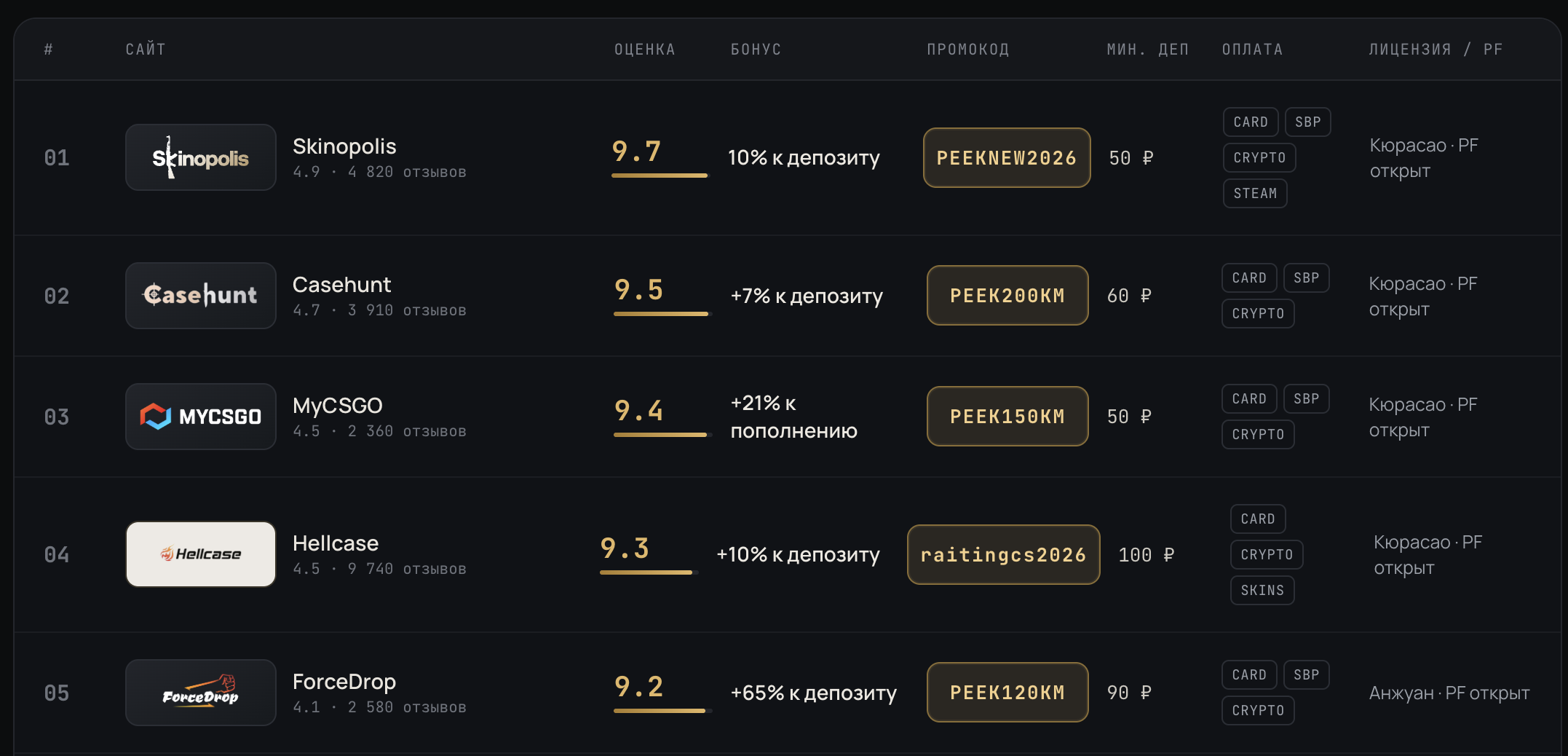
Выбираете, где открывать кейсы и продавать полученное — у нас есть рейтинг площадок с проверенными промокодами. Для продажи и обмена скинов подойдёт Lis-Skins.