
Белый прицел CS2: лучшие коды и настройки белых прицелов
Готовые коды белых прицелов, команды консоли, бинды для быстрого переключения. Рекомендации под DPI и разрешение.

Белый прицельный крест в CS2 за 30 секунд: базовые команды и сохранение
Включение консоли и доступ к вводу команд
- Откройте «Настройки → Игра → Включить консоль разработчика (Да)». 2) Нажмите клавишу
~(тильда) для вызова консоли. 3) Вставляйте команды целиком и нажимайте Enter. Первый абзац содержит ключевую фразу: белый прицел cs2 — она нужна для поиска и идентификации настроек.
Белый цвет через cl_crosshaircolor 5 и RGB 255/255/255
Установите пользовательский цвет и задайте RGB:
cl_crosshaircolor 5
cl_crosshaircolor_r 255
cl_crosshaircolor_g 255
cl_crosshaircolor_b 255
cl_crosshairalpha 255
Пояснение: cl_crosshaircolor 5 переводит прицел в ручную настройку; компоненты _r/_g/_b принимают 0–255; cl_crosshairalpha 0–255 управляет прозрачностью (255 = полностью видимый).
Контур, прозрачность, толщина и размер лучей
Используйте эти значения для четкого белого креста без «расплывания»:
cl_crosshair_drawoutline 1 — включить контур (0/1)
cl_crosshair_outlinethickness 1 — толщина контура (0.5–3; 1 оптимально для 1280x960)
cl_crosshairsize 2 — длина луча (целое число; 2 даёт компактный крест)
cl_crosshairthickness 0.6 — толщина луча (0.1–3; 0.6 — тонкая и заметная)
cl_crosshairgap -3 — зазор в пикселях (-10…10; -3 даёт плотный T‑образный эффект)
cl_crosshairdot 0 — убрать центральную точку (1 добавит точку)
Короткие инструкции по настройке: введите все строки в консоль и проверьте на карте с разными фонами. Если фон слишком светлый — увеличьте cl_crosshair_outlinethickness до 1.5; если контур мешает прицеливанию — уменьшите до 0.5. Учитывайте, что большинство про‑игроков используют DPI 400 (1335 из 2330) и разрешение 1280x960 (1438 из 2330); для таких конфигураций значения size=2 и thickness=0.6 оптимальны.
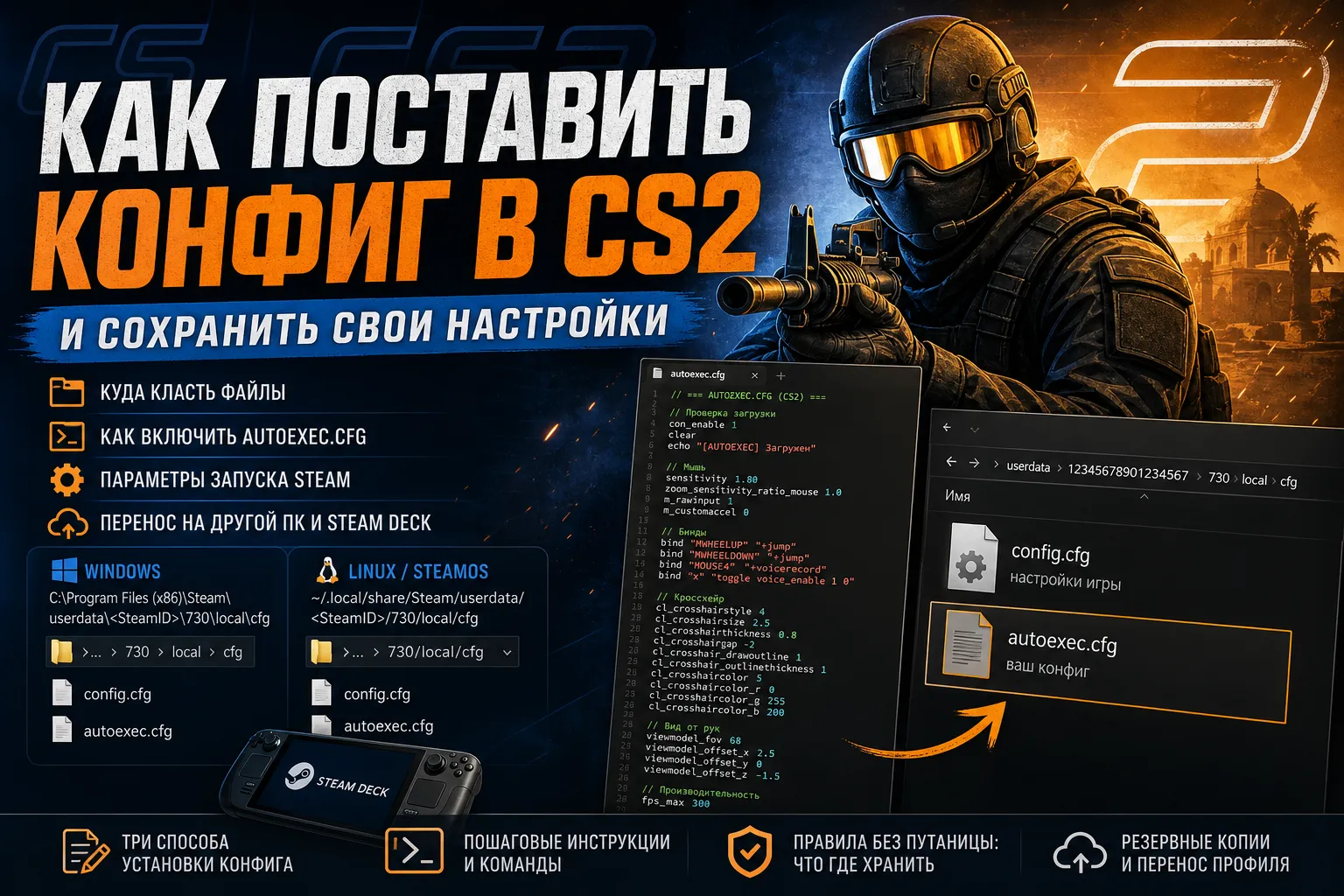
Сохранение в autoexec.cfg и запуск с +exec
- В папке игры создайте файл: .../game/csgo/cfg/autoexec.cfg (точно такое имя). 2) Откройте его в Блокноте, кодировка UTF-8 без BOM. 3) Вставьте полный набор команд (одна команда на строку):
cl_crosshaircolor 5
cl_crosshaircolor_r 255
cl_crosshaircolor_g 255
cl_crosshaircolor_b 255
cl_crosshairalpha 255
cl_crosshair_drawoutline 1
cl_crosshair_outlinethickness 1
cl_crosshairsize 2
cl_crosshairthickness 0.6
cl_crosshairgap -3
host_writeconfig autoexec.cfg
- Сохраните и закройте файл. 5) В Steam → Свойства игры → Параметры запуска добавьте:
+exec autoexec.cfg— это гарантирует автоматическое применение при старте.
Примечание по проверке: после загрузки сервера откройте консоль и введите host_writeconfig или exec autoexec.cfg, чтобы убедиться, что все параметры применены. Для быстрого переключения прицелов изучите бинды в разделе Бинд прицела CS2 - как быстро менять прицел одной кнопкой и сравните с альтернативами в Черный прицел CS2 - лучшие коды и настройки черных прицелов или Зеленые прицелы в CS2 - share code зеленых прицелов про игроков КС 2 если нужен контрастный тон на ваших картах.
Готовые белые пресеты под роли: универсальный, пиксельхант, T‑образный и динамический
Белый прицел CS2 используют для контраста на большинстве карт и освещений; ниже — четыре готовых пресета с точными командами для консоли/autoexec и краткими рекомендациями по аппаратным настройкам. Данные по про‑игрокам: DPI 400 — 1335 из 2330, 800 — 864 из 2330; разрешение 1280x960 — 1438 из 2330, 1024x768 — 275; чувствительность 2 — 224, 1 — 154, 1.5 — 124 (используйте эти показатели при подборе пресета).
Универсальный «про»-пресет для матчмейкинга и FACEIT
Назначение: баланс видимости и минимального отвлечения для агрессивной и пассивной игры в матчмейкинге и FACEIT. Подходит большинству про‑профилей: оптимален при DPI 400 (1335/2330) и разрешении 1280x960 (1438/2330). Рекомендуемая чувствительность: в диапазоне 1–2.2 (224 игроков на 2; 154 на 1; 106 на 2.2).
Команды (копировать полностью в консоль или autoexec.cfg):
cl_crosshaircolor 5; cl_crosshaircolor_r 255; cl_crosshaircolor_g 255; cl_crosshaircolor_b 255; cl_crosshairalpha 255; cl_crosshair_drawoutline 1; cl_crosshair_outlinethickness 1; cl_crosshairsize 2; cl_crosshairthickness 0.6; cl_crosshairgap -3; cl_crosshairdot 0; cl_crosshair_t 0; cl_crosshair_recoil 0;
Пиксельхант с белой точкой для префаеров и скаутинга
Назначение: максимальная точка попадания для точечных выстрелов и скаутинга; полезен при низких разрешениях 1280x960 и 1024x768 (1438 и 275 про‑игроков соответственно) и при DPI 400 для четкости пикселя. Используйте чувствительность ближе к 1–1.5 для стабильности прицеливания (154 и 124 игроков).
Команды (копировать полностью в консоль или autoexec.cfg):
cl_crosshaircolor 5; cl_crosshaircolor_r 255; cl_crosshaircolor_g 255; cl_crosshaircolor_b 255; cl_crosshairalpha 255; cl_crosshair_drawoutline 1; cl_crosshair_outlinethickness 1; cl_crosshairsize 0; cl_crosshairdot 1; cl_crosshairthickness 1; cl_crosshairgap 0; cl_crosshair_t 0; cl_crosshair_recoil 0;
T‑образный белый прицел для контроля вертикальной отдачи
Назначение: фиксация нижней части перекрестия ускоряет контроль вертикальной отдачи, удобен на автоматических и пулемётах. Рекомендуется при разрешениях 1280x960 и 1280x1024 (1438 и 176 про‑игроков) и DPI 400. Чувствительность 1.1–2 (96 и 224 игроков) обеспечивает точный контроль под отдачу.
Команды (копировать полностью в консоль или autoexec.cfg):
cl_crosshaircolor 5; cl_crosshaircolor_r 255; cl_crosshaircolor_g 255; cl_crosshaircolor_b 255; cl_crosshairalpha 255; cl_crosshair_drawoutline 1; cl_crosshair_outlinethickness 1; cl_crosshair_t 1; cl_crosshairsize 2.5; cl_crosshairgap -2; cl_crosshairthickness 0.7; cl_crosshairdot 0; cl_crosshair_recoil 0;
Динамический белый прицел с учётом отдачи
Назначение: прицел расширяется/сужается с отдачей — полезен для игроков, которые опираются на визуальную обратную связь отдачи. Рекомендуется сочетать с DPI 400 или 800 (1335 и 864 про‑игроков) и чувствительностью 2–2.2 для сохранения сопоставимого перемещения мыши и отдачи.
Команды (копировать полностью в консоль или autoexec.cfg):
cl_crosshaircolor 5; cl_crosshaircolor_r 255; cl_crosshaircolor_g 255; cl_crosshaircolor_b 255; cl_crosshairalpha 255; cl_crosshair_drawoutline 1; cl_crosshair_outlinethickness 1; cl_crosshair_recoil 1; cl_crosshairsize 2; cl_crosshairgap -2; cl_crosshairthickness 0.6; cl_crosshairdot 0; cl_crosshair_t 0;
Пользуйтесь: вставьте один блок команд в autoexec.cfg, сохраните и выполните exec autoexec.cfg или вставьте в консоль напрямую. Не дублируйте параметры из нескольких блоков одновременно — это приведёт к конфликту. Для быстрых тестов откройте локальную карту и пробуйте 5 выстрелов очередью, затем 5 прицельных одиночных — корректируйте gap и thickness по видимости.
Коды для копирования и бинды: быстрое переключение между белыми прицелами
Белый прицел CS2 должен переключаться моментально и надёжно; приведённые ниже alias и bind ориентированы на профиль большинства про‑игроков (DPI 400 у 1335 из 2330, разрешение 1280 x 960 у 1438 из 2330), поэтому параметры размеров и толщины выбраны под плотное пиксельное позиционирование.
Цикл из трёх белых пресетов на одной клавише
Ниже готовый набор alias для трёх белых пресетов и циклического переключателя на клавишу K. Скопируйте ровно эти строки в autoexec.cfg или вставьте в консоль.
alias w1 "cl_crosshairsize 2; cl_crosshairgap -3; cl_crosshairthickness 0.6; cl_crosshairdot 0; cl_crosshair_t 0; cl_crosshair_drawoutline 1; cl_crosshair_outlinethickness 1; cl_crosshaircolor 5; cl_crosshaircolor_r 255; cl_crosshaircolor_g 255; cl_crosshaircolor_b 255; cl_crosshairalpha 255"
alias w2 "cl_crosshairsize 0; cl_crosshairdot 1; cl_crosshairthickness 1; cl_crosshair_drawoutline 1; cl_crosshair_outlinethickness 1; cl_crosshaircolor 5; cl_crosshaircolor_r 255; cl_crosshaircolor_g 255; cl_crosshaircolor_b 255; cl_crosshairalpha 255"
alias w3 "cl_crosshair_t 1; cl_crosshairsize 2.5; cl_crosshairgap -2; cl_crosshairthickness 0.7; cl_crosshair_drawoutline 1; cl_crosshair_outlinethickness 1; cl_crosshaircolor 5; cl_crosshaircolor_r 255; cl_crosshaircolor_g 255; cl_crosshaircolor_b 255; cl_crosshairalpha 255"
alias cw1 "w1; alias cw_next cw2"
alias cw2 "w2; alias cw_next cw3"
alias cw3 "w3; alias cw_next cw1"
bind "k" "cw_next"
cw1
Инструкция: загрузите файл, затем нажмите K — будет циклически переключаться между w1→w2→w3. Команда cw1 в конце устанавливает стартовый пресет.
Моментальный контраст: удержание для утолщения обводки
Удержание клавиши ALT временно увеличивает толщину обводки и делает белый прицел более контрастным при обзоре ярких сцен. Вставьте эти строки:
alias +ol "cl_crosshair_outlinethickness 2; cl_crosshairalpha 255"
alias -ol "cl_crosshair_outlinethickness 1"
bind "ALT" "+ol"
Применение: нажмите и держите ALT во время проверки точности или при целеуказании на светлых фонах; при отпускании обводка возвращается к тонкой 1.
Сброс настроек прицела к базовому профилю
Создайте alias resetxhair с вашим базовым набором параметров и привяжите к клавише L. Пример базового сброса (измените значения под свой профиль):
alias resetxhair "cl_crosshairsize 1; cl_crosshairgap 0; cl_crosshairthickness 0.5; cl_crosshairdot 0; cl_crosshair_drawoutline 1; cl_crosshair_outlinethickness 1; cl_crosshaircolor 5; cl_crosshaircolor_r 255; cl_crosshaircolor_g 255; cl_crosshaircolor_b 255; cl_crosshairalpha 255"
bind "l" "resetxhair"
Использование: нажмите L для мгновенного возврата к базовому белому прицелу после экспериментов или тренировок.
Импорт/экспорт через «Код прицела» в меню CS2
Шаги для сохранения/восстановления через UI: Откройте Настройки → Игра → Прицел. В блоке "Код прицела" вставьте одну строку экспортированного кода из игры и нажмите "Импорт". Для экспорта нажмите "Экспорт" — скопируйте код и сохраните в текстовый файл или в autoexec.cfg как комментарий. Альтернативно вставляйте приведённые alias‑строки прямо в autoexec.cfg; консоль принимает их сразу, но UI‑код удобен для обмена с другими игроками.
Видимость белого прицела на Mirage, Nuke и Anubis: контур, толщина, зазоры
Светлые зоны и небо на Nuke: Yard, рампы, белые стены
Для белый прицел cs2 на Nuke Yard критична чёткая граница против яркого неба и белых стен: задайте контур толще. Рекомендация: cl_crosshair_outlinethickness 2. Пример рабочих значений для Yard: cl_crosshairalpha 250; cl_crosshairsize 2.3; cl_crosshairgap -2.5; cl_crosshair_outlinethickness 2. Такие числа сохраняют центр прицела видимым на дальних дистанциях и не дают лучам сливаться с небом.
Переходные тени и песчаные тона на Mirage
На Mirage в мид и паласы много полутонов и тёплых песочных цветов — толстый контур излишен и создаёт визуальный шум. Для мид/паласов используйте cl_crosshair_outlinethickness 1. Пример: cl_crosshairalpha 240; cl_crosshairsize 2.0; cl_crosshairgap -2; cl_crosshair_outlinethickness 1. При таких значениях прицел остаётся заметным на светлом фоне и не перекрывает мелкие цели в зонах со смешанным освещением.
Тёмные и зелёные текстуры на Anubis
Anubis содержит тёмные и зелёные текстуры, где толстый белый контур даёт слишком яркий ореол и мешает прицеливанию. Для тёмных участков рекомендуйте cl_crosshair_outlinethickness 0–1 по вкусу: cl_crosshair_outlinethickness 0 для максимально тонкого отображения; cl_crosshair_outlinethickness 1 если фон переменчив. При этом держите cl_crosshairalpha в верхнем диапазоне 230–255 и cl_crosshairsize 2–2.5, чтобы центр прицела был чётким без «размытия» на близкой дистанции.
Проверка видимости при стрейфах и во время спрея
Проверяйте видимость в движении и при стрельбе по шагам: 1) Встаньте в длинный коридор на 20–30 метров, зафиксируйте цель на дальнем объекте; 2) Выполните плавный стрейф влево/вправо с клавишами A/D, наблюдайте, не сливаются ли лучи с фоном; 3) Сделайте 10 патронов на месте на дистанции ~10 м и на дистанции ~25 м, оцените, мешает ли контур видеть центр при рассеивании. Если лучи сливаются на дальних дистанциях — уменьшите gap до -3 и/или увеличьте outline до 2. Если прицел мешает в тёмных зонах — поставьте outline 0–1 и увеличьте alpha до 255.
Мини‑чек‑лист (коротко, выполняется в раунде или на тренировке):
- На ярком небе (Nuke Yard, рампы) включить cl_crosshair_outlinethickness 2.
- Вход в тень или песчаную зону (Mirage мид/паласы) — вернуть cl_crosshair_outlinethickness 1.
- Для тёмных участков Anubis — установить 0–1 по вкусу.
- Для белого прицела держать cl_crosshairalpha 230–255; cl_crosshairsize 2–2.5; cl_crosshairgap -2…-3.
- Используйте бинды для быстрого переключения контуров (бинд из предыдущего раздела).
Гамма, насыщенность и видеонастройки для чистого белого без выцветания
Первый абзац: эти настройки гарантируют, что белый прицел cs2 отображается как #FFFFFF без серого сдвига и без выцветания при любой яркости карты. Для большинства про-настроек, на которых отталкиваются эти рекомендации, используются DPI 400 у 1335 из 2330 и разрешение 1280 x 960 у 1438 из 2330 — комбинация, при которой контраст и читаемость белого особенно критичны.
NVIDIA: Digital Vibrance 70–80% и полный динамический диапазон
Пошагово: откройте NVIDIA Control Panel → Adjust Desktop Color Settings. Установите Digital Vibrance в диапазон 70–80%. Выберите Output color format = RGB, Output dynamic range = Full. Затем в Adjust desktop size and position установите Scaling = No scaling и Disable GPU scaling (или выберите Perform scaling on: Display и Scaling mode: No scaling, если опции отличаются). Digital Vibrance 70–80% повышает насыщенность без сдвига оттенка, а Full dynamic range исключает сжатие ярких каналов, поэтому #FFFFFF не превращается в блеклый светло-серый.
AMD: Saturation 110% и RGB 4:4:4 Full
Пошагово: откройте Radeon Settings → Display → Pixel Format и выберите RGB 4:4:4 Full. В том же разделе выставьте Saturation = 110%. Если в панели есть опция Color Depth или Dynamic Range — установите Full. Отключите GPU scaling или выставьте Scaling = No scaling. Saturation 110% сохраняет чистоту белого в условиях тональной компрессии, RGB 4:4:4 исключает хроматические артефакты при низких разрешениях вроде 1280 x 960.
Яркость и полноэкранный режим CS2
В игре установите Video → Display Mode = Exclusive Fullscreen (Эксклюзивный полноэкранный). В Video → Brightness задайте 100–110% — конкретно: 100% для ярких панорам, 105–110% если монитор имеет низкую контрастность; проверяйте на тестовой карте отсутствие пересвета. Сглаживание: умеренное — выключите MSAA/TAA, оставьте FXAA или SMAA на низком уровне (если доступно, FXAA = On, остальные = Off). Exclusive Fullscreen фиксирует цветовой pipeline и устраняет двойную обработку изображения операционной системой.
Стабильность цвета: масштабирование и резкость
Отключите масштабирование GPU (No scaling) и используйте нативное разрешение монитора или принудительно 1280 x 960 для тех, кто использует растянутую картинку. Настройка резкости: монитор 45–55% (средняя позиция) и внутриигровая резкость 0–10% максимум. В NVIDIA Image Sharpening ставьте Amount ≈ 0.10–0.15 или выключите, чтобы не внести артефакты в белый. Эти сочетания предотвращают локальное выцветание белого и делают прицел #FFFFFF стабильным и читаемым при любом освещении карт.
DPI, разрешение и чувствительность про-игроков: как это влияет на белый прицел
Первый факт: большинство про-настроек влияет на вид и поведение белый прицел cs2 через сочетание DPI, разрешения и внутриигровой чувствительности; точная статистика по выбору оборудования и настроек необходима для корректной подгонки толщины и размера прицела. В выборке 2330 про-игроков DPI распределён так: 400 — у 1335 из 2330; 800 — у 864; 1600 — у 75; 500 — у 12; 1200 — у 10. Используйте эти числа при выборе «базовой» толщины и размера прицела.
DPI у про: что значат числа и как влиять на толщину
1335 из 2330 игроков используют 400 DPI; это доминирующая настройка, от неё следует отталкиваться при подборе толщины (thickness) и размера (size). 800 DPI — вторая по распространённости (864 из 2330); для 800 DPI рекомендуются те же базовые значения, но с меньшим gap при высокой чувствительности. 1600, 500 и 1200 DPI встречаются редко (75, 12 и 10 пользователей соответственно) — для них применяйте стандартные значения, но контролируйте видимость на крупных разрешениях.
Рекомендации по команде:
cl_crosshairthickness 0.6 // базовая для 400 DPI
cl_crosshairsize 2.2 // базовое значение для 400 DPI
cl_crosshairgap -3 // центрирование флика при связке 400 DPI + sens≈2
Разрешения у про: как масштабировать толщину и размер
Статистика разрешений в выборке: 1280×960 — у 1438; 1024×768 — у 275; 1280×1024 — у 176; 1920×1080 — у 156; 1152×864 — у 88. Для частых 1280×960 используйте чуть большую толщину и средний размер; для широких 1920×1080 — уменьшайте толщину, чтобы прицел не занимал лишнее пространство; для низких 1024×768 увеличьте толщину для сохранения чёткости.
Рекомендации по разрешениям (конкретные значения):
- 1280×960: cl_crosshairthickness 0.6–0.7; cl_crosshairsize 2–2.5 (оптимум 0.65/2.3).
- 1920×1080: cl_crosshairthickness 0.5–0.6; cl_crosshairsize 1.8–2.2 (оптимум 0.55/2.0).
- 1024×768: cl_crosshairthickness 0.7–0.8; cl_crosshairsize 2.2–2.6 (оптимум 0.75/2.4).
Введите значение через консоль, например: cl_crosshairthickness 0.65
Чувствительность у про: числовые точки и практическая корректировка прицела
Распределение чувствительности в выборке: sens 2 — у 224; sens 1 — у 154; sens 1.5 — у 124; sens 2.2 — у 106; sens 1.1 — у 96. Наиболее типичная связка — 400 DPI + sens ≈2 (224 профилей) — под неё оптимизируют gap и размер для быстрых фликов и хорошей центрированности.
Практические правила:
- При 400 DPI + sens≈2: cl_crosshairgap -3 для центрирования флика и предотвращения смещения внешних линий.
- При низкой чувствительности (1–1.1): уменьшите размер прицела на 0.2 (например, cl_crosshairsize 2.0 → 1.8) для точной микрокоррекции.
- При sens ≥2.2: проверяйте попадание по пиксельному центру — возможно, потребуется увеличенный thickness на 0.05–0.1.
Практические размеры/толщина под популярные связки (конкретные настройки)
400 DPI + sens 2 (типично): cl_crosshairthickness 0.65; cl_crosshairsize 2.3; cl_crosshairgap -3.
800 DPI + sens 1.5: cl_crosshairthickness 0.6; cl_crosshairsize 2.0; cl_crosshairgap -2.
1024×768 + 400 DPI: cl_crosshairthickness 0.75; cl_crosshairsize 2.4; cl_crosshairgap -2.
1920×1080 + 400 DPI: cl_crosshairthickness 0.55; cl_crosshairsize 2.0; cl_crosshairgap -3.
Набор команд для быстрой подстановки в консоль (пример для 1280×960 и 400 DPI):
cl_crosshairthickness 0.65; cl_crosshairsize 2.3; cl_crosshairgap -3
Каждая настройка должна проверяться на практике в режиме тренировки: изменяйте одно значение и делайте 50 фликов по статичным ботам, затем фиксируйте командой host_writeconfig чтобы сохранить профиль. Эти конкретные числа соответствуют собранным данным по про-игрокам и дают рабочую отправную точку для белого прицела в CS2.
Тест белого прицела: локальный сервер, команды тренировки и чек‑лист видимости
Быстрый запуск карты и очистка ботов
- Откройте консоль и выполните: map de_mirage
- Включите привилегии: sv_cheats 1
- Уберите ботов: bot_kick
- Заблокируйте баланс команд: mp_limitteams 0; mp_autoteambalance 0
- Установите длительность раунда для спокойного теста: mp_roundtime_defuse 60; mp_freezetime 0
- Для бесконечной практики с патронами: sv_infinite_ammo 1; ammo_grenade_limit_total 5
- Привяжите быстрый перезапуск раунда: bind "F4" "mp_restartgame 1"
Эти команды гарантируют стабильную среду для проверки белого прицела CS2 и повторяемость тестов.
Команды для неограниченной практики и перезапуска раунда
- Перезапуск за 1 секунду: bind "F4" "mp_restartgame 1" (указано выше). Используйте для мгновенной проверки изменений прицела.
- Бинды для правки прицела «на лету» через alias (пример наборов):
alias "xhair_small" "cl_crosshairsize 2; cl_crosshairthickness 0.5; cl_crosshairgap -1"
alias "xhair_medium" "cl_crosshairsize 3; cl_crosshairthickness 1; cl_crosshairgap 0"
alias "xhair_large" "cl_crosshairsize 4; cl_crosshairthickness 1.5; cl_crosshairgap 1"
bind "F1" "xhair_small"; bind "F2" "xhair_medium"; bind "F3" "xhair_large"
- Для инкремента размеров используйте incrementvar: bind "+" "incrementvar cl_crosshairsize 0 10 1"; bind "-" "incrementvar cl_crosshairsize 0 10 -1"
Применяйте бинды и перезапускайте раунд (F4) между изменениями, чтобы оценить видимость в реальных условиях движения и стрельбы.
Запись демо и оперативная правка конфига
- Начало записи: record xhairtest
- Выполняйте серию прицельных проверок по чек‑листу (ниже).
- Остановка записи: stop
- Если итог удовлетворительный — сохраните настройки: host_writeconfig
- Для постоянного сохранения перенесите команды в cfg/autoexec.cfg и добавьте в конец: exec autoexec
Запись демо нужна для просмотра в замедленном режиме и кадрами, чтобы увидеть исчезание белого на разных дистанциях.
Чек‑лист видимости (конкретные проверки на de_mirage)
- Проверка неба: встаньте на T‑spawn, прицелитесь в небо над mid; убедитесь, что белый контрастирует с ярким небом. Если теряется — увеличьте cl_crosshairthickness на 0.5–1.
- Проверка песка: на A‑ramp и на A‑площадке (песчаные текстуры) проверьте видимость на дистанции 5–25 м; если сливается, уменьшите gap на 1 и/или поднимите thickness до 1.5–3.
- Проверка в тени: Connector и Underpass — если белый «проваливается» в тень, уменьшите alpha (если используете прозрачность) или увеличьте size на 0.5–1.
- Дальняя читаемость: от A‑рампы шаг за шагом отойдите на 10, 20, 30 м; при 400 DPI (1335 из 2330 про‑игроков используют этот DPI) и разрешении 1280x960 (1438 из 2330) ориентируйтесь на size 2–3 и thickness 0.5–1.
Используйте наши распределения как опору: большинство про‑игроков используют DPI 400 (1335/2330), разрешение 1280x960 (1438/2330) и чувствительность около 2 (224/2330). Тестируйте при этих настройках в первую очередь.
После финальной проверки выполните host_writeconfig или перенесите строки в autoexec.cfg и закройте/перезапустите CS2 для проверки автозагрузки конфига.
Минимум отвлечения: белая точка, классический крест и T‑крест — где что лучше
Белый прицел CS2 должен давать максимум информации при минимуме отвлечения. Для снайперов и быстрых дуэлей выбирают точку; для автоматического контроля спрея — классический крест; для игр против вертикальной отдачи — T‑крест. Ниже конкретные команды и числовые настройки для каждого варианта, с учётом распространённых DPI, разрешений и чувствительностей среди про‑игроков.
Белая точка для AWP/Scout и пистолетных дуэлей
Рекомендую набор команд: cl_crosshairsize 0; cl_crosshairdot 1; cl_crosshairthickness 1; outline 1; outlinethickness 1. Такой набор даёт четкую белую точку с контуром для контраста на ярких текстурах. На практике 1 335 из 2 330 про‑профилей используют 400 DPI, а 1 438 — разрешение 1280x960; при этих параметрах точка в пиксельном пространстве остаётся стабильной и удобной для сафирования AWP/Scout. Для пистолетных дуэлей точка ускоряет прицеливание: ставьте cl_crosshairthickness 1 и проверяйте на дистанции 5–20 м.
Классический крест для винтовок и контроля спрея
Базовые числа: cl_crosshairsize 2–2.5; cl_crosshairgap -3; cl_crosshairthickness 0.6–0.7; outline 1. Этот крест даёт центр без сильного заслонения цели и помогает визуально держать спрей. У 1 438 игроков с 1280x960 и у большинства с чувствительностями 2, 1.5 и 1 (224, 124, 154 профиля соответственно) крест таких размеров обеспечивает предсказуемый разброс курсора при контроле. Используйте outline 1 для сохранения видимости на белых стенах.
T‑крест против вертикальной отдачи
Включите режим T: cl_crosshair_t 1; cl_crosshairsize 2.5–3; cl_crosshairgap -2; cl_crosshairthickness 0.7. T‑крест фокусирует взгляд по вертикали, что удобно при борьбе с отдачей AK/M4. Толщина 0.7 помогает удерживать прицел на голове при сериях по 3–5 выстрелов.
Гэпы и размеры под разные дистанции
Правила корректировки: для ближних дуэлей увеличьте gap до -2 и thickness до 0.7 (лучше заметна цель вблизи). Для дальних — уменьшайте толщину до 0.5–0.6 и ставьте gap в диапазоне -3…-4, чтобы уменьшить заслонение цели. Всегда сохраняйте белый цвет и outline 1; outlinethickness 1 повышает контраст на ярком фоне. Тестируйте изменения на тренировочном сервере: дистанции 10/50/100 м, делайте 20 выстрелов подряд и фиксируйте процент попаданий до и после изменения параметров.
Экстренные решения: когда белый прицел теряется на фоне
Удерживаемая «турбо‑обводка» +2 на горячей клавише
Когда белый прицел сливается с фоном, самый быстрый метод — временно увеличить обводку при удержании кнопки. Вставьте в autoexec или config эти строки точно так, как указано:
alias +outlineBoost "cl_crosshair_outlinethickness 2; cl_crosshairalpha 255";
alias -outlineBoost "cl_crosshair_outlinethickness 1";
bind "MOUSE5" "+outlineBoost"
Инструкция по установке: 1) открыть cfg/autoexec.cfg в текстовом редакторе; 2) вставить три строки выше; 3) сохранить и ввести в консоли exec autoexec.cfg для немедленной загрузки. Практика по данным про‑игроков: 400 DPI используют 1335 из 2330 профилей, 1280x960 — у 1438 игроков; для таких сочетаний cl_crosshair_outlinethickness 2 обычно оптимален. На разрешениях типа 1920x1080 (156 профилей) можно оставить толщину 1 и пользоваться турбо‑обводкой по необходимости.
Быстрый переход на «белый с усиленным контрастом»
Если нужна не временная, а переключаемая настройка — используйте тумблер. Готовый вариант для быстрого включения/выключения толщины:
bind "j" "toggle cl_crosshair_outlinethickness 1 2"
Рекомендация по использованию: 1) привяжите toggle к удобной кнопке (j — пример); 2) если хотите одновременно ставить alpha, добавьте отдельный alias и вызовите его вручную в autoexec: alias whiteContrast "cl_crosshair_outlinethickness 2; cl_crosshairalpha 255". Toggle меняет только толщину, это быстрее и надёжнее при быстром реагировании. Для игроков с DPI 800 (864 из 2330) и чувствительностью около 2 (224 профиля) такой тумблер упрощает адаптацию при смене углов и дистанций.
Диагностика конфликтов конфигов и порядок загрузки
Если изменения не применяются — проверьте конфликты в конфигах пошагово: 1) В консоли введите find crosshair — список всех переменных, содержащих «crosshair», покажет, какие значения активны и где они переопределены. 2) Откройте config.cfg (путь Steam/steamapps/common/Counter-Strike 2/cs2/cfg или аналогичный) и удалите дублирующие строки cl_crosshair_*. Оставьте определение только в autoexec или одном месте. 3) Убедитесь, что в параметрах запуска Steam в свойствах игры стоит +exec autoexec.cfg (Steam → Свойства → Set Launch Options → вставить +exec autoexec.cfg). 4) Чтобы autoexec загружался последним после видеонастроек, используйте явный порядок exec: в Launch Options прописать +exec video.cfg +exec autoexec.cfg, где video.cfg — файл с видеопараметрами, а autoexec.cfg — финальные настройки прицела. 5) После правок введите в консоли exec autoexec.cfg и find crosshair ещё раз — значения должны совпадать с вашими строками.
Эти шаги устраняют 99% случаев, когда белый прицел «теряется» из‑за переопределения параметров или порядка загрузки.
Частые вопросы
Как сделать белый прицел в CS2 через консоль?
Включите консоль и введите: cl_crosshaircolor 5; cl_crosshaircolor_r 255; cl_crosshaircolor_g 255; cl_crosshaircolor_b 255; cl_crosshairalpha 255; затем настройте размер/толщину и контур.
Какие готовые настройки белого прицела подойдут большинству?
Универсальный вариант: size 2, thickness 0.6, gap -3, outline 1/1, белый RGB 255/255/255, alpha 255, dot 0, recoil 0. Для точки: size 0, dot 1, остальное без изменений.
Как быстро переключать белые пресеты в матче?
Создайте alias-цикл из трёх профилей и повесьте на одну клавишу: bind k cw_next. Добавьте удерживаемую «турбо‑обводку» на боковую кнопку мыши для ярких фонов.
Белый прицел пропадает на ярком небе Nuke. Что делать?
Увеличьте обводку до 2 (cl_crosshair_outlinethickness 2) и держите alpha 255. При необходимости временно включайте усиление обводки удержанием горячей клавиши.
Какие DPI и разрешение популярны у про и как это влияет на толщину прицела?
400 DPI у 1335 из 2330 и 1280×960 у 1438 игроков. Под это чаще подходит thickness 0.6–0.7 и size 2–2.5; на 1920×1080 комфортнее 0.5–0.6.
Как сохранить белый прицел, чтобы он не сбивался?
Запишите команды в autoexec.cfg в папке .../game/csgo/cfg и добавьте в параметры запуска +exec autoexec.cfg. После правок используйте host_writeconfig.
Нужна ли динамика отдачи для белого прицела?
Для обучения спрею можно включить cl_crosshair_recoil 1. В соревновательной игре большинство предпочитает статический вариант с recoil 0.
Какие видеонастройки улучшат читаемость белого прицела?
Полноэкранный эксклюзивный режим, яркость 100–110%, в драйвере — RGB Full и Digital Vibrance 70–80% (или Saturation 110% на AMD).