
Как поставить конфиг в CS2 и сохранить свои настройки
Пути к cfg, autoexec, команды, бэкап и перенос. Сделайте всё за 10 минут — подробные шаги и проверенные решения.
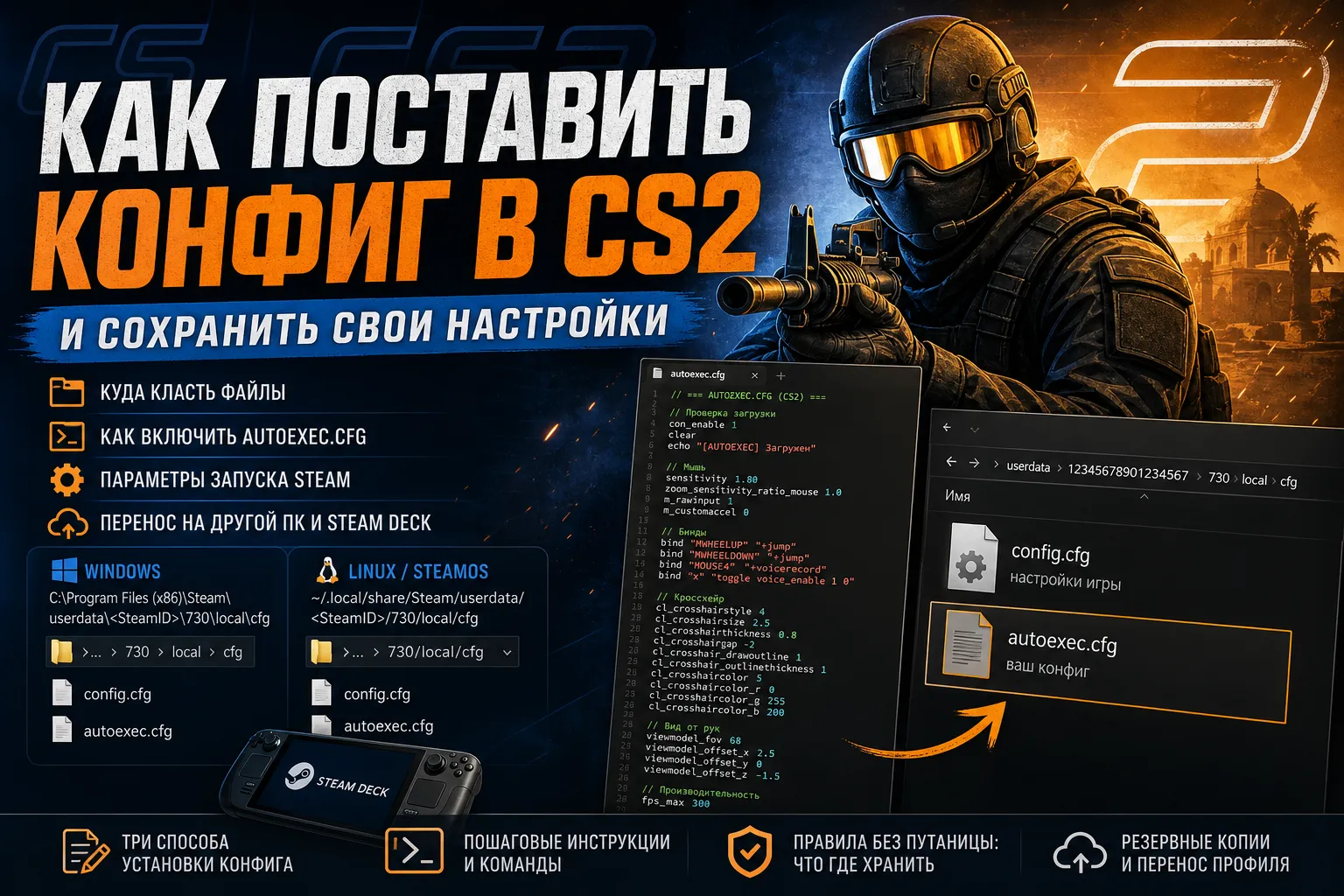
Этот разбор — точные шаги и команды, как поставить конфиг в CS2 и сохранить свои настройки на долгие годы: куда класть файлы, как включить autoexec, что записать в cfg, как сделать резервную копию и перенести профиль на другой ПК или Steam Deck.
Где хранятся конфиги CS2 и какие файлы важны
Путь к пользовательским cfg на Windows
- Откройте проводник и вставьте путь:
- C:\\Program Files (x86)\\Steam\\userdata\\<ваш SteamID64 или числовой ID>\\730\\local\\cfg
- Ключевые файлы:
- config.cfg — автоматически формируется игрой, хранит большинство настроек и биндов.
- autoexec.cfg — ваш файл с командами, применяемыми при запуске (создаётся вручную).
- Если папки cfg нет — запустите игру один раз, выставьте любую настройку и выйдите, папка появится.
Путь к cfg на Linux/SteamOS (включая Steam Deck)
- Откройте файловый менеджер и перейдите по пути:
- ~/.local/share/Steam/userdata/<ваш SteamID> /730/local/cfg
- Альтернатива в терминале:
- cd ~/.local/share/Steam/userdata/*/730/local/cfg
- Права на запись обязательны; если файла autoexec.cfg нет — создайте его вручную.
Путь к game-папке CS2 (для справки)
- Папка игры (для доп. файлов и проверки):
- Windows: C:\\Program Files (x86)\\Steam\\steamapps\\common\\Counter-Strike Global Offensive\\game\\csgo\\
- Linux/SteamOS: ~/.local/share/Steam/steamapps/common/Counter-Strike Global Offensive/game/csgo/
- В CS2 достаточно держать autoexec.cfg в userdata\\730\\local\\cfg. Если вы переносите конфиг из старого CS:GO-гайда, проверяйте, чтобы он лежал именно в userdata-папке, а не только в game\\csgo\\cfg.
Что где хранить: правила без путаницы
- config.cfg — трогайте минимально; игру можно заставить его перезаписывать, но для стабильности храните свои команды в autoexec.cfg.
- autoexec.cfg — основной «ручной» конфиг. Все персональные команды, бинды и эхо-проверка загрузки — тут.
- Резервное копирование: копируйте всю папку 730\\local\\cfg, чтобы не разбираться в файлах по отдельности.
Пошагово: как поставить конфиг в CS2 (три рабочих способа)
Способ 1. Правильный autoexec.cfg
- Создайте файл autoexec.cfg в папке:
- Windows: C:\\Program Files (x86)\\Steam\\userdata\\<SteamID>\\730\\local\\cfg\\autoexec.cfg
- Linux/SteamOS: ~/.local/share/Steam/userdata/<SteamID>/730/local/cfg/autoexec.cfg
- Откройте его в текстовом редакторе (Notepad++, VS Code). Кодировка — UTF-8, расширение — строго .cfg.
- Вставьте базовый шаблон:
```
// === AUTOEXEC.CFG (CS2) ===
// Проверка загрузки
con_enable 1
clear
echo "[AUTOEXEC] Загружен"
// Мышь
sensitivity 1.80
zoom_sensitivity_ratio_mouse 1.0
m_rawinput 1
m_customaccel 0
// Бинды
bind "MWHEELUP" "+jump"
bind "MWHEELDOWN" "+jump"
bind "MOUSE4" "+voicerecord"
bind "x" "toggle voice_enable 1 0"
// Покупки
bind "kp_end" "buy ak47; buy m4a1_silencer"
bind "kp_downarrow" "buy vest; buy vesthelm"
bind "kp_pgdn" "buy smokegrenade; buy hegrenade; buy flashbang; buy molotov"
// Кроссхейр (пример)
cl_crosshairstyle 4
cl_crosshairsize 2.5
cl_crosshairthickness 0.8
cl_crosshairgap -2
cl_crosshair_drawoutline 1
cl_crosshair_outlinethickness 1
cl_crosshaircolor 5
cl_crosshaircolor_r 0
cl_crosshaircolor_g 255
cl_crosshaircolor_b 200
// Вид от рук (примеры)
viewmodel_fov 68
viewmodel_offset_x 2.5
viewmodel_offset_y 0
viewmodel_offset_z -1.5
// Производительность
fps_max 300
fps_max_ui 120
// Удобства
cl_showfps 0
cl_autohelp 0
cl_teammate_colors_show 1
// Сохранение
host_writeconfig
```
- Сохраните файл.
- Добавьте автозапуск autoexec в параметрах запуска Steam (см. ниже) или выполните в консоли игры: exec autoexec.cfg.
Способ 2. Одноразовый запуск через консоль
- Запустите CS2, откройте консоль (~) и выполните:
```
exec autoexec.cfg
```
- Если файл в правильной папке, в консоль выведется строка [AUTOEXEC] Загружен.
Способ 3. Импорт чужого config.cfg (аккуратно)
- Скопируйте чужой config.cfg в папку userdata\\730\\local\\cfg, но заранее:
- Сделайте резервную копию своего config.cfg (переименуйте в config_backup.cfg).
- Сразу подготовьте собственный autoexec.cfg с нужными командами, чтобы в любой момент вернуть личные настройки.
- После импорта примените команды:
```
host_writeconfig
```
- Если что-то пошло не так — верните backup и перезапустите игру.
Как включить авто-запуск конфига
Параметры запуска Steam
- Откройте Steam → Библиотека → CS2 → Свойства → Общие → Параметры запуска.
- Вставьте строку без кавычек:
```
+exec autoexec.cfg
```
- Закройте окно свойств и перезапустите игру.
Проверка через echo
- В autoexec.cfg уже добавлена строка:
```
echo "[AUTOEXEC] Загружен"
```
- После запуска откройте консоль. Если видите [AUTOEXEC] Загружен — всё работает.
Как сохранить свои настройки навсегда
Запись текущих настроек на диск
- Введите в консоли:
```
host_writeconfig
```
- Игра перезапишет config.cfg, сохранив актуальные бинды и значения.
Автосохранение при выходе
- Добавьте в autoexec.cfg «горячую кнопку» на сохранение, чтобы фиксировать изменения сразу после тренировок:
```
bind "F10" "host_writeconfig; echo [SAVED]"
```
- Нажали F10 — получили сохранённый config.cfg и сообщение в консоли.
Steam Cloud: включить синхронизацию
- Steam → Библиотека → CS2 → Свойства → Общие → Облако Steam.
- Включите синхронизацию для этой игры.
- Папка userdata\\730\\local синхронизируется, поэтому перенос между ПК будет проще. При конфликте версий выбирайте «загрузить с локального ПК» только если именно он содержит актуальные правки.
Резервная копия вручную
- Скопируйте целиком папку:
- Windows: C:\\Program Files (x86)\\Steam\\userdata\\<SteamID>\\730\\local\\cfg
- Linux/SteamOS: ~/.local/share/Steam/userdata/<SteamID>/730/local/cfg
- Храните архив на облаке/флешке. Для быстрого восстановления достаточно вернуть папку cfg на место.
Режим «только чтение» для защиты от перезаписи
- Windows: ПКМ по config.cfg → Свойства → Атрибуты → Только чтение.
- Важно: игра может не сохранить новые бинды при выходе. Храните все изменения в autoexec.cfg и не полагайтесь на config.cfg как на «редактируемый» файл в этом режиме.
Структура рабочего autoexec.cfg: шаблон и разделы
Чистая структура с комментариями
```
// ========== SYSTEM ==========
con_enable 1
clear
echo "[AUTOEXEC] Загружен"
// ========== MOUSE ==========
sensitivity 1.80
zoom_sensitivity_ratio_mouse 1.0
m_rawinput 1
m_customaccel 0
m_mouseaccel1 0
m_mouseaccel2 0
m_yaw 0.022
// ========== BINDS ==========
unbind "MWHEELUP"; unbind "MWHEELDOWN"
bind "MWHEELUP" "+jump"
bind "MWHEELDOWN" "+jump"
bind "MOUSE5" "+use"
bind "c" "+jump; -attack; -attack2" // пример для супер-быстрого прыжка с отменой атаки
// BUY BINDS (NUMPAD)
bind "kp_end" "buy ak47; buy m4a1_silencer"
bind "kp_downarrow" "buy vest; buy vesthelm"
bind "kp_pgdn" "buy awp"
bind "kp_leftarrow" "buy defuser"
bind "kp_5" "buy smokegrenade; buy hegrenade; buy flashbang; buy molotov"
// ========== CROSSHAIR ==========
cl_crosshairstyle 4
cl_crosshairsize 2.5
cl_crosshairthickness 0.8
cl_crosshairgap -2
cl_crosshair_drawoutline 1
cl_crosshair_outlinethickness 1
cl_crosshaircolor 1 // 0=green 1=red 2=blue 3=yellow 4=cyan 5=custom
cl_crosshairusealpha 1
cl_crosshairalpha 255
// ========== VIEWMODEL ==========
viewmodel_fov 68
viewmodel_offset_x 2.5
viewmodel_offset_y 0
viewmodel_offset_z -1.5
// ========== GAMEPLAY/UX ==========
cl_holdpos 0
cl_teamid_overhead_alpha 255
voice_enable 1
snd_mixahead 0.025
hud_scaling 0.95
// ========== PERFORMANCE ==========
fps_max 300
fps_max_ui 120
r_fullscreen_gamma 2.2
// ========== SAVE ==========
host_writeconfig
```
Правила чистоты
- Команды группируйте по разделам; дубли удаляйте.
- Комментарии начинайте с //.
- Для смены значения используйте одно место (autoexec), не редактируйте то же самое в нескольких cfg.
Проверка: применился ли конфиг
Простая проверка
- Запустите CS2 → Откройте консоль (~) → найдите строку [AUTOEXEC] Загружен.
- Выполните команду и убедитесь, что она даёт ожидаемый результат:
```
find sensitivity
```
Поиск источника перезаписи
- Если значение сбивается, проверьте очередность: autoexec → видео/меню → выход. Изменения, сделанные в меню, могут перезаписать config.cfg. Решение: держите финальные значения в autoexec и делайте host_writeconfig перед выходом.
Мышь и чувствительность: что выбирают про и как зафиксировать в cfg
Наши данные по DPI (2330 игроков)
- 400 DPI — у 1335 из 2330.
- 800 DPI — у 864 из 2330.
- 1600 DPI — у 75 из 2330.
- 500 DPI — у 12 из 2330.
- 1200 DPI — у 10 из 2330.
Эти числа показывают явный сдвиг к 400–800 DPI. Это упрощает точный контроль на низкой чувствительности.
Наши данные по чувствительности (в игре)
- 2 — у 224.
- 1 — у 154.
- 1.5 — у 124.
- 2.2 — у 106.
- 1.1 — у 96.
Комбинация 400 DPI и 2.0 даёт eDPI = 800, так же как 800 DPI и 1.0 — тоже 800. Это удобная целевая зона для старта.
Наши данные по разрешению (популярные среди про)
- 1280 x 960 — у 1438.
- 1024 x 768 — у 275.
- 1280 x 1024 — у 176.
- 1920 x 1080 — у 156.
- 1152 x 864 — у 88.
Как выбрать стартовую связку
- Безопасная база:
- DPI: 400 или 800 (согласно лидерам: 400 у 1335, 800 у 864).
- sensitivity: 1.5–2.0 (популярные 1.5 и 2.0 — у 124 и 224).
- eDPI-цель: 600–1000.
Фиксируем мышь в autoexec
```
sensitivity 2.0 // eDPI = 800 при 400 DPI
zoom_sensitivity_ratio_mouse 1.0
m_rawinput 1
m_customaccel 0
m_yaw 0.022
```
Тест на ковре: метод 360°
- В игре станьте к стене, поставьте перекрестие на метку.
- Проведите мышь ровно на 30 см по ковру и посмотрите на поворот.
- Добейтесь стабильного ~360° для своей длины движения — меняйте sensitivity шагом 0.05 и фиксируйте host_writeconfig.
Разрешение, соотношение сторон, scaling: как не потерять резкость
Что ставят про (по нашим данным)
- 1280×960 держат 1438 игроков — доминирующий выбор среди 4:3 Stretched/Black Bars.
- 1024×768 — у 275; 1280×1024 — у 176; 1152×864 — у 88.
- 1920×1080 — у 156 — это нативный 16:9.
Настройка в CS2 и драйвере
- В игре выберите разрешение и режим полноэкранного.
- В драйвере GPU:
- NVIDIA: Панель управления → Регулировка размера и положения рабочего стола → Масштабирование на GPU, «Во весь экран» для Stretched.
- AMD: Radeon Settings → Дисплей → Масштабирование GPU → Включить; Режим масштабирования «Полная панель».
Фиксация через cfg
- Разрешение задаётся в графическом меню, но для стабильности фиксируйте FPS и гамму:
```
fps_max 300
fps_max_ui 120
r_fullscreen_gamma 2.2
```
- Если после смены разрешения сбиваются настройки — нажимайте F10 (host_writeconfig), который вы добавили в autoexec.
Кроссхейр: команды и экспорт
Базовый минималистичный прицел
```
cl_crosshairstyle 4
cl_crosshairsize 2.5
cl_crosshairthickness 0.8
cl_crosshairgap -2
cl_crosshair_drawoutline 1
cl_crosshair_outlinethickness 1
cl_crosshaircolor 5
cl_crosshaircolor_r 0
cl_crosshaircolor_g 255
cl_crosshaircolor_b 200
cl_crosshairusealpha 1
cl_crosshairalpha 255
```
Быстрый экспорт/импорт прицела
- Выполните в консоли:
```
find cl_crosshair
```
- Скопируйте все найденные строки в autoexec на новом ПК.
Вид от рук и позиция моделей: готовые пресеты
Плотная картинка без лишних перекрытий
```
viewmodel_fov 68
viewmodel_offset_x 2.5
viewmodel_offset_y 0
viewmodel_offset_z -1.5
```
Ссылка для тонкой настройки под стиль Монеси
- См. пошаговую настройку рук и FOV: как сделать руки Монеси в КС 2. После выбора пресета обязательно внесите строки в autoexec и сохраните host_writeconfig.
Бинды: универсальные примеры, которые переживут патчи
Комбо для гранат: безопасный бросок на прыжке
```
alias "+jumpthrow" "+jump; -attack; -attack2"
alias "-jumpthrow" "-jump"
bind "v" "+jumpthrow"
```
Быстрый дроп бомбы и голос
```
bind "g" "drop"
bind "MOUSE4" "+voicerecord"
bind "x" "toggle voice_enable 1 0"
```
Информативные бинды
```
bind "F1" "toggle cl_showfps 0 1 2 3"
bind "F2" "toggle net_graph 0 1 3"
```
Покупки под цифровую клавиатуру
```
bind "kp_home" "buy deagle"
bind "kp_uparrow" "buy mp9; buy mac10"
bind "kp_rightarrow" "buy famas; buy galilar"
bind "kp_plus" "buy awp"
bind "kp_ins" "buy defuser"
```
Конфиг для тренировки: быстрое поле без ботов
Одноразовая сессия через консоль
```
bot_kick
sv_cheats 1
sv_infinite_ammo 1
ammo_grenade_limit_total 5
give weapon_hegrenade; give weapon_smokegrenade; give weapon_molotov; give weapon_flashbang
sv_grenade_trajectory_prac_pipreview 1
```
Постоянная тренировка через отдельный файл
- Создайте practice.cfg рядом с autoexec.cfg.
- Вставьте команды тренировки.
- В игре:
```
exec practice.cfg
```
- Для команд и сценариев тренировки смотрите подробный гайд: Как убрать ботов в CS2: все команды и настройки для тренировки.
Перенос настроек на новый ПК и Steam Deck: чек-лист
Полный перенос через архив папки cfg
- Закройте игру и Steam.
- Скопируйте папку cfg:
- Windows: C:\\Program Files (x86)\\Steam\\userdata\\<SteamID>\\730\\local\\cfg
- Linux/SteamOS: ~/.local/share/Steam/userdata/<SteamID>/730/local/cfg
- На новом устройстве замените папку cfg, согласившись с перезаписью.
- В Steam включите «+exec autoexec.cfg» в параметрах запуска.
- Первый запуск → проверьте [AUTOEXEC] Загружен в консоли.
Steam Cloud с контролем версий
- Если облако активно на обоих устройствах, при первом запуске появится окно конфликта. Выбирайте «серверная версия» только если уверены, что она новее. Иначе — «локальная версия» с актуальными правками.
Быстрая проверка после переноса
- Выполните:
```
find sensitivity
find cl_crosshairsize
bind v
```
- Убедитесь, что значения и бинды совпадают с эталоном.
Частые ошибки и их устранение
Файл сохранился как autoexec.cfg.txt
- Решение: включите отображение расширений в проводнике Windows, переименуйте в autoexec.cfg.
Не срабатывает +exec autoexec.cfg
- Проверьте путь к файлу: он должен лежать в userdata\\730\\local\\cfg.
- Исполните в консоли:
```
exec autoexec.cfg
```
- Если ошибка «не найден» — проверьте регистр букв (особенно на Linux) и расширение файла.
Настройки сбиваются после выхода
- Вы добавили «только чтение» на config.cfg. Либо уберите атрибут, либо все изменения держите исключительно в autoexec и запускайте +exec при старте.
Игра не запускается — конфиг ни при чём, но нужен бэкап
- Проверьте системные шаги из гайда что делать, если не запускается CS2 в Steam. Храните резервную копию cfg, чтобы после исправления запусков мгновенно восстановить профиль.
Не соединяется с FACEIT после правок сети
- Уберите спорные сетевые команды из autoexec, верните дефолт и повторите попытку. Если проблема сохраняется, проверьте рекомендации: что делать если не заходит на сервер FACEIT в CS2.
Мини-наборы cfg под разные задачи
«Стартовый» компактный набор (всё необходимое)
```
con_enable 1
sensitivity 2.0
zoom_sensitivity_ratio_mouse 1.0
m_rawinput 1
m_customaccel 0
bind "MWHEELUP" "+jump"
bind "MWHEELDOWN" "+jump"
bind "MOUSE4" "+voicerecord"
cl_crosshairstyle 4
cl_crosshairsize 2.5
cl_crosshairthickness 0.8
cl_crosshairgap -2
cl_crosshair_drawoutline 1
cl_crosshair_outlinethickness 1
viewmodel_fov 68
viewmodel_offset_x 2.5
viewmodel_offset_y 0
viewmodel_offset_z -1.5
fps_max 300
fps_max_ui 120
host_writeconfig
```
«Турнирный» (минимум отвлекающих факторов)
```
voice_enable 1
cl_showfps 0
r_fullscreen_gamma 2.2
snd_mixahead 0.025
fps_max 0 // без ограничений, если железо выдерживает
host_writeconfig
```
«Практика гранат» (отдельным файлом practice.cfg)
```
sv_cheats 1
sv_infinite_ammo 1
ammo_grenade_limit_total 5
give weapon_smokegrenade; give weapon_flashbang; give weapon_hegrenade; give weapon_molotov
sv_grenade_trajectory_prac_pipreview 1
```
Работа с чужими конфигами: фильтр безопасности
- Просматривайте содержимое: запрещены bind на форматирование дисков (внешние утилиты), непонятные alias цепочки, mass-unbind без логики.
- Переносите лишь нужные участки в свой autoexec; не подменяйте целиком config.cfg без бэкапа.
- Добавляйте в конец host_writeconfig и свою строку echo для проверки версии.
Ускоренный сценарий: новый ПК за 5 минут
- Включить Steam Cloud в CS2.
- Скопировать архив cfg с прошлой машины на флешку/облако.
- Поставить CS2, запустить 1 раз, закрыть.
- Заменить папку userdata\\730\\local\\cfg на свой бэкап.
- В параметрах запуска добавить +exec autoexec.cfg.
- Войти в игру, открыть консоль, увидеть [AUTOEXEC] Загружен.
Почему autoexec надёжнее ручного кликанья в меню
- Меню может перезаписывать config.cfg при выходе. Autoexec неизменно применяет ваш эталон при каждом старте.
- В Git/облаке можно хранить историю autoexec с комментариями к изменениям.
- При переезде копируется один контролируемый файл, а не динамичный config.cfg.
Используем наши данные для взвешенного старта: сборка «как у про»
Мышь и чувствительность (по данным 2330 игроков)
- DPI: 400 у 1335 и 800 у 864 — ставим одно из двух.
- Sens: начните с 1.5–2.0 (у 1.5 — 124, у 2.0 — 224). eDPI получается 600–1600 в зависимости от DPI.
- Примеры:
- 400 DPI × 2.0 = 800 eDPI (контрольный стандарт).
- 800 DPI × 1.0 = 800 eDPI (аналогичный результат).
- 400 DPI × 1.5 = 600 eDPI (более точная, но медленнее).
Разрешение и масштабирование
- 1280×960 — 1438 игроков: ставим 4:3 с нужным масштабированием (Stretched или Black Bars) через драйвер.
- 1024×768 — 275 игроков: ещё более крупные модели на экране при растяжении.
- 1920×1080 — 156 игроков: нативное, резкое, удобное для записи и стриминга.
Конкретный «про-пресет» для autoexec
```
// Мышь
sensitivity 2.0
zoom_sensitivity_ratio_mouse 1.0
m_rawinput 1
m_customaccel 0
// Прицел
cl_crosshairstyle 4
cl_crosshairsize 2.0
cl_crosshairthickness 0.7
cl_crosshairgap -3
cl_crosshair_drawoutline 1
cl_crosshair_outlinethickness 1
cl_crosshaircolor 2
// Вид от рук
viewmodel_fov 68
viewmodel_offset_x 2.5
viewmodel_offset_y 0
viewmodel_offset_z -1.5
// Производительность
fps_max 300
fps_max_ui 120
// Сервис
con_enable 1
clear
echo "[AUTOEXEC] Pro-preset загружен"
host_writeconfig
```
Диагностика: что делать, если после установки конфиг «не виден» игре
Чек-лист диагностики
- Проверить путь: именно userdata\\<ID>\\730\\local\\cfg.
- Проверить расширение: .cfg, а не .txt.
- Проверить регистр и опечатки в названии файла.
- Выполнить в консоли:
```
exec autoexec.cfg
```
- Убедиться, что консоль включена (con_enable 1) и раскладка клавиатуры позволяет вызвать «~».
Если меню/патч сбил настройки
- Отключите «только чтение» с config.cfg, примените autoexec, снова сделайте host_writeconfig.
- Не дублируйте команды в нескольких файлах. Оставьте один эталон — autoexec.
Полезные операции с консолью для сохранения/экспорта
Быстрый дамп текущих настроек в файл
```
condump
```
- Файл лога появится в папке с игрой. Используйте для сверки биндов и контрольного списка.
Точный экспорт отдельного раздела
```
find bind
find cl_crosshair
```
- Скопируйте строки в свой autoexec на новый ПК.
Интегрируйте конфиг в рутину тренировок
- После каждой сессии правок нажимайте F10 (host_writeconfig).
- Раз в неделю сверяйте текущие значения через find и актуализируйте autoexec.
- Держите в Git/облаке историю версий autoexec со снэпшотами дат.
Если вы переехали с CS:GO на CS2 и старый конфиг «шумит»
- Уберите устаревшие команды (сетевые, графические), скопируйте только мышь, бинды, прицел, вид от рук.
- Проверьте каждую команду вручную через find. Если переменная отсутствует — удалите строку из autoexec.
- Для установки конфига пошагово можно также свериться с материалом Как установить конфиг в КС 2 и сопоставить шаги из этого гайда.
Автоматизация: профили на разные роли
- Сделайте несколько файлов: autoexec_rifle.cfg, autoexec_awp.cfg.
- В основном autoexec добавьте бинды переключения:
```
bind "F7" "exec autoexec_rifle.cfg; echo [RIFLE]"
bind "F8" "exec autoexec_awp.cfg; echo [AWP]"
```
- Изменяйте только нужные параметры (zoom_sensitivity_ratio_mouse для AWP, прицел и HUD).
Сетевые и системные параметры: берегите совместимость
- CS2 использует суб-тик; спорные старые сетевые cvars из CS:GO лучше не ставить.
- Разрешённые и безопасные:
```
mm_dedicated_search_maxping 60
cl_player_ping_mute 0
cl_mute_enemy_team 0
voice_enable 1
```
- Если после изменений возникают проблемы с матчмейкингом/FACEIT — вернитесь к чистому профилю и проверьте статус по гайду про FACEIT.
Итоговый контроль качества конфига: 10 пунктов
- Путь и расширение верны.
- Автозапуск через +exec autoexec.cfg включён.
- В консоли видно [AUTOEXEC] Загружен.
- Sens, zoom_sens, raw input заданы и соответствуют выбранному DPI.
- Прицел и вид от рук зафиксированы.
- Бинды на колёсико, голос и покупки работают.
- fps_max и fps_max_ui установлены под ваш монитор.
- Добавлена горячая клавиша на host_writeconfig.
- Резервная копия cfg создана и лежит вне папки Steam.
- У вас есть план переносов на другой ПК/Steam Deck.
Быстрая справка по популярам: выбираем как у большинства про
- DPI: 400 (1335/2330) или 800 (864/2330).
- Sens: 1.5–2.0 (124 и 224 игроков соответственно), eDPI 600–1000 для старта.
- Разрешение: 1280×960 — 1438 игроков, надёжный вариант 4:3.
- Всё зафиксировано в autoexec + бэкап папки cfg.
Полезные ссылки по теме
- Как убрать ботов в CS2: все команды и настройки для тренировки
- Что делать если не заходит на сервер FACEIT в CS2
- Что делать, если не запускается CS2 в Steam
- Как сделать руки Монеси в КС 2
Частые вопросы
Куда класть autoexec.cfg в CS2?
В папку Steam userdata: Windows — C:\\Program Files (x86)\\Steam\\userdata\\<SteamID>\\730\\local\\cfg, Linux/SteamOS — ~/.local/share/Steam/userdata/<SteamID>/730/local/cfg.
Почему autoexec.cfg не срабатывает при запуске?
Добавьте +exec autoexec.cfg в параметры запуска Steam или выполните вручную exec autoexec.cfg в консоли и проверьте путь и расширение файла.
Как сохранить текущие бинды и чувствительность?
В консоли введите host_writeconfig. Для удобства повесьте bind на F10: bind "F10" "host_writeconfig; echo [SAVED]".
Как перенести конфиг на другой компьютер?
Скопируйте всю папку userdata/730/local/cfg, на новом ПК замените её и добавьте +exec autoexec.cfg в параметры запуска.
Какие DPI и чувствительность выбрать для старта?
По нашим данным 400 DPI у 1335 из 2330 и 800 DPI у 864; начните с eDPI около 800: 400×2.0 или 800×1.0.
Как закрепить разрешение 1280×960 и не терять настройки?
Выберите 1280×960 в игре, настройте масштабирование в драйвере (Stretched/Black Bars) и сохраняйте изменения через host_writeconfig.
Можно ли сделать config.cfg только для чтения?
Да, но игра не сможет записывать изменения при выходе. Храните все личные правки в autoexec.cfg и запускайте +exec при старте.
Где взять команды для тренировки без ботов?
Создайте practice.cfg с нужными командами и выполните exec practice.cfg. Подробные наборы смотрите в нашем материале о тренировке без ботов.