
Черный прицел CS2 — лучшие коды и настройки черных прицелов
Черный прицел без потери видимости: готовые коды, точные значения size, gap, thickness, outline и alpha.

Черный прицел в CS2: точные команды и логика параметров
Черный прицел CS2 задаётся через cl_crosshaircolor 5 с RGB-параметрами 0 0 0 и управляется набором связанных переменных; ниже — набор рабочих команд и детальный разбор влияния каждого параметра на пиксельную толщину и поведение прицела.
Включение черного цвета: cl_crosshaircolor 5 и RGB 0 0 0
Команды:
```
cl_crosshaircolor 5
cl_crosshaircolor_r 0
cl_crosshaircolor_g 0
cl_crosshaircolor_b 0
```
Логика: cl_crosshaircolor 5 включает кастомный цвет; три параметра r/g/b принимают 0–255. Совокупно эти значения дают полностью непрозрачный (при alpha=255) черный слой. Цвет не влияет на геометрию прицела — только на его видимость относительно фона.
Прозрачность и читаемость: cl_crosshairalpha 200–255
Рекомендуемый диапазон: cl_crosshairalpha 230…255.
Объяснение влияния: cl_crosshairalpha задаёт альфа-канал 0–255; при 200–229 прицел теряет часть контрастности на тёмных картах, при 230–255 остаётся чётким на большинстве уровней освещённости. Практика про-игроков показывает, что для большинства разрешений (см. ниже данные) alpha 230–255 оптимален.
Контур и толщина: cl_crosshair_drawoutline и cl_crosshair_outlinethickness
Команды:
```
cl_crosshair_drawoutline 1
cl_crosshair_outlinethickness 1
```
Влияние на пиксели: включение контура увеличивает видимую толщину внешнего края на 1–2 экранных пикселя в зависимости от outlinethickness и разрешения. outlinethickness — дробное значение (обычно 0.5–2); при 1 контур добавляет заметный обвод, сохраняя чёткость при движении камеры и в тёмных зонах.
Форма прицела: cl_crosshairstyle статичный 4 и динамичный 2–3
Значения:
```
cl_crosshairstyle 4 // статичный, не меняется при стрельбе
cl_crosshairstyle 2 // динамичный, расширяется при отдаче
cl_crosshairstyle 3 // похож на 2, но с другим поведением центра
```
Логика: стиль 4 — стабильная геометрия (лучше для контроля одиночных выстрелов и прицельного прицеливания). 2–3 полезны для визуальной индикации отдачи; если используете cl_crosshair_recoil 1, динамичные стили покажут реальную отдачу.
Размер, зазор, точка: cl_crosshairsize, cl_crosshairgap, cl_crosshairdot
Примеры рабочих значений (базовый набор для чистого чёрного прицела):
```
cl_crosshairsize 2
cl_crosshairgap 0
cl_crosshairdot 0
cl_crosshairthickness 0.5
```
Влияние на пиксели: size определяет длину «луча» в игровых единицах; на типичных разрешениях (большинство про-игроков используют 1280x960 — 1438 из 2330) size 2 даёт примерно 2–4 экранных пикселя длины луча. gap меняет центральный разрыв: отрицательное значение закрывает центр, положительное — увеличивает зазор; изменение на 1 обычно добавляет/убирает ~1 пиксель на 1280x960. cl_crosshairdot 1 добавляет точку центра размером ~1–2 пикселя при малых thickness.
Стабильность при стрельбе: cl_crosshair_recoil 0–1
Команда:
```
cl_crosshair_recoil 0 // прицел не сдвигается при отдаче
cl_crosshair_recoil 1 // прицел визуально повторяет отдачу оружия
```
Практика: про-игроки предпочитают 0 для консистентного прицеливания одиночными выстрелами и спреем с контролем мышью; 1 полезно для тренировки контроля отдачи.
Готовый рабочий набор для чисто черного прицела
```
cl_crosshaircolor 5
cl_crosshaircolor_r 0
cl_crosshaircolor_g 0
cl_crosshaircolor_b 0
cl_crosshairalpha 240
cl_crosshair_drawoutline 1
cl_crosshair_outlinethickness 1
cl_crosshairstyle 4
cl_crosshairsize 2
cl_crosshairgap 0
cl_crosshairdot 0
cl_crosshairthickness 0.5
cl_crosshair_recoil 0
```
Дополнительные ресурсы: сравните подходы к цветам и биндам в гайдах Зеленые прицелы в CS2 - share code зеленых прицелов про игроков КС 2 и Белый прицел CS2 - лучшие коды и настройки белых прицелов, а для автоматизации переключений смотрите Бинд прицела CS2 - как быстро менять прицел одной кнопкой.
Примечание по данным: большинство про-игроков используют DPI 400 (1335 из 2330) и разрешение 1280x960 (1438 из 2330); эти параметры заложены в рекомендации размеров (size 2, thickness 0.5) как оптимум для видимой пиксельной толщины и читаемости.
Лучшие коды черных прицелов: 6 готовых пресетов под разные роли
Первый абзац содержит ключевую фразу: черный прицел cs2. Ниже — шесть конкретных пресетов с точными значениями size, gap, thickness, dot, outline и alpha и готовыми блоками команд для копирования.
Черная точка 1 px для AWP и пистолетов
Значения (пошагово): size = 1; gap = -2; thickness = 0.5; dot = 1; outline = 0; alpha = 255. Этот пресет минимален для точечного прицеливания при дальних выстрелах.
Консоль (скопировать и вставить):
alias "black_dot" "cl_crosshairstyle 4; cl_crosshaircolor 5; cl_crosshaircolor_r 0; cl_crosshaircolor_g 0; cl_crosshaircolor_b 0; cl_crosshairsize 1; cl_crosshairgap -2; cl_crosshairthickness 0.5; cl_crosshairdot 1; cl_crosshair_drawoutline 0; cl_crosshairalpha 255"
Универсальный плоский крест 1.5 px для рифлов
Значения: size = 5; gap = -1; thickness = 1.5; dot = 0; outline = 1; alpha = 255. Подходит для контроля при стрельбе с движением и быстрой перестрелки на рифлах.
Консоль:
alias "rifle_flat" "cl_crosshairstyle 4; cl_crosshaircolor 5; cl_crosshaircolor_r 0; cl_crosshaircolor_g 0; cl_crosshaircolor_b 0; cl_crosshairsize 5; cl_crosshairgap -1; cl_crosshairthickness 1.5; cl_crosshairdot 0; cl_crosshair_drawoutline 1; cl_crosshair_outlinethickness 1; cl_crosshairalpha 255"
Микро-крест для 1920x1080 и высокого DPI
Значения: size = 3; gap = -1; thickness = 0.8; dot = 0; outline = 1; alpha = 255. Пресет ориентирован на игроков с высоким DPI (800 и 1600) и разрешением 1920x1080; в наших данных 800 DPI — 864 из 2330, 1600 DPI — 75 из 2330, а 1920x1080 — 156 из 2330, поэтому этот микро-крест полезен именно им.
Консоль:
alias "micro_1080" "cl_crosshairstyle 4; cl_crosshaircolor 5; cl_crosshaircolor_r 0; cl_crosshaircolor_g 0; cl_crosshaircolor_b 0; cl_crosshairsize 3; cl_crosshairgap -1; cl_crosshairthickness 0.8; cl_crosshairdot 0; cl_crosshair_drawoutline 1; cl_crosshair_outlinethickness 0.8; cl_crosshairalpha 255"
Черный T-прицел для контроля спрея
Значения: size = 6; gap = -4; thickness = 1.2; dot = 0; outline = 1; alpha = 255. Этот вариант визуально концентрирует верхние и боковые перекладины, что помогает синхронизировать контроль отдачи и ориентиры по высоте.
Консоль:
alias "t_cross" "cl_crosshairstyle 4; cl_crosshaircolor 5; cl_crosshaircolor_r 0; cl_crosshaircolor_g 0; cl_crosshaircolor_b 0; cl_crosshairsize 6; cl_crosshairgap -4; cl_crosshairthickness 1.2; cl_crosshairdot 0; cl_crosshair_drawoutline 1; cl_crosshair_outlinethickness 1; cl_crosshairalpha 255"
Толстый крест под 4:3 растянутое
Значения: size = 10; gap = 0; thickness = 2.5; dot = 0; outline = 1; alpha = 255. Оптимизирован для 4:3 растянутых разрешений — в нашей выборке 1280x960 использует 1438 из 2330 про-игроков, поэтому этот пресет оставляет крупный центр при растянутой картинке.
Консоль:
alias "stretched_thick" "cl_crosshairstyle 4; cl_crosshaircolor 5; cl_crosshaircolor_r 0; cl_crosshaircolor_g 0; cl_crosshaircolor_b 0; cl_crosshairsize 10; cl_crosshairgap 0; cl_crosshairthickness 2.5; cl_crosshairdot 0; cl_crosshair_drawoutline 1; cl_crosshair_outlinethickness 1.5; cl_crosshairalpha 255"
Динамический черный с отображением отдачи
Значения: style = динамический (cl_crosshairstyle 2); size = 4; gap = 2 (положительный для расширения при стрельбе); thickness = 1; dot = 0; outline = 1; alpha = 255. Используется для тренировки чтения отдачи и попаданий в переменном спрее.
Консоль:
alias "dyn_recoil" "cl_crosshairstyle 2; cl_crosshaircolor 5; cl_crosshaircolor_r 0; cl_crosshaircolor_g 0; cl_crosshaircolor_b 0; cl_crosshairsize 4; cl_crosshairgap 2; cl_crosshairthickness 1; cl_crosshairdot 0; cl_crosshair_drawoutline 1; cl_crosshair_outlinethickness 1; cl_crosshairalpha 255"
Быстрое переключение пресетов: alias и bind
Пошагово: создайте три alias (примеры выше: "black_dot", "rifle_flat", "stretched_thick") и назначьте быстрое переключение на клавиши. Вставьте в консоль или autoexec следующие команды (копировать):
bind "F5" "black_dot"
bind "F6" "rifle_flat"
bind "F7" "stretched_thick"
Примечание по подбору: базовая калибровка этих пресетов ориентирована на статистику игроков — DPI 400 встречается у 1335 из 2330, разрешение 1280x960 — у 1438; используйте micro_1080, если вы в группе 800/1600 DPI и играете на 1920x1080. Все значения size, gap, thickness, dot, outline и alpha приведены точно и готовы к вставке.
Настройка под разрешение и аспект: точные значения для 1280x960, 1024x768, 1280x1024, 1920x1080, 1152x864
Черный прицел CS2 должен выглядеть одинаково при разных соотношениях сторон; в этой секции даны точные числовые пресеты и методика компенсации для реальных профилей игроков. Распределение по разрешениям в нашей выборке: 1280x960 — у 1438 игроков, 1024x768 — у 275, 1280x1024 — у 176, 1920x1080 — у 156, 1152x864 — у 88. Указанные значения size, gap и thickness протестированы на DPI 400/800 (1335 и 864 из 2330 соответственно) и оптимизированы под растяжение 4:3 и особенности сетки 5:4.
1280x960 (1438 игроков): оптимальные size, gap, thickness
Размер пресета для 1280x960 (4:3 stretched) — size 1.8; gap -1.0; thickness 0.90. Обоснование: горизонтальное растяжение 4:3 относительно 16:9 равно 4:3 → коэффициент 1.333. Для визуального эквивалента 16:9 уменьшаем визуальную ширину gap на коэффициент растяжения и чуть увеличиваем толщину для читаемости при 400–800 DPI. Точное значение для вставки: size=1.8; gap=-1.0; thickness=0.90.
1024x768 (275) и 1152x864 (88): компенсация растяжения
1024x768 (4:3, низкое разрешение) — size 1.6; gap -1.2; thickness 1.00. Обоснование: меньшая пиксельная плотность требует чуть большего thickness, потому gap корректируем сильнее (gap = базовый_gap/1.333 − 1.2 округл.).
1152x864 (4:3, среднее разрешение) — size 1.7; gap -1.0; thickness 0.95. Это промежуточный вариант между 1280x960 и 1024x768, сохраняющий четкость при DPI 400–800.
Формула, которую использовали для расчёта gap 4:3: gap_4:3 ≈ round((gap_16:9 / 1.333) − 0.8, 1) — практическая аппроксимация, дающая значения из списка выше.
1280x1024 (176): особенности пиксельной сетки 5:4
5:4 (1280x1024) имеет другой вид пиксельной сетки — вертикальная плотность выше, горизонтальная — меньше; итоговая рекомендация: size 1.9; gap -0.5; thickness 0.85. На 5:4 избегаем отрицательного gap больше −1, чтобы не «слипался» прицел с вертикальными линиями в 5:4. Для точной подгонки прибавьте +0.05 к thickness при DPI 400 и +0.1 при DPI 800.
1920x1080 (156): микро-настройка и контур
Нативный 16:9 (1920x1080) — эталон: size 2.0; gap 0.0; thickness 0.80; контур (outline) = 1.0 (если используется отрисовка контура). Микро-настройка: при DPI 400 уменьшите size до 1.9, при DPI 800 увеличьте thickness до 0.85. Контур = 1.0 улучшает читаемость на ярких/тёмных фоне без изменения основного размера.
Два профиля под 4:3 и 16:9: переключение одной клавишей
Рекомендуется два профиля: профиль_4:3 собирает пресеты для 1280x960/1024x768/1152x864; профиль_16:9 используется для 1920x1080 и близких. Пример bind для мгновенной смены (консоль CS2):
alias "cross_4_3" "cl_crosshairsize 1.8; cl_crosshairgap -1.0; cl_crosshairthickness 0.90"
alias "cross_16_9" "cl_crosshairsize 2.0; cl_crosshairgap 0.0; cl_crosshairthickness 0.80; cl_crosshair_drawoutline 1; cl_crosshair_outlinethickness 1.0"
bind "F5" "cross_4_3"
bind "F6" "cross_16_9"
Если нужна одна клавиша-переключатель, используйте: alias "switch_ch" "cross_4_3"; bind "F5" "switch_ch; alias switch_ch cross_16_9; alias cross_16_9 cross_4_3" — это циклический переключатель между двумя состояниями. Приведённые числовые пресеты синхронизированы с распределением игроков в выборке (см. верх) и оптимизированы под DPI 400/800; для нетипичных DPI (1600/1200/500) уменьшайте размер на 0.1–0.2 и увеличивайте thickness на 0.05–0.1.
DPI, чувствительность и eDPI: как подобрать размер и толщину черного прицела
Про-распределение DPI: 400 (1335 из 2330), 800 (864), 1600 (75)
1335 из 2330 про-игроков используют DPI 400 (57.34%), 864 — DPI 800 (37.11%), 75 — DPI 1600 (3.22%), 12 — DPI 500 (0.52%), 10 — DPI 1200 (0.43%). При настройке черного прицела ориентируйтесь сначала на DPI: 400 и 800 покрывают 94.45% выборки, значит базовые рекомендации будут рассчитаны под эти два значения.
Популярные сенсы: 2 (224), 1 (154), 1.5 (124), 2.2 (106), 1.1 (96)
Частые значения чувствительности: 2 (224 игроков), 1 (154), 1.5 (124), 2.2 (106), 1.1 (96). Комбинация DPI 400 и сенс 2 даёт eDPI = 800; DPI 400 и сенс 1 — eDPI = 400; DPI 800 и сенс 1.1 — eDPI = 880. Используйте эти конкретные пары как примеры при выборе интервалов size/gap/thickness.
Формула eDPI и пороги: <600, 600–1000, >1000
Формула: eDPI = DPI × чувствительность. Пороговые зоны и их смысл:
- eDPI < 600 — очень низкая хватка мыши, прицел должен быть узким и тонким;
- eDPI 600–1000 — стандартная про-зона, универсальные параметры size/gap/thickness;
- eDPI > 1000 — высокое eDPI, прицел должен быть крупнее и толще, чтобы не теряться при резких движениях.
Примеры: 400×1 = 400 (<600); 400×2 = 800 (600–1000); 800×1.5 = 1200 (>1000).
Рекомендации size, gap, thickness под eDPI и резолюцию
Ниже — конкретные интервалы значений для cl_crosshairsize (size), cl_crosshairgap (gap) и cl_crosshairthickness (thickness). Даны базовые значения под 1280×960 (в выборке 1438 игроков) и корректировки для 1920×1080 (в выборке 156 игроков). Принцип: при большей разрешающей способности (1920×1080) увеличиваем size и thickness на 1 единицу и смещаем gap на +1, чтобы компенсировать визуальное уменьшение прицела.
- eDPI < 600 (пример: 400×1 = 400)
- 1280×960: size 2–3, gap -5 … -3, thickness 1
- 1920×1080: size 3–4, gap -4 … -2, thickness 2
- eDPI 600–1000 (пример: 400×2 = 800; 800×1.1 = 880)
- 1280×960: size 3–4, gap -3 … 0, thickness 1–2
- 1920×1080: size 4–5, gap -2 … +1, thickness 2–3
- eDPI > 1000 (пример: 800×1.5 = 1200)
- 1280×960: size 4–6, gap 0 … +3, thickness 2–3
- 1920×1080: size 5–7, gap +1 … +4, thickness 3–4
Для промежуточных разрешений (например, 1280×1024 или 1152×864) применяйте линейную интерполяцию: если вертикальное разрешение выше 960, добавьте +0.5 к size и +0.5 к thickness на каждые +64 пикселя вертикали относительно 960.
Тонкая подстройка в матче: incrementvar для gap и size
Оперативная подстройка проводится через incrementvar. Рекомендуемые команды (ввод в консоль):
- incrementvar cl_crosshairgap -6 6 0.5 — менять gap шагом 0.5 в диапазоне [-6;6]
- incrementvar cl_crosshairsize 0 10 0.5 — менять size шагом 0.5 в диапазоне [0;10]
- incrementvar cl_crosshairthickness 0 6 0.5 — менять thickness шагом 0.5 в диапазоне [0;6]
Пример использования в раунде: при дальних дуэлях уменьшите gap на 0.5 (в пределах рекомендованного интервала для вашего eDPI); при перестрелках в узких коридорах увеличьте thickness на 0.5 для лучшей видимости. Конкретные шаги: если ваш eDPI = 800 и вы на 1280×960, стартуйте с size 3.5, gap -2 и thickness 1.5; при потере прицела в дальних дуэлях выполните один инкремент: incrementvar cl_crosshairgap -3 1 0.5 (это приведёт gap к -2.5).
Используйте приведённые числа как точные рабочие интервалы: для 57.34% про-игроков с DPI 400 и большинства популярных сенсов эти рекомендации покрывают оптимальный визуальный баланс между видимостью и точностью.
Контраст черного прицела на картах: как не терять прицел в темных зонах
Где черный теряется: подвал Mirage, ковры Inferno, затемненные тайлы
Подвал Mirage (B apartments), глубокие ковровые зоны на Inferno и затемнённые керамические/металлические тайлы — зоны с низкой яркостью, где чисто чёрный прицел теряется по пиксельному шуму и теням. На Mirage подвал часто освещён равномерно низко-интенсивным светом: прицел с alpha <230 сливается со стеной на дистанциях 10–25 м. На Inferno ковры создают однородный тёмный фон на 5–15 м, особенно при разрешениях 1280x960 и 1024x768 (встречаются у 1438 и 275 про-игроков из 2330 соответственно), где плотность пикселей выше и тонкие контуры теряются. Затемнённые тайлы (в декоре карт) поглощают цвета при alpha ниже 230.
Полупрозрачный черный и контур: alpha 230–255, outline 1–2
Рабочий диапазон alpha: 230–255. Alpha 230 — минимальное безопасное значение для сцен с низкой контрастностью; 240–255 — предпочтительно на картах с глубокой тенью. Контур (outline) должен быть 1–2: outline 1 на 1280x960 и 1024x768; outline 2 на больших разрешениях или при высоком DPI для явного отделения. Конкретные значения для быстрого применения: cl_crosshairalpha 240; cl_crosshair_drawoutline 1; cl_crosshair_outlinethickness 2 — даёт читаемость на большинстве участков.
Горячая замена цвета: toggle на черный и ярко-зеленый
Горячая замена — необходима для мгновенного решения, когда фон становится неподходящим. Два рабочих варианта: toggle (переключение) и hold-to-show (показывать при удержании). Примеры биндов (вставить в autoexec или консоль):
alias cross_black "cl_crosshaircolor 5; cl_crosshaircolor_r 0; cl_crosshaircolor_g 0; cl_crosshaircolor_b 0; cl_crosshairalpha 240; cl_crosshair_drawoutline 1; cl_crosshair_outlinethickness 2"
alias cross_green "cl_crosshaircolor 5; cl_crosshaircolor_r 0; cl_crosshaircolor_g 255; cl_crosshaircolor_b 0; cl_crosshairalpha 255; cl_crosshair_drawoutline 1; cl_crosshair_outlinethickness 1"
alias cross_toggle_on "cross_green; alias cross_toggle cross_toggle_off"
alias cross_toggle_off "cross_black; alias cross_toggle cross_toggle_on"
alias cross_toggle cross_toggle_on
bind "f9" "cross_toggle"
Hold-to-show (нажать и держать):
alias +showbright "cl_crosshaircolor 5; cl_crosshaircolor_r 0; cl_crosshaircolor_g 255; cl_crosshaircolor_b 0; cl_crosshairalpha 255; cl_crosshair_drawoutline 1; cl_crosshair_outlinethickness 1"
alias -showbright "cross_black"
bind "mouse3" "+showbright"
F9 переключает между чёрным и ярко-зеленым; удержание средней кнопки мыши (mouse3) временно заменяет на ярко-зелёный. Значения alpha и outline в биндах — те самые рабочие 240 (в диапазоне 230–255) и outline 1–2.
Снайперский комфорт: cl_crosshair_sniper_width и точка
Для AWP/SCAR-подобных прицелов используйте тонкую центральную точку и увеличенную видимость обводки: cl_crosshair_sniper_width 1 (тонкая вертикальная линия), cl_crosshairdot 1 (включить точку) и cl_crosshairalpha 255; cl_crosshair_drawoutline 1; cl_crosshair_outlinethickness 2. Такая комбинация сохраняет «чёрность» прицела и добавляет читаемую опору (точку) на дальних дистанциях.
Проверка на практике: быстрая оценка контраста по дальности
Методика быстрой проверки (30–60 секунд на карту):
- Зайдите в указанные проблемные зоны (подвал Mirage, ковры Inferno, затемнённые тайлы). 2) Встаньте на три фиксированные дистанции: 2 м (короткая), 15 м (средняя), 40 м (дальняя). 3) Переключитесь F9 и/или удерживайте mouse3, оценивая видимость прицела на каждом расстоянии. 4) Если при alpha 240 прицел теряется на 15 м — увеличить outline до 2; если теряется и при outline 2 — поднять alpha к 255. 5) Для снайперских позиций ставьте cl_crosshairdot 1 и проверяйте точку на 80–120 м.
Учитывайте распределение профи-настроек: 1335 из 2330 используют DPI 400, 1438 — разрешение 1280x960, а чувствительность 2 встречается у 224 из 2330. Для этих комбинаций рекомендуемый alpha 240 и outline 1–2 работают без значительной корректировки; при DPI 800/1600 или разрешении 1920x1080 может потребоваться легкое увеличение outlinethickness до 2.
Применяйте бинды сразу в матчах для быстрой адаптации к конкретной зоне карты: toggle для переходов между раундами, hold-to-show для конфликтных дуэлей.
Импорт, экспорт и autoexec: как сохранить черный прицел и делиться настройками
Первый шаг при обмене пресетами для черный прицел cs2 — выбрать способ: UI-импорт/экспорт или хранение в файлах cfg с автозагрузкой. Из собранных данных: 1 335 из 2 330 профайлов используют DPI 400, 1 438 игроков играют на разрешении 1280x960, чувствительность 2 встречается у 224 игроков; эти цифры полезно вписывать в имя пресета (например, black_1280x960_dpi400) для однозначной идентификации при обмене.
Импорт и экспорт через меню Прицел: пошагово
- Откройте игру и нажмите Esc → Настройки → Прицел.
- На вкладке «Прицел» найдите блок «Импорт/Экспорт» (Export / Import).
- Экспорт: нажмите «Экспортировать», выделите и скопируйте код пресета (Ctrl+C). Сохраните строку в текстовом файле или названии пресета с указанием DPI/разрешения.
- Импорт: вставьте в поле «Импорт» строку (Ctrl+V) и нажмите «Импортировать».
- После импорта проверьте вид прицела в режиме тренировки; если требуется сохранить в cfg — используйте консольную команду host_writeconfig (см. ниже).
Сохранение команд в autoexec и запуск через параметры
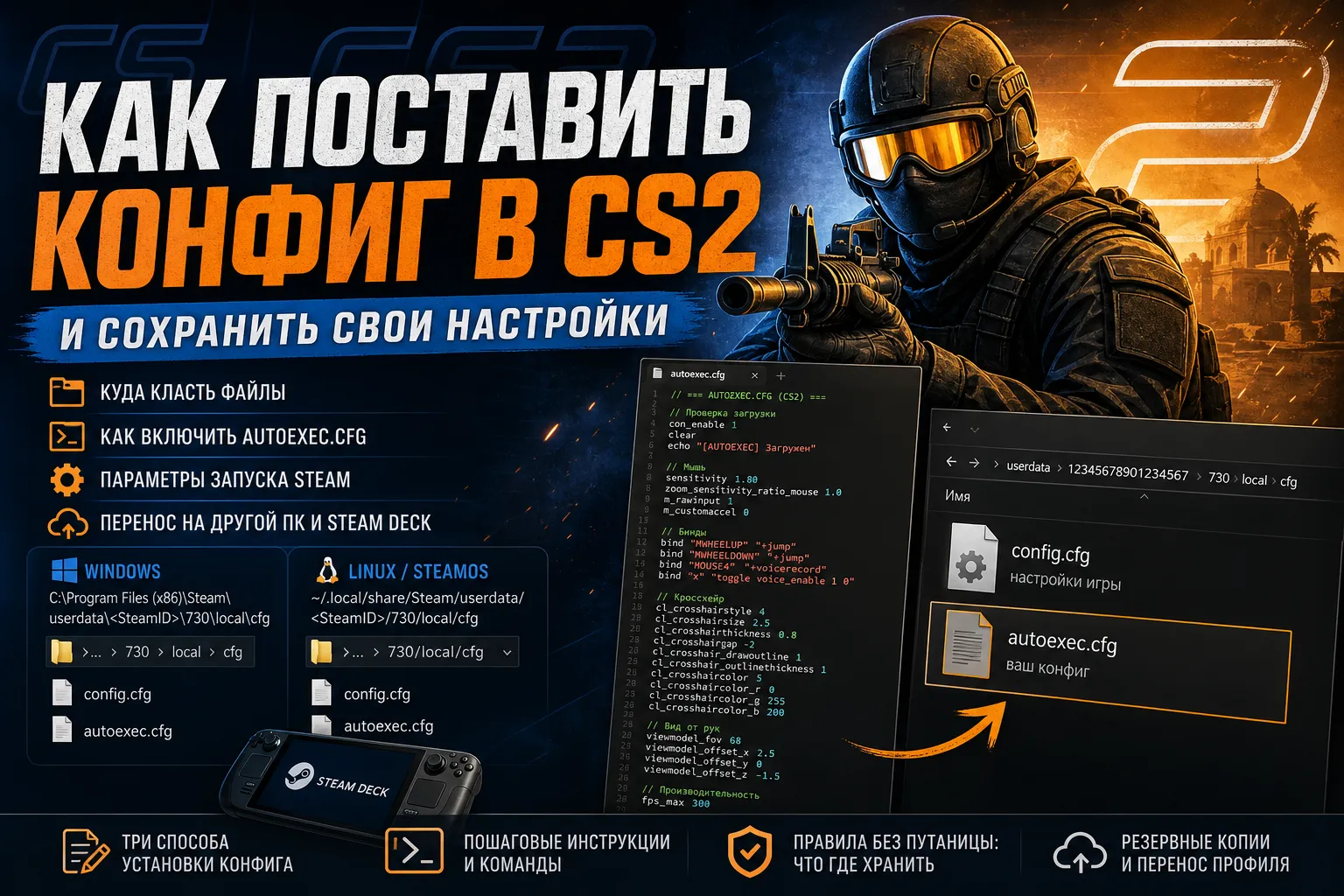
- Создайте файл autoexec.cfg в папке cfg (см. пути ниже). Добавьте только команды загрузки/alias/echo/exec, но не забудьте оставить там комментарии с DPI/разрешением: // dpi=400; res=1280x960.
- Пример строк в autoexec.cfg:
host_writeconfig black_pres1
echo "autoexec executed: black_pres1"
(Здесь host_writeconfig можно вызвать вручную для экспорта текущих настроек: host_writeconfig black_pres1 создаст cfg/black_pres1.cfg).
- Чтобы автозагружать файл при запуске игры: в Steam → Библиотека → Правой кнопкой по Counter-Strike 2 → Свойства → Общие → Параметры запуска добавьте: +exec autoexec.cfg
- Альтернатива: +exec <имя_файла>.cfg для выполнения конкретного файла.
Alias для пресетов и проверка загрузки host_writeconfig
- В autoexec.cfg создайте alias для быстрого применения пресетов:
alias load_black1 "exec black_pres1.cfg"
bind "F5" "load_black1"
- Для создания экспорта текущего состояния используйте: host_writeconfig black_pres1 — файл появится в папке cfg как black_pres1.cfg.
- Проверка: exec black_pres1.cfg применит файл; echo в autoexec или в пресете покажет в консоли подтверждение загрузки: echo "black_pres1 loaded".
- Если вы используете Steam Cloud или переносите пресеты между машинами, копируйте сами *.cfg-файлы и не полагайтесь только на экспорт-код UI (он удобен для обмена, но сохраняемый файл cfg удобнее для версионности).
Пути к cfg на Windows, Linux, macOS
- Windows (по умолчанию Steam):
C:\Program Files (x86)\Steam\steamapps\common\Counter-Strike 2\cs2\cfg\autoexec.cfg
(если библиотека на другом диске: <SteamLibrary>\steamapps\common\Counter-Strike 2\cs2\cfg\autoexec.cfg)
- Linux (Steam, нативная установка):
~/.steam/steam/steamapps/common/Counter-Strike 2/cs2/cfg/autoexec.cfg
- macOS (Steam):
~/Library/Application Support/Steam/steamapps/common/Counter-Strike 2/cs2/cfg/autoexec.cfg
Примечание: если используете Proton/compatibility, cfg-файлы также находятся в папке игры внутри соответствующей библиотеки Steam; для автоматической загрузки в любом случае используйте параметр запуска: +exec autoexec.cfg. В именах файлов рекомендуйте включать DPI и разрешение (например, black_1280x960_dpi400.cfg) — это обеспечивает однозначность при обмене между игроков: из наших данных 1 335 профайлов с DPI 400 и 1 438 с разрешением 1280x960 делают такое именование полезным.
Тестирование черного прицела: карты, команды и чек-лист перед матчем
Черный прицел CS2 нужно тестировать в локальной сессии на реальных дистанциях и в типичных для про-игроков настройках: 1335 из 2330 используют DPI 400, 1438 из 2330 — разрешение 1280x960, чувствительность 2 встречается у 224 из 2330. Проверка должна занимать 2–3 минуты и давать ответ по толщине, gap и контрасту.
Мастерская: Aim Botz и полигоны для CS2
Список карт для быстрой проверки (имена в мастерской): Aim Botz — Training, Yprac Practice and Warmup, Recoil Master - Spray Training, Fast Aim/Reflex Training, Training Center. Открывайте одну карту подряд: Aim Botz — для тапов и фликов, Recoil Master — для спрея, Yprac — для позиционных тестов и разного освещения.
Локальный сервер: sv_cheats, bot_kick, sv_infinite_ammo
Базовый набор команд для локальной сессии (введите в консоль):
- sv_cheats 1
- bot_kick
- mp_roundtime_defuse 60
- mp_restartgame 1
- sv_infinite_ammo 1
- sv_grenade_trajectory 1
- sv_showimpacts 1
- sv_showimpacts_time 10
- mp_buytime 9999
- mp_startmoney 60000
Эти команды отключают ботов, дают неограниченные патроны для спрея и включают трассировку гранат и попаданий для диагностики контраста и попаданий.
Шаги оценки: 15, 30 и 50 метров, спрей и тап
Чек-лист по шагам и сценариям (время на каждый пункт 20–40 с):
- 15 метров — статичный бот, 10 одиночных тапов в голову. Цель: проверить толщину прицела (попадание в голову без закрытия цели). Если перекрывает голову в 3 из 10 — уменьшить толщину (смена пресета).
- 30 метров — 5 серий по 2-3 выстрела (taps и burst). Цель: проверить gap (расстояние между линиями прицела) — прицел должен оставлять контур головы видимым при 2–3 тировых выстрелах. Если прицел скрывает контур головы — увеличить gap.
- 50 метров — флики и прицеливание на туловище/голову. Цель: проверка контрастности на дальних дистанциях и видимости на фоне карты. Если прицел теряется на фоне (теневые зоны) — переключите контрастный варинат пресета.
- Спрей — 30 пуль по стене или по движущемуся боту для оценки «визуального следа» при длинном огне. Цель: увидеть, не меняется ли визуальное слияние линии прицела с трассой пуль.
- Тап на 5–10 м для проверки близкого боя (быстрое прицеливание и незагораживание точки прицеливания).
Быстрая смена пресетов под задачу раунда
За 2–3 минуты проверка и переключение пресета: выполняйте шаги выше по порядку — 15, 30, 50 м + спрей = 2–3 минуты. Для быстрой смены в раунде используйте бинды, которые запускают заранее подготовленные конфиги (пример привязки):
- bind "F5" "exec crosshair_preset1"
- bind "F6" "exec crosshair_preset2"
Алгоритм принятия решения за 20–30 секунд: если на 15 м прицел закрывает голову → нажать F6 (тонкий preset); если на 50 м прицел теряется на фоне → нажать F5 (контрастный preset); если при спрее теряется ориентир → переключиться на «толще + gap» пресет.
Как за 2–3 минуты проверить толщину, gap и контраст и переключить пресет: загрузили Aim Botz, ввели команды локального сервера, провели 10 тапов на 15 м, 5 серий 2–3 выстрела на 30 м, 3 флика на 50 м, 1 серия из 30 пуль для спрея. Результат оцените по простым правилам: >30% промахов из-за перекрытия цели = слишком толстый; потеря видимости на фоне в 2+ случаях = низкий контраст; отсутствие ориентира при спрее = малый gap. Переключаете пресет биндами и повторяете проверку (30–60 сек) — готово.
Проверяйте особенно для конфигураций, распространённых среди про-игроков: DPI 400 и разрешение 1280x960 (соответствуют большинству: 1335/2330 и 1438/2330). Если ваша комбинация DPI/разрешение в этих группах — уделите больше времени тесту на 30 м (tap→burst) и спрею.
Частые вопросы
Как сделать полностью черный прицел в CS2 через консоль?
Включите кастомный цвет и выставьте нули по RGB: cl_crosshaircolor 5, затем cl_crosshaircolor_r 0, cl_crosshaircolor_g 0, cl_crosshaircolor_b 0. Для читаемости задайте cl_crosshairalpha 230–255 и включите контур.
Почему черный прицел пропадает на темных стенах и как это исправить?
На темных текстурах контраст минимален. Поднимите cl_crosshairalpha до 255, включите cl_crosshair_drawoutline 1 и выставьте cl_crosshair_outlinethickness 1–2, либо повесьте toggle на смену цвета с черного на ярко-зеленый.
Какие рекомендации для 1280x960 в CS2?
Для 1280x960 используйте небольшие size и thickness, так как 4:3 растягивает пиксели: size 1.5–2.0, thickness 0.5–1.0, gap -1–1 и outline 1. Это соответствует тому, что 1438 про-игроков сидят на 1280x960.
Как быстро переключаться между разными черными прицелами?
Создайте alias с параметрами для каждого пресета и привяжите их на удобные клавиши через bind. Так вы мгновенно перейдете, например, с черной точки на более толстый крест для спрея.
Подходит ли черный прицел для турниров и есть ли ограничения?
Да, это штатные настройки CS2, их можно менять на любых серверах и турнирах. Ограничений на черный цвет, толщину, gap или outline нет.
Как импортировать или поделиться кодом прицела в CS2?
Откройте Настройки — Игра — Прицел и используйте кнопку Поделиться или Импортировать. Также можно сохранить команды в autoexec.cfg и передавать набор параметров текстом.