
Почему большой ping в CS2: разбор причин и пошаговые решения
Как измерить и снизить пинг: телеметрия cl_hud_telemetry, трассировка маршрута, QoS и MTU на роутере, настройки Steam.
Как правильно измерить пинг и сетевую стабильность в CS2
Включаем телеметрию CS2: cl_hud_telemetry и полезные индикаторы
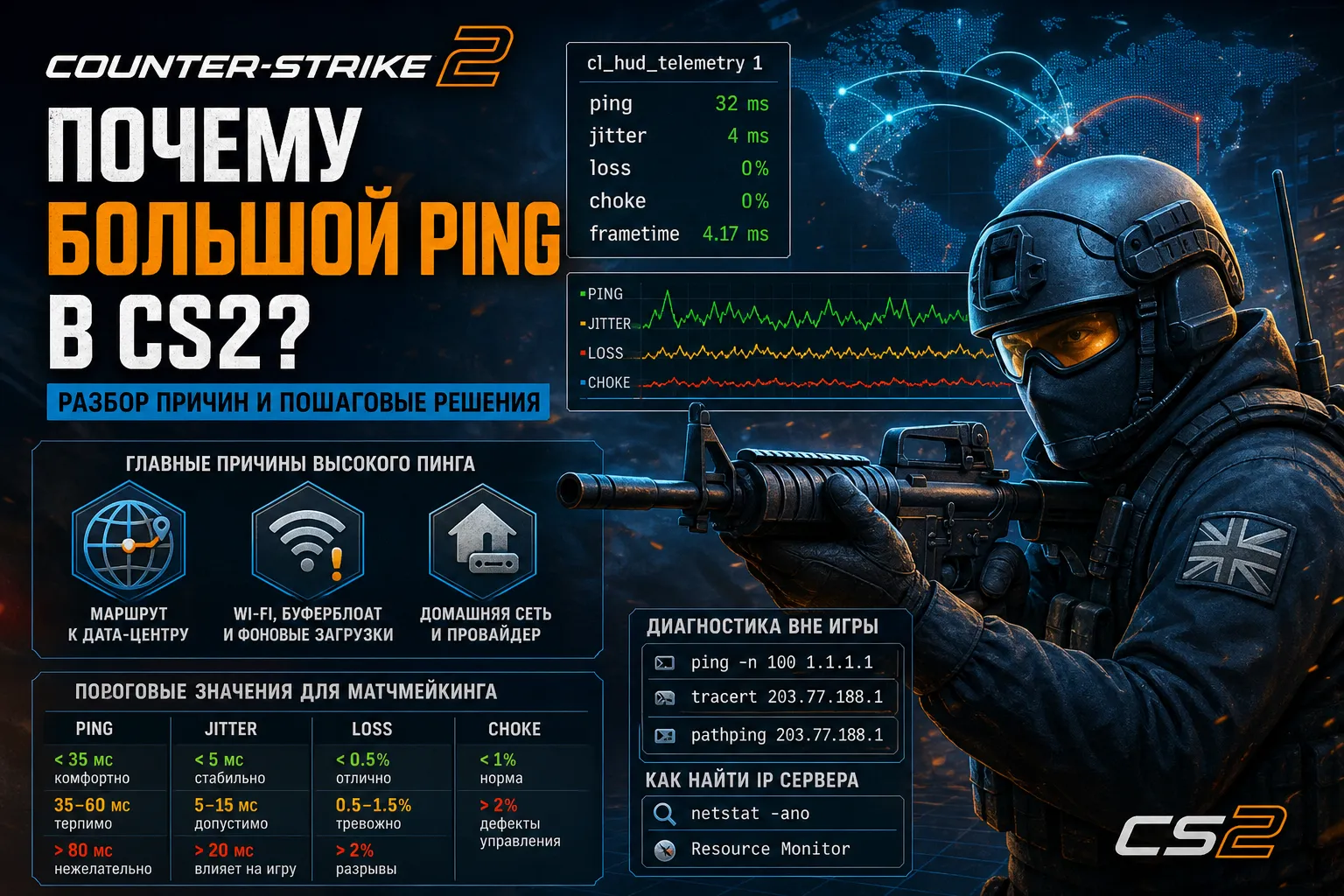
В консоли введите: cl_hud_telemetry 1 — включит встроенную телеметрию CS2 с показом ping, jitter, loss, choke и frametime. Альтернативные команды для одновременной проверки: net_graph 1 (показывает ping, fps, loss, choke, tick и var) и cl_showfps 1 (показывает FPS и frametime). Для удобства позиционирования используйте net_graphpos 2 и читаемость шрифта net_graphproportionalfont 0. Пример реального профиля: игрок из Великобритании с разрешением 1280×960 (4:3 растянутое), 240Hz монитором и мышью 1000Hz увидит, что при frametime ≈4.17 ms (1000 / 240 → 4.17 ms кадр) любые скачки jitter больше 5–10 ms будут заметнее, чем на мониторе с 60 Hz.
Пороговые значения пинга и джиттера для матчмейкинга
Определите диапазоны для соревновательной игры: ping <35 мс — комфортно, 35–60 мс — терпимо, >80 мс — нежелательно. Jitter — это изменение ping между измерениями: стабильный показатель <5 ms, 5–15 ms — допустимая турбулентность, >20–30 ms — повлияет на прицеливание и синхронизацию действий. При измерении ориентируйтесь на среднее и 95-й перцентиль (т.е. 95% измерений должны быть внутри комфортного диапазона). Для игрока с 240Hz это критично: если пинг стабилен 30 ms, но jitter 25 ms, ощущения будут хуже, чем при пинге 50 ms и jitter 3 ms.
Loss и choke: как отличить сеть от просадок FPS
Loss — процент пакетов, которые не дошли до сервера; choke — процент пакетов, которые клиент не смог отправить из-за ограничений. Нормы: loss <0.5% — отлично, 0.5–1.5% — тревожно, >2% — заметные разрывы. Choke <1% — нормально, >2% — заметные дефекты отдачи и управления. Если loss/choke растут одновременно с нормальными FPS — проблема сети. Если loss/choke коррелируют с падением frametime/фреймрейта — проблема локального клиента (драйвер, фоновые процессы). cl_hud_telemetry и net_graph позволяют увидеть, идут ли spike в loss одновременно с падением FPS.
Методика проверки стабильности (10–15 раундов):
- Включите cl_hud_telemetry 1 и net_graph 1, разместите net_graphpos 2. 2) Играйте 10–15 раундов (или 15 минут), в конце каждого раунда делайте скриншот HUD (F12 в Steam) или записывайте в таблицу: номер раунда, средний ping, пиковый ping, average jitter, max jitter, loss %, choke %. 3) Подсчитайте число раундов с пиками ping>80 ms или loss>1% — если >20% раундов, сеть нестабильна. 4) Сравните с аппаратурой: у нашего игрока с 240Hz и мышью 1000Hz любые сетевые джиттеры >10 ms будут давать заметную деградацию входа/отдачи.
Для быстрой настройки прицела и переключений пользуйтесь связями из гайдов: Бинд прицела CS2 - как быстро менять прицел одной кнопкой и подберите вид прицела в совокупности с проверкой сетевой стабильности через Зеленые прицелы в CS2 - share code зеленых прицелов про игроков КС 2 или Белый прицел CS2 - лучшие коды и настройки белых прицелов.
Главные причины высокого пинга: маршрут к дата-центру, канал и домашняя сеть
Как отличить проблемы провайдера и маршрута от перегруза дома
Стабильно высокий ping в CS2 без заметного loss обычно указывает на географическое расстояние до дата‑центра или плохой пировый маршрут провайдера; это отличается от проблем домашней сети, где наблюдается рост задержки при загрузке канала. Признаки по телеметрии: «стабильно высокий ping без loss — дальний ЦОД». Если пинг высокий постоянно (например, >100 ms у игрока из Великобритании при игре на европейских серверах), первым подозреваемым будет маршрут или выбор площадки. Периодический loss (короткие всплески packet loss) говорит о проблеме линии или межсетевого оборудования на пути: «периодический loss — проблема линии». Рост ping преимущественно при загрузке канала (стриминг, крупные загрузки) соответствует буферблоату: «рост пинга при загрузке — буферблоат». Для практического отличия: если задержка растёт только при активной загрузке uplink — вероятнее домашняя очередь; если задержка постоянна вне зависимости от активности — проверяйте маршрут и площадку Valve.
Выбор дата-центра Valve и влияние географии
При выборе матчей CS2 клиент привязывает матчмейкинг к региону площадки Valve; расстояние увеличивает базовую RTT. Примеры ориентировочных величин: внутри Европы нормальный ping для игрока из Великобритании — 15–40 ms; к западному побережью США — 90–140 ms; в Австралию — 220+ ms. Если игрок из Великобритании (наша конфигурация: DPI 800, 1000Hz, чувствительность 1, разрешение 1280×960, 240Hz) фиксирует постоянные 100+ ms на «европейских» матчах — это признак неверной площадки или обходного маршрута провайдера. Действие: проверить статус площадок Valve на steamstat.us и сопоставить региональные инциденты с ростом pингa (см. раздел ниже). Менять площадку в настройках матчмейкинга или пытаться переиграть на ближайшем регионе — первичный шаг при доказанной географической причине.
Wi‑Fi, буферблоат и фоновые загрузки как источник задержки
Wi‑Fi даёт переменный jitter и периодические пики ping при роуминге/интерференции; характерно: скачки пинга и джиттер, часто без стабильного loss. Буферблоат возникает, когда аплинк близок к ёмкости канала (обычно >80–90% загрузки) и вызывает значительное увеличение RTT без явной потери пакетов: при полной загрузке uplink пинг может добавиться +50–200 ms. Фоновые загрузки (облака, обновления, стриминг) создают именно такую картину. Практический признак: задержка растёт синхронно с активностью загрузок у устройств в сети. Решение на уровне причины: временно приостановить фоновые загрузки, переключиться на проводное подключение или изолировать устройство, создающее загрузку; если после этого проблема исчезает — причина домашняя (Wi‑Fi/аплинк). Если нет — смотрите маршрут/площадку и проверяйте steamstat.us.
Как проверять статус площадок на steamstat.us: откройте https://steamstat.us, в списке сервисов найдите «CS2», «CS:GO» или «Matchmaking» (в зависимости от отображаемой номенклатуры), кликните сервис и выберите регион «Europe / United Kingdom» для сверки инцидентов и времени их возникновения; если сервис помечен жёлтым/красным или в логах есть совпадающие по времени инциденты — причина на стороне Valve/площадки, а не в вашем домашнем канале.
Диагностика пинга вне игры: команды Windows и анализ маршрута
пинг в cs2 нужно проверять вне игры стандартными утилитами Windows — это отделяет сетевые проблемы от игровых настроек и периферии.
Ping, tracert и pathping с рабочими ключами
- Базовый тест до стабильного публичного узла (исключает DNS): выполните
ping -n 50 1.1.1.1
- Считайте Min/Max/Ave из сводки; существенная разница (Max−Min > 30 ms) = джиттер.
- Если >2% потерянных пакетов → искать дальше по трассе.
- Трассировка без разрешения имён (ускоряет и убирает вариативность):
tracert -d <IP>
- Опция -d не делает DNS-lookup; смотрите первые и последние 3 прыжка.
- Если время резко растёт на одном хопе и сохраняется до конца — проблемный сегмент.
- Если на промежуточном хопе видна потеря ICMP, а конечный IP отвечает нормально — возможно приоритизация ICMP на роутере, это не всегда означает потерю реальных UDP-пакетов.
- Глубокий анализ потерь и задержек по хопам:
pathping -q 20 -n <IP>
- -q 20 отправляет по 20 пакетов на каждый хоп, -n отключает DNS.
- В выводе смотрите столбцы Lost/Sent и средние RTT для каждого хопа.
- Интерпретация: потеря на промежуточных хопах, но нулевая на конечном — обычно ICMP-дробление; потеря на конечном — реальная проблема между вами и сервером.
Как найти IP игрового сервера через netstat и Resource Monitor
- Откройте Resource Monitor: resmon.exe → вкладка Network → раздел Network Activity → найдите cs2.exe в колонке Image. В столбцах «Remote Address» будет IP:порт удалённого сервера — запишите IP.
- Альтернативно через консоль: узнайте PID cs2.exe (Диспетчер задач или resmon), затем выполните
netstat -ano -p UDP | findstr <PID>
- В колонке Foreign Address возьмите часть до двоеточия — это нужный IP.
- Пример: 93.184.216.34:27005 → IP = 93.184.216.34
- После получения IP выполните tracert -d <IP> и pathping -q 20 -n <IP> для анализа маршрута к игровому серверу.
Тест буферблоата и чтение результатов
- Используйте специализированный тест bufferbloat (например, Waveform). Запустите тест в режиме, который создаёт нагрузку на ваш аплоад/даунлоад (обычно симуляция 80–100% upload).
- Что смотреть:
- Базовая (idle) задержка — средняя при отсутствии трафика.
- Пиковая задержка при загрузке/выгрузке трафика — delta = peak − baseline.
- Пороговые значения: delta ≤10 ms — нормально; 10–50 ms — умеренное влияние; 50–100 ms — заметный дискомфорт; >100 ms — серьёзный bufferbloat.
- Практика: запустите тест отдельно для upload и download; если при аплоаде задержка скачет на сотни миллисекунд, это типичная причина высокой задержки в играх (UDP-игровой трафик чувствителен к аплоад-bloat).
Пример по нашим данным: игрок Ping (Великобритания, DPI 800, 240Hz, m_rawinput=1) имеет низкую системную латентность, поэтому любые стабильные скачки в pathping или увеличение latency в тесте bufferbloat указывают именно на сетевой путь или провайдерский буфер, а не на периферийные настройки.
Настройки CS2, которые влияют на пинг, и что больше не работает
Ограничение поиска по пингу: mm_dedicated_search_maxping (значения 50–80)
mm_dedicated_search_maxping устанавливается в консоли или в autoexec: mm_dedicated_search_maxping 80 (или 50). Пример для autoexec: добавить строку mm_dedicated_search_maxping 80 и перезапустить клиент. Значение 50–80 мс — рабочий диапазон для игроков, требующих низкой задержки: 50 мс жесткий порог, 80 мс — компромисс между доступностью серверов и задержкой. Это предпочтение для подбора матчей: если серверов с нужным пингом нет, матчмейкинг расширит выбор автоматически; это не гарантия того, что вы попадёте на сервер с пингом ≤ указанного значения.
Практическая инструкция: откройте консоль (~), введите mm_dedicated_search_maxping 50, затем mm_match_preferences_apply (если доступно) и перезапустите поиск. Проверяйте фактический пинг в начале раунда — это единственный индикатор того, насколько сработало ограничение.
cl_hud_telemetry_*: расширенная отладка сети и рабочие варианты включения
Включить базовую телеметрию: cl_hud_telemetry 1 — команда включит наложение сети в CS2. Для подробных метрик используйте сочетание cl_hud_telemetry 1 + net_graph 1 + cl_showpos 1: net_graph 1 показывает FPS/пакеты/входное/исходное падение, cl_showpos 1 показывает частоту обновления позиции и координаты. Эти три команды гарантированно работают на клиенте и дают раздельные показатели: ping, loss (in/out), choke, interp и tickrate.
Если нужно выводить только отдельные элементы в HUD, делайте это через конфиг: создайте алиасы типа alias show_net "net_graph 1" и alias hide_net "net_graph 0"; привяжите клавиши bind "F8" "show_net". Конкретные cl_hud_telemetry_* с нестандартными суффиксами могут быть экспериментальными в разных патчах — используйте cl_hud_telemetry 1 как стабильный базовый включатель и net_graph как точечный инструмент диагностики.
Почему rate, cl_updaterate и cl_cmdrate бесполезны в CS2 (Sub-Tick и серверные ограничения)
CS2 использует Sub-Tick модель: сервер фиксирует входы с временными штампами, а не по пакету «на такт». Из-за этого большинство старых сетевых cvar'ов (rate, cl_updaterate, cl_cmdrate) либо игнорируются сервером, либо их значения фиксируются серверной конфигурацией. Из-за Sub-Tick изменение cl_cmdrate на клиенте не уменьшит фактическую задержку до сервера; сервер сам решает, сколько команд учитывать и как интерполировать.
Практическое следствие: не тратьте время на выставление rate 786432 или cl_updaterate 128 в надежде снизить ping — это влияет только на пропускную способность/объём данных, а не на сетевую физику Sub-Tick. Единственные настройки, реально влияющие на matchmaking/pref: mm_dedicated_search_maxping и диагностические инструменты (cl_hud_telemetry 1, net_graph 1). Дополнительные сетевые оптимизации на стороне клиента (Ethernet, MTU, отключение фоновых загрузок) остаются релевантными, но находятся вне параметров CS2.
Пример из наших данных: у игрока Ping — настройки мыши DPI 800, 1000Hz, m_rawinput 1, разрешение 1280x960@240Hz. Даже при таких высокоскоростных входах Sub-Tick делает ключевую работу на сервере, поэтому правка rate/cl_cmdrate не даст практического снижения сетевой задержки.
Стабильный домашний канал: Ethernet, Wi‑Fi 5/6, QoS и MTU
Ethernet без сюрпризов: кабели, дуплекс и отключение энергосбережения
Используйте витую пару Cat5e или Cat6 для проводного подключения; Cat5e гарантирует 1 Gbps на длине до 100 м. В Windows: Диспетчер устройств → Сетевые адаптеры → Свойства адаптера → Вкладка «Дополнительно» → Speed & Duplex — выставьте "1.0 Gbps Full Duplex" (если доступно). Отключите Energy-Efficient Ethernet: в тех же параметрах адаптера найдите "Energy-Efficient Ethernet" и выберите Disabled. На вкладке Power Management снимите галочку "Allow the computer to turn off this device to save power".
На роутере/свиче проверьте режим порта: если есть управление (Managed switch), выставьте порт в 1000Mbps full duplex, отключите автосогласование только в крайнем случае (автосогласование обычно стабильнее). При проблемах с фрагментацией пакетов и задержками смените кабель и порт — часто причиной кратковременных пиков пинга становится физическая неисправность кабеля или плохой контакт.
Оптимизация Wi‑Fi: 5 ГГц, каналы и ширина полосы
Для игровых систем при невозможности проводного подключения используйте 5 ГГц (Wi‑Fi 5/6). На роутере выбирайте ширину полосы 40–80 МГц: 40 МГц — более устойчиво в плотной застройке, 80 МГц — выше пропускная способность при чистых радиоканалах. Целевые каналы в диапазоне 5 ГГц, проверенные практикой в Великобритании: 36–48 (UNII‑1) и 149–165 (UNII‑3). Избегайте динамически перегруженных каналов; для проверки используйте сканер (например, WiFi Analyzer) и выбирайте канал с минимальным перекрытием.
RSSI: стремитесь к уровню лучше (высше) −65 дБм на игровой станции; при −70 дБм и ниже вероятность джиттера и потерь пакетов растёт. Если RSSI хуже −65 дБм — переместите роутер, уменьшите перегородки, используйте внешний AP/mesh в режиме точки доступа на 5 ГГц или переходите на провод.
В настройках роутера включите MU‑MIMO/OFDMA (на Wi‑Fi 6) и отключите опции типа "Smart Connect"/band steering, если они перекидывают устройство между диапазонами во время игры. Для критической стабильности назначьте статический локальный IP и зафиксируйте его в DHCP (reservation).
Подбор MTU через ping -f -l и настройка на роутере
Методика: откройте командную строку Windows (cmd) и выполните тест MTU по шагам.
- Начните с: ping -f -l 1472 8.8.8.8
- Если получите сообщение "Packet needs to be fragmented", уменьшайте значение -l по 10 байт (например, 1462, 1452) до успешного ответа.
- Последнее работающее значение payload (например, 1464) складывайте с 28: MTU = payload + 28. Пример: если ping -f -l 1464 успешен, MTU = 1464 + 28 = 1492 (типично для PPPoE).
Шаги на роутере: в интерфейсе WAN пропишите полученное MTU (если есть поле MTU) или оставьте стандарт 1500 для Ethernet. Для PPPoE установите 1492 при соответствии тесту. После изменения MTU перезапустите соединение и повторите тест ping, чтобы убедиться в отсутствии фрагментации.
Дополнительно: включите QoS на роутере — приоритет для игровой консоли/ПК по MAC или DSCP EF (46). Для правил QoS укажите минимально необходимую резервную пропускную способность (пример: резерв 10–20% для загрузок), чтобы избежать скачков задержки при фоновой загрузке.
Windows и Steam: отключаем фоновые загрузки и чиним стек сети
Сброс сетевого стека: netsh и ipconfig
Операция сброса сетевого стека уменьшит хвостовые ошибки в Windows, которые часто дают скачки пинга. Выполните команды в Командной строке от имени администратора в таком порядке:
КОМАНДЫ И ПОРЯДОК ДЕЙСТВИЙ
- Откройте Пуск → введите cmd → Правый клик → "Запуск от имени администратора".
- Введите и выполните: netsh winsock reset
- Затем: netsh int ip reset
- Очистите DNS-кеш: ipconfig /flushdns
- Перезагрузите ПК после выполнения всех команд (обязательно).
Каждая команда применяется без дополнительных флагов; после netsh int ip reset перезагрузка обязательна, иначе изменения не вступят в силу.
Примечание по оборудованию игрока Ping: у вас 240Hz монитор, мышь 1000Hz и m_rawinput=1 — высокая частота опроса периферии чувствительна к сетевым задержкам, поэтому чистый стек сети критичен для получения стабильного пинга.
Ограничение трафика в Steam и запрет загрузок во время игры
Steam может занимать большую часть канала при фоне — отключите это прямо в клиенте.
ПОШАГОВО В STEAM
- Откройте Steam → Settings (Настройки) → Downloads (Загрузки).
- Снимите галочку «Разрешить загрузки во время игры» (Allow downloads during gameplay).
- При необходимости включите «Limit bandwidth» и задайте скорость в KB/s. Формула: Mbps * 125 = KB/s. Рекомендация — оставить 10–15% пропускной способности свободной для CS2.
Примеры: если у вас 100 Mbps загрузка, установите лимит Steam в диапазоне 10625–11250 KB/s (85–90% линии). При 50 Mbps — 5312–5625 KB/s. Для облачных загрузок и пировых обновлений этот лимит предотвращает spikes на пинге.
Приоритизация трафика игры через QoS на роутере
Включите Smart Queue Management (SQM) или QoS в интерфейсе роутера и задайте реальные значения линии на 85–90% загрузки/видачи.
НАСТРОЙКА QOS/SQM — КОНКРЕТНЫЕ ШАГИ
- Зайдите в веб-интерфейс роутера (обычно 192.168.1.1 или 192.168.0.1).
- Перейдите в раздел QoS / Traffic Control / SQM.
- Установите Upload и Download на 85–90% от заявленной скорости провайдера. Пример: при 100 Mbps/20 Mbps — Download = 85–90 Mbps, Upload = 17–18 Mbps.
- Создайте правило приоритета: Protocol = UDP; Ports = 27000-27100, 4380; Priority = High/Highest; Target = IP или MAC вашего ПК.
- Сохраните настройки и перезагрузите роутер.
Использование диапазонов UDP 27000–27100 и UDP 4380 гарантирует, что игровой трафик CS2/Steam будет обслуживаться прежде фоновых загрузок. Поддерживайте лимит полосы и приоритизацию одновременно — SQM корректно распределяет пакеты и уменьшает джиттер.
После всех шагов перезагрузите ПК и роутер и проверьте стабильность в CS2. Если пинг остаётся высоким, переходите к диагностике маршрута и провайдера (см. другие разделы).
Кейс игрока Ping: снижение общей задержки периферией и дисплеем
Игрок Ping (Великобритания, без команды) использует настройки, которые прямо уменьшают локальную задержку в CS2: DPI 800, частота мыши 1000 Hz, sens 1/1, Windows 6/11, accel 0, m_rawinput 1, разрешение 1280×960 (4:3 растянутое), монитор 240 Hz. Эти параметры уменьшают составную задержку от движения руки до пикселя на экране и делают поведение при сетевом джиттере предсказуемее.
1000 Гц и m_rawinput 1: минимальная задержка ввода мыши
1000 Hz означает период опроса мыши 1 ms: каждое сообщение о положении приходит не реже, чем раз в 1 мс. При m_rawinput 1 CS2 получает сырые данные мыши, минуя сглаживание и ускорение со стороны Windows. accel 0 гарантирует отсутствие программного ускорения. В практической модели: задержка до получения события мыши — до 1 ms (в среднем ≈0.5 ms), затем игра обрабатывает событие. Итого вклад периферии ≈1 ms (пиково) — существенно меньше, чем при 125 Hz (8 ms).
Шаги игрока Ping в настройках, которые нужно повторить: выставить в драйвере/ПО мыши 1000 Hz; в CS2 прописать m_rawinput 1; отключить accel и в Windows установить чувствительность на 6/11 (см. ниже).
240 Гц и 1280×960 (4:3 растянуто): быстрее кадр — меньше суммарная задержка
240 Hz даёт интервал кадра 1000/240 = 4,1667 ms. Среднее ожидание до следующего кадра — половина этого интервала ≈2,083 ms. Суммарная средняя локальная задержка ввода→отображение у игрока Ping ≈1 ms (опрос мыши) + 2,083 ms (средняя задержка кадра) = ~3,08 ms, плюс небольшой отклик панели и рендер‑латентность — реальный диапазон ≈3–6 ms. Для сравнения: при 125 Hz + 60 Hz промежуточная задержка растёт на десятки миллисекунд.
Разрешение 1280×960 = 1 228 800 пикселей против 1920×1080 = 2 073 600 пикселей; это ≈40.75% меньше пикселей. Меньшая нагрузка на GPU помогает стабильнее держать 240 fps/Hz и снижает риск рендер‑буттлнека, поэтому выбор 4:3 растянуто влияет на достижимость 240 Hz и уменьшает время кадра.
Чувствительность 1/1 и Windows 6/11: предсказуемость при сетевом джиттере
eDPI = DPI × sens = 800 × 1 = 800. Консистентный eDPI даёт одинаковое угловое смещение на единицу движения мыши независимо от состояния сети. Windows 6/11 — это положение ползунка, при котором дополнительного масштабирования движения нет; вместе с m_rawinput 1 и accel 0 это обеспечивает 1:1 передачу перемещений в CS2.
При сетевом джиттере (колебания RTT) ключ — минимальная и постоянная локальная задержка. У Ping она ≈3 ms, то есть вариации сетевого времени (например ±20 ms) не складываются с непредсказуемостью локального ввода. Частая отправка локальных кадров (240 Hz) и быстрые отчёты мыши (1000 Hz) позволяют клиентской интерполяции/экстраполяции корректировать позицию более плавно: каждый лишний пакет сервера вносит меньший скачок в видимую позицию, потому что между серверными апдейтами идут частые локальные кадры с новыми входами.
Выводы по кейсу: 1000 Hz + m_rawinput 1 минимизируют время между движением и получением события; 240 Hz + 1280×960 дают малый средний интервал кадра (~2,08 ms) и легче достигаются на GPU; sens 1/1 и Windows 6/11 обеспечивают линейность и предсказуемость — все вместе это снижает суммарную локальную задержку до ~3–6 ms и сглаживает влияние сетевого джиттера на прицеливание в CS2.
Когда стоит попробовать VPN, сменить площадку или провайдера
A/B‑тест маршрута с VPN и фиксация разницы в телеметрии
- Подготовка: запишите IP сервера игры (в консоли CS2: status) и сделайте скрин net_graph (включить через консоль net_graph 1, затем F12 для скриншота Steam). Укажите время (UTC) и ваш публичный IP (узнать на whatismyip.org). Пример контекста: игрок из Великобритании (страна: Великобритания) с частотой обновления 240Hz использует стандартный сетап — это влияет на восприятие джиттера, но не меняет методику теста.
- Базовый замер (без VPN): выполните в Windows командную строку
- ping -n 120 -l 32 <IP_сервера> > ping_no_vpn.txt
- pathping -q 10 <IP_сервера> > pathping_no_vpn.txt
- tracert -d <IP_сервера> > tracert_no_vpn.txt
Сохраните файлы. Параметры: 120 pings — даст устойчивую статистику; -l 32 — стандартный размер пакета.
- Замер с VPN: подключитесь к VPN‑точке как можно ближе к географическому или сетевому положению сервера (WireGuard/UDP предпочтительнее TCP). Повторите те же команды, сохраните ping_vpn.txt и pathping_vpn.txt.
- Анализ: сравните три показателя — средний ping (avg), джиттер (max‑min или стандартное отклонение ping), потеря пакетов (pathping per‑hop и итог % loss). Критерий рабочей альтернативы: если через VPN avg ping уменьшился на ≥10–15 ms и/или джиттер уменьшился на ≥30% и/или потеря пакетов снизилась до <1%, маршрут через VPN считается практичным. Также проверьте tracert: если число хопов сократилось или исчезли проблемные AS‑хопы с высокой потерей, это признак короткой/стабильной трассы.
Выбор серверов ближе: сообщества, FACEIT/ESEA и регионы
- Локальные приоритеты: для игрока из Великобритании тестируйте VPN с точками в Лондоне, Нидерландах или Франкфурте в зависимости от расположения игрового сервера — чем ближе географически и по AS, тем лучше.
- Community/ FACEIT/ ESEA: при игре на community-серверах возьмите IP сервера из информации о сервере и повторите A/B‑тест. На FACEIT/ESEA изменяйте регион в настройках платформы и проверяйте, допустимо ли использование VPN по правилам турнира (некоторые лиги запрещают смену региона).
- Ограничения и риски: возможны капчи и блокировки от Cloudflare/провайдера при смене региона; некоторые community‑серверы блокируют IP VPN. VAC‑бан за использование VPN не выдают, но сторонние анти‑чит системы (не VAC) и платформы могут требовать проверок и временных ограничений.
Эскалация: обращение в поддержку провайдера и Valve
- Что приложить провайдеру: tracert_no_vpn.txt, pathping_no_vpn.txt, ping_no_vpn.txt, аналогичные файлы для VPN, скрин net_graph со временем и IP сервера, публичный IP клиента, модель модема/роутера, точная дата/время (UTC). Укажите пример: «в 2026‑07‑30 19:12 UTC на сервере IP X наблюдалась потеря 4% на хопе 6 — см. pathping_no_vpn.txt».
- Текст запроса провайдеру: четко укажите проблему (постоянный джиттер/потеря), приложите файлы и попросите «проверку транзита/маршрутизации к IP <сервер> и эскалацию к upstream‑партнёру». Ожидаемое время реакции: 48–72 часа; при отсутствии действий потребуйте трассировку со стороны провайдера.
- Когда менять тариф/провайдера: смена целесообразна если при пиковых нагрузках наблюдается потеря пакетов >1% или джиттер стабильно >10 ms к ближайшему дата‑центру и провайдер не исправляет это в течение 3 рабочих дней; либо если трассировка показывает, что проблемный хоп принадлежит ISP и отсутствует план по исправлению. Рассмотрите перевод на тариф с гарантией SLA или бизнес‑линк, если проблемы связаны с оверсабскрипшеном сети провайдера.
- Когда обращаться в Valve: приложите IP сервера (из net_graph/status), время матча и net_graph‑скрин, если проблема проявляется только в их сети (например, высокая потеря на последних хопах до IP сервера). Valve может проверить серверную сторону, но правки маршрутной политики выполняет ваш ISP.
Вывод: A/B‑тест с фиксированными командами и файлами — единственный объективный способ решить, помогает ли VPN. Если VPN стабилизирует трассу и снижает ping/jitter/loss по указанным порогам, используйте его как рабочее решение; если нет — готовьте пакет данных для эскалации провайдеру или для смены тарифа/провайдера.
Частые вопросы
Почему большой ping в CS2 даже на хорошем ПК?
Пинг зависит от сетевого маршрута и расстояния до дата‑центра, а не от мощности ПК. Влияют загруженный канал, Wi‑Fi, буферблоат и выбор сервера.
Как быстро уменьшить пинг в CS2 без сложных настроек?
Подключите ПК по Ethernet, закройте загрузки в Steam и браузере, включите cl_hud_telemetry 1 для контроля и перезапустите роутер после сброса стека netsh.
Помогают ли команды rate, cl_updaterate и cl_cmdrate в CS2?
Нет. В CS2 с Sub‑Tick большинство сетевых параметров зафиксированы сервером. Эти команды не снизят пинг и не дадут преимущества.
Нужно ли менять DNS, чтобы снизить пинг в CS2?
Смена DNS почти не влияет на пинг к игровым серверам, так как после резолва трафик идёт по тому же маршруту. Это может ускорить только первый запрос имени.
Что такое jitter и почему из‑за него сложно стрелять?
Jitter — разброс задержки от пакета к пакету. При высоком джиттере ситуации на сервере приходят неравномерно, что мешает таймингу и даёт дёрганую дезинформацию.
Можно ли играть в CS2 через VPN, чтобы уменьшить пинг?
Иногда VPN даёт более короткий маршрут. Это не нарушает VAC, но возможны капчи и региональные ограничения. Сначала замерьте разницу A/B и оцените стабильность.
Как понять, это сервер лагает или мой интернет?
Если у всей команды высокий ping и loss — это сервер или дата‑центр. Если скачки только у вас и растут при загрузке канала — проблема на вашей стороне.
Какой пинг считается нормальным для CS2?
До 35 мс — оптимально для соревновательной игры, 35–60 мс — приемлемо, 60–80 мс — уже заметно, свыше 80 мс — лучше сменить сервер или решить сетевую проблему.