
Разрешение про игроков в КС 2: популярные разрешения и настройка
Точные проценты по топ-5 пресетам, команды и пошаговая настройка. Подбери оптимальное разрешение и повысь стабильность FPS.

Разрешение про игроков в КС 2 определяется конкретными числовыми пресетами и методиками настройки, а не общими рекомендациями. В нашей базе по реальным настройкам про лидируют 1280×960 (1438 игроков), 1024×768 (275), 1280×1024 (176), 1920×1080 (156) и 1152×864 (88). Эти пять значений дают наглядную картину по популярности и позволяют подобрать конфигурацию с учётом FPS, чёткости, масштаба модели и латентности.
Итоги базы: точные доли популярных разрешений у про
Топ-5 разрешений и их доли среди собранных пресетов
- 1280×960 — 1438 игроков; 1438 из 2133 записей топ‑5 = 67.4%.
- 1024×768 — 275 игроков; 275 из 2133 = 12.9%.
- 1280×1024 — 176 игроков; 176 из 2133 = 8.3%.
- 1920×1080 — 156 игроков; 156 из 2133 = 7.3%.
- 1152×864 — 88 игроков; 88 из 2133 = 4.1%.
Методика долей: сумма пяти лидеров составляет 2133 записей, поэтому проценты рассчитаны по этому подмножеству. Остальные разрешения встречаются реже и суммарно занимают долю за пределами топ‑5.
Соотношение сторон и масштаб: что именно выбирают
- 1280×960, 1024×768, 1152×864 — это 4:3; 1280×1024 — 5:4; 1920×1080 — 16:9.
- 4:3 у про применяется в двух вариантах: растянутый на полный экран (stretched) и с боковыми полосами (black bars); выбор влияет на визуальную ширину моделей и субъективную наводку.
- 16:9 используют для максимальной чёткости, большего обзорного пространства по горизонтали и отсутствия потерь при масштабировании; это выбор 156 игроков в наших данных.
4:3 stretched vs black bars: объективные плюсы и минусы
- 4:3 stretched: субъективно более широкий хитбокс модели, крупные силуэты, заметная цель на средней дистанции; минусы — геометрические искажения, растянутая HUD-графика.
- 4:3 black bars: отсутствие геометрических искажений, чистая картинка без растяжения; минусы — уменьшенная полезная площадь по горизонтали.
- 16:9 native: максимальная чёткость и отсутствие артефактов от масштабирования; минусы — меньшие по видимому размеру модели на том же расстоянии и выше нагрузка на GPU при 1920×1080 по сравнению с 4:3 пресетами.
DPI, чувствительность и разрешение: числовые связки у про
DPI у про: распределение на 2330 игроков
- 400 DPI — у 1335 из 2330 (≈57.3%).
- 800 DPI — у 864 из 2330 (≈37.1%).
- 1600 DPI — у 75 из 2330 (≈3.2%).
- 500 DPI — у 12 из 2330 (≈0.5%).
- 1200 DPI — у 10 из 2330 (≈0.4%).
- Прочие значения DPI — у 34 игроков (≈1.5%).
Вывод: 94.4% игроков из базы находятся в диапазоне 400–800 DPI, что упрощает перенос мышечной памяти между разными разрешениями.
Чувствительность мыши: топ-5 значений в базе
- 2.0 — у 224 игроков; доля в топ‑5: 224/704 ≈ 31.8%.
- 1.0 — у 154 игроков; 154/704 ≈ 21.9%.
- 1.5 — у 124 игроков; 124/704 ≈ 17.6%.
- 2.2 — у 106 игроков; 106/704 ≈ 15.1%.
- 1.1 — у 96 игроков; 96/704 ≈ 13.6%.
Методика: пять самых частых значений суммарно дают 704 записи; проценты рассчитаны по этой выборке.
eDPI и перевод чувствительности при смене DPI
- Формула eDPI: eDPI = DPI × sensitivity. Пример: 400 DPI × 2.0 = 800 eDPI; 800 DPI × 1.0 = 800 eDPI. Эти пары дают одинаковую кинематику камеры в CS2.
- Пересчёт чувствительности при смене DPI: new_sens = old_sens × old_DPI / new_DPI.
- Пример: было 1.5 при 400 DPI, стало 800 DPI → новая чувствительность = 1.5 × 400 / 800 = 0.75.
- Пример: было 2.2 при 800 DPI, перешли на 400 DPI → новая чувствительность = 2.2 × 800 / 400 = 4.4.
- Разрешение не меняет базовую угловую скорость (m_yaw в CS2 по умолчанию 0.022), но изменяет видимый масштаб целей при 4:3 stretched; ею объясняется субъективная разница в «лёгкости» наведения.
Как выставить нужное разрешение в CS2: пошаговые варианты
Через меню игры: быстрый способ
- Открой Параметры → Видео.
- Установи Режим отображения: Полноэкранный.
- Выбери Разрешение дисплея: нужное из списка, например 1280×960, 1024×768, 1920×1080.
- Установи Соотношение сторон: 4:3 для 1280×960/1024×768/1152×864 или 16:9 для 1920×1080.
- Применить. Если картинка сжата с боковыми полосами и нужен stretched, настрой масштабирование в панели видеодрайвера (ниже — инструкции для NVIDIA/AMD/Intel).
Через параметры запуска Steam: фиксированное разрешение на старте
- В библиотеке Steam нажми правой кнопкой по Counter-Strike 2 → Свойства → Общие → Параметры запуска.
- Добавь ключи (пример для 1280×960 и 240 Гц):
```
-w 1280 -h 960 -fullscreen -refresh 240 -novid +fps_max 0 +exec autoexec.cfg
```
- -w и -h выставляют ширину и высоту; -fullscreen включает полноэкранный режим; -refresh задаёт частоту, если монитор её поддерживает; -novid пропускает ролик; +fps_max 0 снимает ограничение FPS; +exec autoexec.cfg подхватит твой конфиг.
Масштабирование 4:3 stretched в панели NVIDIA
- NVIDIA Control Panel → Display → Adjust desktop size and position.
- Scaling: Full-screen; Perform scaling on: GPU.
- Поставь галочку Override scaling mode set by games and programs.
- Если нужна картинка без растяжения (black bars): Scaling = Aspect ratio или No scaling.
- Применить и перезапустить игру.
Масштабирование 4:3 stretched в Radeon Software (AMD)
- AMD Software: Adrenalin → Дисплей (Display).
- Масштабирование дисплея (GPU Scaling): Вкл.
- Режим масштабирования: Полная панель (стяжка) для stretched; Сохранить пропорции или Центр — для black bars.
- Если пункт кастомных разрешений доступен: создай 1280×960 и 1024×768 с нужной частотой; применить.
Масштабирование 4:3 stretched в Intel Graphics Command Center
- Intel Graphics Command Center → Display.
- Scale: выбери Stretch для растяжения; выбери Maintain Aspect Ratio или Centered для black bars.
- Сохрани и перезапусти CS2.
Настройка произвольных разрешений через Windows
- Параметры Windows → Система → Дисплей → Дополнительные параметры дисплея → Свойства адаптера дисплея.
- Список всех режимов → выбери нужный пресет; если нет — создай его в панели драйвера (NVIDIA/AMD/Intel) как пользовательское разрешение.
- После добавления кастомного режима появится возможность выбрать его в CS2 через меню Видео или параметры запуска -w/-h.
FPS и чёткость: нагрузка по пикселям и практические расчёты
Количество пикселей на кадр у ключевых пресетов
- 1024×768 = 786,432 пикселя.
- 1152×864 = 995,328 пикселей.
- 1280×960 = 1,228,800 пикселей.
- 1280×1024 = 1,310,720 пикселей.
- 1920×1080 = 2,073,600 пикселей.
Приближённая оценка FPS при переходе между разрешениями
- Базовый принцип: при прочих равных FPS масштабируется обратно пропорционально числу пикселей.
- Пример: на 1920×1080 у тебя 300 FPS. Переход на 1280×960 даёт оценку 300 × (2,073,600 / 1,228,800) ≈ 507 FPS.
- Пример: с 1280×960 (400 FPS) на 1024×768: 400 × (1,228,800 / 786,432) ≈ 625 FPS.
- Фактический прирост зависит от упора в CPU/GPU, настройки сглаживания, теней, фильтрации и сцен в игре.
Практичные видеонастройки под разные цели
- Для максимального FPS: Тени — Низко; Постобработка — Низко; Сглаживание (MSAA) — Выкл/2×; Повышение контраста игроков — Вкл; Анизотропная фильтрация — 8× или 16× (почти не влияет на FPS, улучшает чёткость текстур).
- Для баланса чёткости: 1920×1080, MSAA 2×/4×, Анизотропная — 8×/16×, Повышение контраста — Вкл; ограничь +fps_max чуть выше средней частоты рендера для снижения input lag.
- Для латентности: V-Sync — Выкл; В панели драйвера включи Ultra Low Latency (NVIDIA) или Anti-Lag (AMD); поставь минимально допустимое сглаживание.
Разбор и настройка каждого популярного разрешения
1280×960 (4:3): лидер у про — 1438 игроков (67.4% топ‑5)
КОГДА ВЫБИРАТЬ 1280×960
- Нужна высокая частота кадров на соревновательных картах без критичной потери чёткости.
- Предпочитаешь крупные модели при 4:3 stretched и простую фокусировку на силуэтах.
- Играешь на мониторе 144–360 Гц и держишь стабильный фреймтайм выше 240 FPS.
КАК ВКЛЮЧИТЬ 1280×960 STRETCHED БЕЗ АРТЕФАКТОВ
- В игре: Соотношение сторон — 4:3; Разрешение — 1280×960; Полноэкранный режим.
- NVIDIA: Full-screen scaling на GPU; Override scaling mode — галочка; Применить.
- AMD: Масштабирование дисплея — Вкл; Режим — Полная панель.
- Intel: Scale — Stretch.
- Проверка: круги и окружности в меню будут овальными при stretched; если круги круглы — у тебя black bars.
КАК ВКЛЮЧИТЬ 1280×960 С БОКОВЫМИ ПОЛОСАМИ
- В игре: 4:3 и 1280×960.
- NVIDIA: Scaling — Aspect ratio или No scaling.
- AMD: Режим масштабирования — Сохранить пропорции или Центр.
- Intel: Scale — Maintain Aspect Ratio или Centered.
СВЯЗКИ С DPI/ЧУВСТВИТЕЛЬНОСТЬЮ ИЗ БАЗЫ
- 400 DPI + 2.0 sens = 800 eDPI — значение 2.0 входит в топ‑5 (224 игроков).
- 800 DPI + 1.0 sens = 800 eDPI — 1.0 в топ‑5 (154 игроков); ощущение идентично по скорости, разница — в трекинге сенсора.
1024×768 (4:3): классика с прицелом на FPS — 275 игроков (12.9% топ‑5)
КОГДА ВЫБИРАТЬ 1024×768
- Нужна выдающаяся стабильность частоты кадров в смоуках и на интенсивных перестрелках.
- При растяжении 4:3 прицеливание идёт по крупным моделям; при black bars — минимальные искажения геометрии.
ПАРАМЕТРЫ ЗАПУСКА ДЛЯ 1024×768
```
-w 1024 -h 768 -fullscreen +fps_max 0 -novid
```
РЕКОМЕНДАЦИИ К ВИДЕОНАСТРОЙКАМ
- Сглаживание — Выкл/2×, Тени — Низко, Анизотропная — 8×/16×.
- В панели драйвера — включи резкость (NVIDIA Image Scaling или AMD Radeon Image Sharpening) на 10–20% для компенсации мыльности.
1280×1024 (5:4): компромисс размера и чёткости — 176 игроков (8.3% топ‑5)
ОСОБЕННОСТИ 5:4
- Геометрия ближе к 4:3, но с чуть бо́льшей высотой; при растяжении на 16:9 возможны заметные искажения.
- На некоторых мониторах 5:4 обрабатывается драйвером иначе, чем 4:3; при проблемах принудительно выставляй GPU scaling.
НАСТРОЙКА БЕЗ ИСКАЖЕНИЙ
- Видеодрайвер: выбери Maintain Aspect Ratio/Сохранить пропорции.
- В игре: 1280×1024, соотношение — авто по режиму, режим — Полноэкранный.
1920×1080 (16:9): нативная четкость — 156 игроков (7.3% топ‑5)
КОГДА ВЫБИРАТЬ 1920×1080
- Нужна максимальная читаемость пиксель-контрастных деталей на дальних дистанциях и отсутствие масштабирования.
- ПК стабильно держит 240–360 FPS на соревновательных картах при умеренных/низких настройках.
ПАРАМЕТРЫ ПОД СОРЕВНОВАТЕЛЬНУЮ СТАБИЛЬНОСТЬ
```
-fullscreen -w 1920 -h 1080 +fps_max 0 -novid
```
- Для ограничения и снижения латентности: выстави +fps_max на 5–10% выше средней частоты рендера; пример — 300 FPS средние → +fps_max 330.
- Видеонастройки: MSAA 2×/4×, Повышение контраста — Вкл, Анизотропная — 16×.
1152×864 (4:3): комфортная альтернатива 1280×960 — 88 игроков (4.1% топ‑5)
ПЛЮСЫ И НАСТРОЙКА
- Чуть ниже нагрузка, чем 1280×960, при сохраняемом характере 4:3.
- Переход с 1280×960: -w 1152 -h 864, масштабирование аналогично 4:3 stretched/black bars.
Конкретные команды, конфиги и bind’ы под разрешения
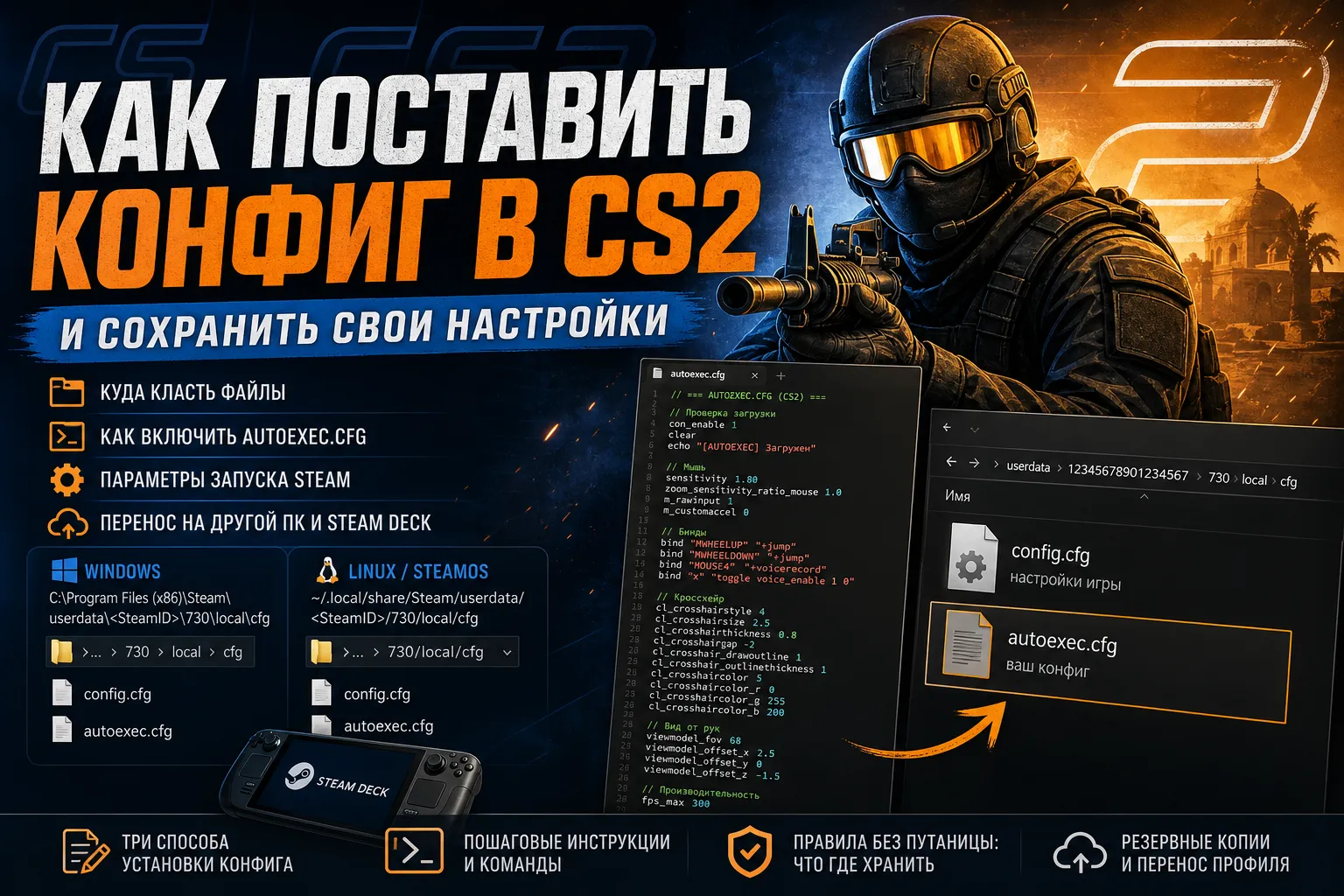
Создание autoexec.cfg и автозагрузка
- Путь к cfg: Steam\steamapps\common\Counter-Strike Global Offensive\game\csgo\cfg.
- Создай autoexec.cfg; добавь команды и бинды; сохрани в UTF-8 (без BOM).
- В Steam-параметрах запуска допиши +exec autoexec.cfg.
ПРИМЕР СОДЕРЖИМОГО AUTOEXEC.CFG
```
// FPS и мониторинг
fps_max 0
cl_showfps 1
// Разрешение через параметры запуска (рекомендуется),
// но для справки дублируем желаемые ключи в комментарии
// -w 1280 -h 960 -fullscreen -refresh 240 -novid
// Прицел (базовый стиль под 4:3)
cl_crosshairstyle 4
cl_crosshairsize 2.5
cl_crosshairthickness 1
cl_crosshairgap -2
cl_crosshairdot 0
cl_crosshair_drawoutline 1
cl_crosshair_outlinethickness 1
// Сенса и raw input
m_rawinput 1
sensitivity 2
// Полезные бинды
bind "F1" "sensitivity 2" // 800 eDPI при 400 DPI
bind "F2" "sensitivity 1" // 800 eDPI при 800 DPI
bind "F3" "toggle cl_showfps 0 1"
```
Быстрый переключатель разрешений через ярлыки Steam
- Создай несколько ярлыков CS2 с разными параметрами запуска.
- Пример ярлыка 1280×960 stretched: -w 1280 -h 960 -fullscreen -refresh 240 -novid.
- Пример ярлыка 1920×1080: -w 1920 -h 1080 -fullscreen -novid.
Тонкая подстройка прицела под 4:3 и 16:9
- Для 4:3 stretched часто повышают толщину на 0.1–0.2 и уменьшают gap на 1–2.
- Для 16:9 удобен фиксированный тонкий контур: cl_crosshair_drawoutline 1; cl_crosshair_outlinethickness 1.
- Готовые коды и руководства по цветам и стилям смотри здесь: Зеленые прицелы CS2 — коды от про, Черный прицел CS2 — лучшие пресеты, Белый прицел CS2 — лучшие варианты, Бинд прицела — смена одной кнопкой.
Готовые пресеты: разрешение + DPI + sens из реальных связок
Набор «800 eDPI на 4:3»
- Разрешение: 1280×960 (4:3 stretched или black bars по вкусу).
- DPI: 400 (в базе — 1335 игроков, 57.3%).
- Sens: 2.0 (входит в топ‑5 — 224 игроков).
- eDPI: 800. Подходит для трекинга и быстрого наведения без срывов сенсора.
Набор «Та же скорость при 800 DPI»
- Разрешение: 1280×960.
- DPI: 800 (864 игроков, 37.1%).
- Sens: 1.0 (в топ‑5 — 154 игроков).
- eDPI: 800. Идентичная угловая скорость курсора относительно мира.
Набор «Стабильный FPS на 1024×768»
- Разрешение: 1024×768 (4:3 stretched).
- DPI: 400.
- Sens: 1.5 (в топ‑5 — 124 игроков) → eDPI 600; чувствительность чуть ниже «средней» для плавного контроля.
Набор «Нативная четкость 1080p»
- Разрешение: 1920×1080 (16:9 native).
- DPI: 800 (864 игроков).
- Sens: 1.0 → eDPI 800. Прозрачная читаемость дальних пиксельных деталей.
Набор «Комфорт 1152×864»
- Разрешение: 1152×864 (4:3).
- DPI: 400.
- Sens: 2.2 (в топ‑5 — 106 игроков) → eDPI 880. Подходит, если хочешь быстрого микрокорректирования при фликах.
Как проверить, что разрешение реально помогает: измеримые метрики
План теста на тренировочных серверах или DM
- Выбери 2–3 пресета (например, 1280×960, 1024×768, 1920×1080).
- На каждом пресете проведи 3 сессии по 10 минут в одном режиме (DM/сервер с ботами).
- Фиксируй: K/D, HS%, среднее время до первого попадания, попадания на 100 выстрелов.
- Параллельно запусти мониторинг latencymon или логгер фреймтайма (PresentMon/CapFrameX) и замерь p1/p0.1 фреймтайм.
- Выбери пресет с лучшим сочетанием точности и стабильного p1/p0.1.
Контрольная корректировка чувствительности под пресет
- Если меняешь DPI между тестами — пересчитывай sens по формуле new_sens = old_sens × old_DPI / new_DPI.
- Если меняешь только разрешение — sens оставь прежним; корректировать стоит только при переходе на 4:3 stretched, чтобы компенсировать субъективное «укрупнение» моделей (обычно −0.1…−0.2 к sens).
Точные инструкции по устранению «мыла» и повышению резкости
В настройках CS2
- Сглаживание: MSAA 2×/4× даёт чёткие края без сильного ущерба FPS; при упоре в CPU можно оставить 2×.
- Анизотропная фильтрация: 8×/16× повышает читаемость текстур под углом, почти не снижая FPS.
- Повышение контраста игроков: включи для лучшей видимости моделей на фоне.
В драйвере NVIDIA
- 3D Settings → Image Sharpening или NIS: включи и поставь Sharpen 10–20% для 4:3 stretched; не поднимай выше 30%, чтобы не получить ореолы.
- Low Latency Mode: On/Ultra по желанию; совмести с +fps_max для стабильного фреймтайма.
В драйвере AMD
- Radeon Image Sharpening: 10–20% под 4:3 stretched.
- Anti-Lag: включи, если нет конфликта с особенностями движка.
В Intel Graphics Command Center
- Enable Image Sharpening: 10–15% под 4:3.
- Сохраняй оригинальные пропорции при black bars, чтобы избежать двойного масштабирования.
Частые вопросы по совместимости и мониторингу
Почему 1280×960 доминирует у про
- В наших данных это 1438 игроков (67.4% топ‑5), что объясняется балансом между нагрузкой по пикселям (1,228,800) и комфортной визуализацией 4:3.
- Простая фокусировка на силуэтах и предсказуемость поведения HUD при соревновательной игре.
Почему 1920×1080 используют реже
- Это 156 игроков (7.3% топ‑5), и с ростом пикселей в 1.69 раза против 1280×960 нагрузка по рендерингу выше; не каждая система держит высокие p1/p0.1 фреймтаймы на MSAA 2×/4× при 240–360 Гц.
Как отследить стабильность
- В игре включи cl_showfps 1 и записывай фреймтайм графиками через CapFrameX/PresentMon; анализируй не только средний FPS, но и p1/p0.1 перцентиль.
Практика масштабирования: отказоустойчивые сценарии
Если монитор не принимает 1280×960 на нужной частоте
- Задай пользовательское разрешение в панели драйвера с Reduced/Automatic timing.
- Пробуй частоты ниже, чем максимальная у монитора для конкретного режима.
- Включи GPU scaling; не используй масштабирование «на дисплее», если OSD монитора ограничивает режимы.
Если игра принудительно возвращает 16:9
- Проверь, что режим Полноэкранный включен в CS2 и выключены Оконный/Безрамочный варианты.
- Удали конфликты в конфиге: videoconfig может переписывать разрешение при несовпадении аспектов.
- Зафиксируй -w/-h параметрами запуска и настрой GPU scaling на Full-screen.
Конкретика по прицелам и конфигам от про
- Для быстрой интеграции рекомендуем реальные пресеты: donk cfg CS2 — конфиг, прицел, руки и настройки.
- Чтобы быстро сменить цвет/контраст под 4:3/16:9, смотри наборы: Зеленые прицелы — share-коды, Черный прицел — оптимален на ярких картах, Белый прицел — для тёмных фонов.
Контрольный чек-лист перед игрой
- Разрешение и соотношение сторон совпадают с выбранным сценарием (4:3 stretched/black bars или 16:9 native).
- Параметры драйвера масштабирования соответствуют плану (Full-screen/Aspect/Center, GPU scaling включен).
- +exec autoexec.cfg добавлен в параметры запуска, sens/DPI корректно выставлены.
- cl_showfps 1 включен; p1/p0.1 фреймтаймы стабильны на протяжении 15–20 минут разминочной сессии.
Краткая сводка по цифрам из базы
- DPI: 400 — 1335/2330 (57.3%), 800 — 864/2330 (37.1%), 1600 — 75/2330 (3.2%), 500 — 12/2330 (0.5%), 1200 — 10/2330 (0.4%), прочие — 34/2330 (1.5%).
- Чувствительность (топ‑5): 2.0 — 224/704 (31.8%), 1.0 — 154/704 (21.9%), 1.5 — 124/704 (17.6%), 2.2 — 106/704 (15.1%), 1.1 — 96/704 (13.6%).
- Разрешения (топ‑5): 1280×960 — 1438/2133 (67.4%), 1024×768 — 275/2133 (12.9%), 1280×1024 — 176/2133 (8.3%), 1920×1080 — 156/2133 (7.3%), 1152×864 — 88/2133 (4.1%).
Что выбрать прямо сейчас: сценарии без гадания
Сценарий «максимальный контроль спрея на высоком FPS»
- Разрешение: 1024×768 или 1280×960 stretched.
- DPI/Sens: 400/2.0 или 800/1.0 (eDPI 800).
- Видеонастройки: тени низко, MSAA 2×, AF 16×, контраст игроков — вкл.
Сценарий «чёткая даль и пиксель-хантинг»
- Разрешение: 1920×1080 native.
- DPI/Sens: 800/1.0 или 400/2.0.
- Видеонастройки: MSAA 2×/4×, AF 16×, шейдерные эффекты — низко/средне.
Сценарий «компромисс нагрузки и масштаба»
- Разрешение: 1152×864 или 1280×1024 c Maintain Aspect Ratio.
- DPI/Sens: 400/1.5 (eDPI 600) для более тонкой наводки.
Диагностика проблем масштаба и цвета HUD
- Если при 4:3 stretched HUD выглядит непропорционально крупным — проверь масштаб интерфейса в настройках игры и уменьшай шагом по 5% до читаемого минимума.
- Если текст в табло размывается — в драйвере снизь Sharpen на 5% или включи фильтрацию шрифтов ClearType в Windows и заново проведи калибровку.
Перенос мышечной памяти между разрешениями
- Держи eDPI постоянным при смене разрешения; меняй только визуальный масштаб мира.
- Тренируй те же задачи (угловой флик на 90°, микро-коррекция на 2–3°) в одинаковых сценариях на Aim Botz или DM.
- Фиксируй результаты по HS% и TTK (время до убийства), а не по субъективным ощущениям.
Минимизация латентности при любом разрешении
- В Windows: для cs2.exe в свойствах совместимости отключи оптимизацию полноэкранных режимов.
- В драйвере: включи низкую задержку (NVIDIA Low Latency/AMD Anti-Lag), оставь вертикальную синхронизацию выключенной.
- В игре: +fps_max на 5–10% выше средней частоты, чтобы поддерживать буфер предсказуемым без «захлёбывания» рендера.
Итог по выбору: от цифр базы к практике
- 1280×960 — 1438 реальных кейсов в базе; это безопасный старт для большинства систем 144–240 Гц.
- 1024×768 — выбор для железа, которое упирается в графику на дымных сценах; масштаб 4:3 помогает ускорить наведение.
- 1920×1080 — нативная чёткость, если производительность позволяет держать высокий перцентиль по фреймтайму.
- DPI/чувствительность: удерживай eDPI в коридоре 600–900 (ориентир по базе — sens из топ‑5 и DPI 400/800), дальше настраивай только аспект и масштаб.
Частые вопросы
Какое разрешение чаще всего используют про в CS2?
В нашей базе лидирует 1280×960 — 1438 игроков, что составляет 67.4% среди топ-5 популярных значений. Далее идут 1024×768, 1280×1024, 1920×1080 и 1152×864.
4:3 лучше делать stretched или с чёрными полосами?
Stretched даёт визуально более крупные модели и помогает фокусироваться на силуэтах, black bars сохраняют геометрию без искажений. Проверь оба варианта и сравни точность по своим метрикам.
Влияет ли разрешение на чувствительность мыши?
Базовая угловая скорость не меняется, но 4:3 stretched визуально «увеличивает» цель. Держите постоянным eDPI (DPI × sens), а затем подстройте sens на ±0.1–0.2 при необходимости.
Какие DPI чаще всего используют про?
400 DPI у 1335 из 2330 игроков (57.3%) и 800 DPI у 864 из 2330 (37.1%) покрывают большинство. Прочие значения встречаются редко.
Как зафиксировать разрешение через Steam?
Добавьте в параметры запуска ключи -w WIDTH -h HEIGHT и -fullscreen, например: -w 1280 -h 960 -fullscreen -refresh 240 -novid +fps_max 0.
Как сделать 4:3 stretched на NVIDIA?
В NVIDIA Control Panel выберите Adjust desktop size and position → Scaling: Full-screen → Perform scaling on: GPU и включите Override scaling mode.
Как оценить, что новое разрешение лучше?
Сравните K/D, HS%, попадания на 100 выстрелов и перцентили фреймтайма (p1/p0.1) в одинаковых 10-минутных сессиях. Выберите пресет с лучшей точностью и стабильностью.
Какой sens чаще встречается у про?
В топ-5 наших значений лидирует 2.0 (224 игроков, 31.8% в рамках топ-5), далее 1.0, 1.5, 2.2 и 1.1.