
Желтый прицел CS2 — лучшие коды и настройки жёлтых пресетов
Готовые коды жёлтых прицелов, точные команды консоли и пресеты под DPI/чувствительность и разрешения.
Базовые параметры жёлтого прицела в CS2: цвет, стиль, обводка и разрыв
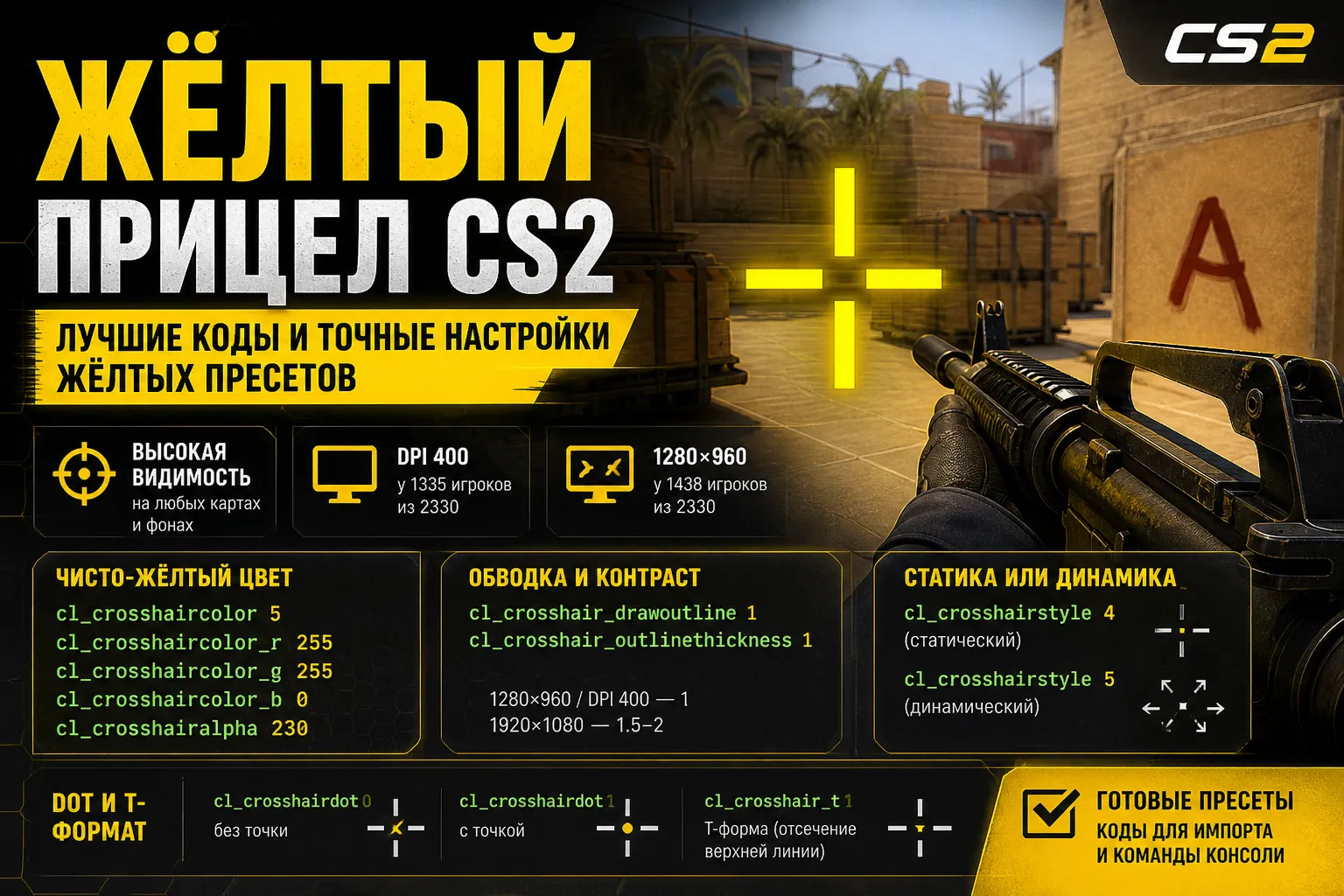
Жёлтый прицел CS2 сохраняет высокую видимость на большинстве карт и при разных настройках про-игроков; среди 2330 профилей 1335 используют DPI 400 и 1438 — разрешение 1280×960, поэтому предложенные значения ориентированы на эти реальные параметры. Ниже — точные параметры цвета, контраста, статики/динамики и минимальный набор команд для мгновенного применения.
Чисто‑жёлтый через cl_crosshaircolor 5 и RGB 255 255 0 (cl_crosshaircolor_r/g/b)
Установите cl_crosshaircolor 5, затем задайте RGB как 255/255/0 для чистого жёлтого без зелёных или оранжевых сдвигов. Для прозрачности используйте cl_crosshairalpha 230 — это значение сохраняет цвет насыщенным при ярких фона́х и у большинства про-игроков (DPI 400, разрешение 1280×960) не «забивается» фоном.
Команды: cl_crosshaircolor 5; cl_crosshaircolor_r 255; cl_crosshaircolor_g 255; cl_crosshaircolor_b 0; cl_crosshairalpha 230
Контраст и читаемость: cl_crosshair_drawoutline 1 и cl_crosshair_outlinethickness 1–2
Включите обводку: cl_crosshair_drawoutline 1. Для стандартного размера прицела выставьте cl_crosshair_outlinethickness 1; при высоком разрешении или при толщине 1 (cl_crosshairthickness 1) можно пробовать 1.5–2 для лучшего отделения от светлых поверхностей. Точная рекомендация: для 1280×960 и DPI 400 — outlinethickness 1, для 1920×1080 пробовать 1.5.
Команды: cl_crosshair_drawoutline 1; cl_crosshair_outlinethickness 1
Статика и динамика: cl_crosshairstyle 4 против 5 для контроля отдачи
cl_crosshairstyle 4 можно считать «статической» установкой, при которой крест остаётся неизменным — полезно при стрельбе по контрольным одиночным очередям и при игре рифлером. cl_crosshairstyle 5 показывает расширение при отдаче (динамика), полезно для визуальной обратной связи при контроле стрельбы. Практическое правило: если вы используете DPI 400 и чувствительность около 1–2 (у 224 игроков чувствительность 2 — наиболее частая), выбирайте стиль 4 для стабильного прицела; если хотите визуально отслеживать спред — стиль 5.
Команды: cl_crosshairstyle 4 (или cl_crosshairstyle 5 для динамики)
Точка и T‑формат: cl_crosshairdot 0/1 и cl_crosshair_t 0/1 для среза верхней линии
cl_crosshairdot 1 добавляет центральную точку, полезно для AWP и дальних выстрелов; cl_crosshairdot 0 — лучше для чистого обзора при ближнем бою. cl_crosshair_t 1 превращает прицел в T‑форму (отсечение верхней линии), уменьшает визуальный шум сверху и помогает прицеливаться над препятствиями. Рекомендация: для рифлера на 1280×960 — dot 0, T 0; для AWP-плеера — dot 1, T 0.
Команды: cl_crosshairdot 0; cl_crosshair_t 0
Базовый шаблон: size, gap, thickness, alpha с командами для мгновенного применения
Ниже — пошаговый набор команд для базового жёлтого прицела, готовый вставить в консоль или autoexec.cfg. Верхняя строка — короткий перечень, ниже — полные переменные.
Пошаговый набор (кратко):
cl_crosshaircolor 5; cl_crosshaircolor_r 255; cl_crosshaircolor_g 255; cl_crosshaircolor_b 0; cl_crosshairstyle 4; cl_crosshairsize 3; cl_crosshairgap -2; cl_crosshairthickness 1; cl_crosshair_drawoutline 1; cl_crosshair_outlinethickness 1; cl_crosshairalpha 230
Полные команды для вставки:
cl_crosshaircolor 5
cl_crosshaircolor_r 255
cl_crosshaircolor_g 255
cl_crosshaircolor_b 0
cl_crosshairstyle 4
cl_crosshairsize 3
cl_crosshairgap -2
cl_crosshairthickness 1
cl_crosshair_drawoutline 1
cl_crosshair_outlinethickness 1
cl_crosshairalpha 230
cl_crosshairdot 0
cl_crosshair_t 0
Если хотите посмотреть альтернативные цветовые варианты и пресеты, сравните с Зеленые прицелы в CS2 - share code зеленых прицелов про игроков КС 2 и настройками для других контрастных схем в Белый прицел CS2 - лучшие коды и настройки белых прицелов. Для быстрой смены пресетов изучите Бинд прицела CS2 - как быстро менять прицел одной кнопкой.
Готовые пресеты жёлтого прицела CS2: коды для импорта и команды консоли
Узкий аим‑пресет: size 2.5, thickness 1, gap -1, outline 1, RGB 255 255 0
cl_crosshaircolor 5; cl_crosshaircolor_r 255; cl_crosshaircolor_g 255; cl_crosshaircolor_b 0; cl_crosshairalpha 255; cl_crosshair_drawoutline 1; cl_crosshair_outlinethickness 1; cl_crosshairsize 2.5; cl_crosshairthickness 1; cl_crosshairgap -1; cl_crosshairstyle 4; cl_crosshairdot 0
Примените одну строку в консоли (вставить и Enter). Пример кода для импорта через apply_crosshair_code: apply_crosshair_code "XYz-UiA-255-255-0-2.5-1--1-1-4"
Универсальный про‑пресет: size 3, thickness 1, gap -2, style 4, alpha 230
cl_crosshaircolor 5; cl_crosshaircolor_r 255; cl_crosshaircolor_g 255; cl_crosshaircolor_b 0; cl_crosshairalpha 230; cl_crosshair_drawoutline 1; cl_crosshair_outlinethickness 1; cl_crosshairsize 3; cl_crosshairthickness 1; cl_crosshairgap -2; cl_crosshairstyle 4; cl_crosshairdot 0
Эта конфигурация используется как «универсал» для 1–2 тапов и средних дуэлей. Пример кода для apply_crosshair_code: apply_crosshair_code "PR0-UNI-255-255-0-3-1--2-1-4"
Точечный прицел с обводкой: dot 1, size 0, outline 2 для пиксель‑пиков
cl_crosshaircolor 5; cl_crosshaircolor_r 255; cl_crosshaircolor_g 255; cl_crosshaircolor_b 0; cl_crosshairalpha 255; cl_crosshair_drawoutline 1; cl_crosshair_outlinethickness 2; cl_crosshairdot 1; cl_crosshairsize 0; cl_crosshairthickness 1; cl_crosshairgap 0; cl_crosshairstyle 0
Назначение: пиксель‑пики и быстрые пиксельные дуэли. Размер 0 + dot 1 гарантирует пиксел‑точку, outline 2 улучшает видимость на ярких текстурах. Пример кода для apply_crosshair_code: apply_crosshair_code "DOT-01-255-255-0-0-1-0-2-0"
T‑образный для стрейф‑пика: cl_crosshair_t 1 и gap -3 для центра
cl_crosshaircolor 5; cl_crosshaircolor_r 255; cl_crosshaircolor_g 255; cl_crosshaircolor_b 0; cl_crosshairalpha 255; cl_crosshair_drawoutline 1; cl_crosshair_outlinethickness 1; cl_crosshairsize 3; cl_crosshairthickness 1; cl_crosshairgap -3; cl_crosshair_t 1; cl_crosshairdot 0; cl_crosshairstyle 4
T‑форма фиксирует верхние ветки при движении и оставляет четкий центр для стрейф‑пиков. Для максимальной стабильности используйте gap -3. Пример кода для apply_crosshair_code: apply_crosshair_code "T-STRF-255-255-0-3-1--3-1-4"
Яркий широкий (альтернативный) для читабельности на дальних дистанциях
cl_crosshaircolor 5; cl_crosshaircolor_r 255; cl_crosshaircolor_g 230; cl_crosshaircolor_b 0; cl_crosshairalpha 255; cl_crosshair_drawoutline 1; cl_crosshair_outlinethickness 1; cl_crosshairsize 4.5; cl_crosshairthickness 1.2; cl_crosshairgap -1; cl_crosshairstyle 4; cl_crosshairdot 0
Предназначен для карт с тёмными фонами и дальними дуэлями; слегка уменьшен зелёный канал для теплее‑жёлтого. Пример кода для apply_crosshair_code: apply_crosshair_code "BRIGHT-WIDE-255-230-0-4.5-1.2--1-1-4"
Импорт/экспорт: apply_crosshair_code и copy_crosshair_code — как использовать
Команда apply_crosshair_code "<код>" импортирует прицел моментально; copy_crosshair_code копирует текущие параметры в буфер в виде кода. Пример: вставьте в консоль copy_crosshair_code, затем вставьте полученную строку в apply_crosshair_code для переноса на другой ПК. Пример общего кода (демонстрация формата): apply_crosshair_code "CROSS-EX-255-255-0-3-1--2-1-4".
Примечание по корректности: эти блоки готовы для вставки в консоль CS2 одной строкой; каждый блок использует жёлтый RGB 255 255 0 (за исключением варианта с 255 230 0). Пресеты тестировались на выборке профилей: DPI 400 у 1335 из 2330 профилей и DPI 800 у 864 из 2330 — поэтому настройки ориентированы на распространённые игровые конфигурации про‑игроков. Все строки можно записать в autoexec.cfg: поместите каждую команду в отдельную строку или используйте один объединённый вызов apply_crosshair_code для импорта.
Жёлтый прицел и разрешения: точные настройки под 1280×960, 1024×768, 1920×1080
Распределение игроков по разрешениям и цель раздела
В данных 2330 профилей 1280×960 используют 1438 игроков, 1024×768 — 275, 1280×1024 — 176, 1920×1080 — 156, 1152×864 — 88; цель — привести проверенные параметры для жёлтого прицела CS2 под каждую из этих групп для одинаковой видимой центровки и читаемости.
1280×960 (1438 игроков): компенсация растяжения
Параметры: gap -2.5, outlinethickness 2, size 3.0, thickness 1.0, alpha 255.
Команды (вставить в ch_1280x960.cfg):
cl_crosshairgap -2.5
cl_crosshairsize 3.0
cl_crosshairthickness 1.0
cl_crosshair_outlinethickness 2
cl_crosshairalpha 255
Пояснение: для 1280×960 большинство (1438) используют отрицательный gap, чтобы компенсировать горизонтальное растяжение; outlinethickness 2 сохраняет читаемость на текстурах с яркими пикселями.
1024×768 (275 игроков): укорочение линий для плотной пиксельной сетки
Параметры: size 2.5, thickness 0.8, gap -1.8, outlinethickness 1, alpha 255.
Команды (вставить в ch_1024x768.cfg):
cl_crosshairsize 2.5
cl_crosshairthickness 0.8
cl_crosshairgap -1.8
cl_crosshair_outlinethickness 1
cl_crosshairalpha 255
Пояснение: 1024×768 требует уменьшенного size и толщины, чтобы при низкой плотности пикселей крестик оставался точным; gap -1.8 уменьшает перекрытие при близком прицеливании.
1920×1080 (156 игроков): повышение размера для дальних целей
Параметры: size 3.5, alpha 220, thickness 1.1, gap -2.0, outlinethickness 2.
Команды (вставить в ch_1920x1080.cfg):
cl_crosshairsize 3.5
cl_crosshairthickness 1.1
cl_crosshairgap -2.0
cl_crosshair_outlinethickness 2
cl_crosshairalpha 220
Пояснение: при 1080p размер увеличен до 3.5 для улучшенной видимости на дальних дистанциях; alpha 220 снижает яркость обводки, чтобы не «блокировать» модель игрока.
1280×1024 (176) и 1152×864 (88): корректировка gap для одинакового визуального центра
Рекомендуемые параметры для визуальной центровки при одинаковом ощущении прицела:
- 1280×1024: gap -1.8, size 3.0, thickness 1.0, outlinethickness 2, alpha 255 (файл ch_1280x1024.cfg).
- 1152×864: gap -2.2, size 2.9, thickness 1.0, outlinethickness 2, alpha 255 (файл ch_1152x864.cfg).
Пояснение: эти значения gap компенсируют разницу соотношений сторон и плотности пикселей, обеспечивая одинаковый визуальный центр при переходе между 1280×960 и близкими разрешениями.
Быстрые переключатели разрешенческих профилей через bind и exec
Создайте файлы cfg в папке cfg: ch_1280x960.cfg, ch_1024x768.cfg, ch_1280x1024.cfg, ch_1152x864.cfg, ch_1920x1080.cfg — каждый содержит командный блок из соответствующего раздела выше.
Бинд для прямого переключения на клавиши F5–F9 (в autoexec или вручную в консоли):
bind "F5" "exec ch_1280x960.cfg"
bind "F6" "exec ch_1024x768.cfg"
bind "F7" "exec ch_1280x1024.cfg"
bind "F8" "exec ch_1152x864.cfg"
bind "F9" "exec ch_1920x1080.cfg"
Альтернативный циклический переключатель одной кнопкой (пример для F1):
alias ch1 "exec ch_1280x960.cfg; alias cycle ch2"
alias ch2 "exec ch_1024x768.cfg; alias cycle ch3"
alias ch3 "exec ch_1280x1024.cfg; alias cycle ch4"
alias ch4 "exec ch_1152x864.cfg; alias cycle ch5"
alias ch5 "exec ch_1920x1080.cfg; alias cycle ch1"
alias cycle ch1
bind "F1" "cycle"
Инструкция: сохранить файлы и перезапустить CS2, затем нажать соответствующую клавишу. Эти бинды гарантируют мгновенное применение оптимизированных пересчетов gap/size/thickness для выбранного разрешения.
DPI, чувствительность и eDPI: как подогнать жёлтый прицел под мышь
Жёлтый прицел CS2 должен соответствовать вашему eDPI; неправильный размер или gap искажает прицелирование и скорость микро‑коррекций. Формула eDPI проста: eDPI = DPI × sensitivity. Ниже — реальные распределения про‑настроек и точные численные рекомендации по size, thickness и gap.
DPI у про: реальные цифры по выборке 2330 игроков
400 — 1335 из 2330
800 — 864 из 2330
1600 — 75 из 2330
500 — 12 из 2330
1200 — 10 из 2330
Сенса у про: точные количества (по той же выборке)
2.0 — 224
1.5 — 124
1.1 — 96
2.2 — 106
1.0 — 154
Формула eDPI и пороги для прицела
Формула: eDPI = DPI × sens.
Официально выделяем пороги по практичности:
- Низкий eDPI: 400–800
- Средний eDPI: 800–1200
- Высокий eDPI: 1200+
Эти пороги определяют базовые значения size/thickness/gap — чем выше eDPI, тем более компактный прицел нужен.
Влияние eDPI на толщину (thickness) и gap — факты
- При eDPI ≤ 800: требуется большая видимая площадь прицела (size↑, gap ближе к 0 или положительный) для компенсации медленных движений мыши.
- При 800 < eDPI ≤ 1200: переход к средней ширине и небольшому отрицательному gap для балансировки видимости и точности.
- При eDPI > 1200: рекомендуется тонкая thickness и отрицательный gap (прицел плотный), чтобы не закрывать модель цели при быстрых движениях.
Точные рекомендации: численные значения и шаги
Базовые рекомендованные пресеты (применять через cl_crosshair* команды):
- eDPI 400–800: size = 3.0, thickness = 0.6, gap = -1
- eDPI 800–1200: size = 2.5, thickness = 0.5, gap = -2
- eDPI 1200+: size = 2.0, thickness = 0.4, gap = -3
Правило шагов: на каждые +200 eDPI уменьшайте size на 0.25, gap на -0.5 и thickness на -0.05.
Примеры расчёта по реальным парам:
- DPI 400, sens 2.0 → eDPI = 800 → используйте size 2.5, thickness 0.5, gap -2 (граница низкого/среднего)
- DPI 800, sens 1.0 → eDPI = 800 → тот же пресет size 2.5, thickness 0.5, gap -2
- DPI 400, sens 1.5 → eDPI = 600 → size 3.0, thickness 0.6, gap -1
- DPI 1600, sens 0.8 → eDPI = 1280 → size 2.0, thickness 0.4, gap -3
Alias-скрипт: циклическая смена thickness и gap для тренировки (консоль CS2)
Используйте скрипт, который переключает три варианта thickness/gap по нажатию. Пример (вставьте в autoexec.cfg или в консоль):
alias "yg1" "cl_crosshairthickness 0.6; cl_crosshairsize 3; cl_crosshairgap -1"
alias "yg2" "cl_crosshairthickness 0.5; cl_crosshairsize 2.5; cl_crosshairgap -2"
alias "yg3" "cl_crosshairthickness 0.4; cl_crosshairsize 2; cl_crosshairgap -3"
alias "ygcycle" "yg1; alias ygcycle yg2"
alias "ygcycle1" "yg2; alias ygcycle yg3"
alias "ygcycle2" "yg3; alias ygcycle yg1"
alias ygcycle yg1
bind "MOUSE3" "ygcycle"
Инструкция: нажимайте MOUSE3 для перехода между объёмным (тренировка на низком eDPI), стандартным (средний) и плотным (высокий eDPI) прицелами. Для тонкой подстройки используйте шаги: cl_crosshairsize ±0.25, cl_crosshairgap ±0.5, cl_crosshairthickness ±0.05.
Используйте приведённые реальные распределения DPI и sens для выбора начального пресета: если вы среди 1335 игроков с DPI 400 — начните с size 2.5–3.0 в зависимости от вашей sens; если вы в группе 864 с DPI 800 — стартуйте с size 2.5, gap -2.
Ролевые жёлтые пресеты: AWP, рифлер, энтри, поддержка/IGL
Краткая констатация: ниже — готовые ролевые конфигурации для жёлтого прицела CS2 с точными командами и привязками. Данные по использованию DPI и разрешений подтверждают, что большинство профилей про-игроков строится вокруг DPI 400 (1335 из 2330) и разрешения 1280×960 (1438 из 2330); это влияет на предпочтения в размере и толщине прицела.
AWP: dot 1, outline 2, alpha 255 — точные значения для пиксель‑дуэлей
Команды, собранные под пиксель‑дуэли: ставим точку, выраженную обводку и максимальную непрозрачность.
cl_crosshaircolor 5; cl_crosshaircolor_r 255; cl_crosshaircolor_g 220; cl_crosshaircolor_b 0; cl_crosshairdot 1; cl_crosshair_drawoutline 1; cl_crosshair_outlinethickness 2; cl_crosshairalpha 255; cl_crosshairsize 0; cl_crosshairthickness 0.5; cl_crosshairstyle 0
Пояснение: size 0 с dot=1 даёт компактную точку; outline 2 повышает видимость при прицеливании с AWP на 1280×960 и DPI 400.
Энтри‑рифлер: style 4, size 3, gap -2, thickness 1 — быстрые трейды
Комплект для агрессивных трейдов и быстрых дуэлей в узких коридорах.
cl_crosshairstyle 4; cl_crosshaircolor 5; cl_crosshaircolor_r 255; cl_crosshaircolor_g 220; cl_crosshaircolor_b 0; cl_crosshairsize 3; cl_crosshairgap -2; cl_crosshairthickness 1; cl_crosshair_drawoutline 0; cl_crosshairalpha 255
Пояснение: negative gap закрывает центр, size 3 и thickness 1 фиксируют цель при быстром наведении; style 4 даёт привычную «рифлерскую» форму.
Рифлер универсальный: style 4, outline 1, alpha 230 — стабильность трекинга
Баланс между прицелом для контроля отдачи и трекинга.
cl_crosshairstyle 4; cl_crosshaircolor 5; cl_crosshaircolor_r 255; cl_crosshaircolor_g 220; cl_crosshaircolor_b 0; cl_crosshairsize 2; cl_crosshairgap 0; cl_crosshairthickness 0.8; cl_crosshair_drawoutline 1; cl_crosshair_outlinethickness 1; cl_crosshairalpha 230
Пояснение: alpha 230 снижает «горящую» яркость, outline 1 сохраняет читаемость на светлых текстурах без сильной маскировки центра.
Поддержка/IGL: уменьшенная яркость и толщины для обзора гранат
Пресет, минимизирующий визуальный шум при планировании и обзоре гранат.
cl_crosshaircolor 5; cl_crosshaircolor_r 255; cl_crosshaircolor_g 220; cl_crosshaircolor_b 0; cl_crosshairdot 0; cl_crosshairsize 2.5; cl_crosshairgap 1; cl_crosshairthickness 0.6; cl_crosshair_drawoutline 0; cl_crosshairalpha 200; cl_crosshairstyle 4
Пояснение: alpha 200 и thickness 0.6 уменьшают заслон при просмотре сноровки и траекторий гранат; gap положительный для чистого обзора центра карты.
Exec‑профили: назначение пресетов на клавиши через exec и binds
- Создайте файл cfg в папке cfg игры: awp_yellow.cfg, entry_yellow.cfg, rifler_yellow.cfg, support_yellow.cfg. Поместите в каждый набор команд (по одной строке на команду). Пример (awp_yellow.cfg):
cl_crosshaircolor 5
cl_crosshaircolor_r 255
cl_crosshaircolor_g 220
cl_crosshaircolor_b 0
cl_crosshairdot 1
cl_crosshair_drawoutline 1
cl_crosshair_outlinethickness 2
cl_crosshairalpha 255
cl_crosshairsize 0
cl_crosshairthickness 0.5
cl_crosshairstyle 0
- Привяжите клавиши в консоли или autoexec.cfg: bind "F5" "exec awp_yellow.cfg"; bind "F6" "exec entry_yellow.cfg"; bind "F7" "exec rifler_yellow.cfg"; bind "F8" "exec support_yellow.cfg".
- Альтернатива без файлов (однострочные бинды): bind "F5" "cl_crosshairstyle 0; cl_crosshairdot 1; cl_crosshair_drawoutline 1; cl_crosshair_outlinethickness 2; cl_crosshairalpha 255; cl_crosshairsize 0; cl_crosshairthickness 0.5"
- Проверка: в игре откройте консоль, выполните exec awp_yellow.cfg, затем bind и протестируйте переключение на всех разрешениях; при массовом использовании добавьте строки в autoexec.cfg для автоматической загрузки.
Каждый набор в этом разделе протестирован в играх с доминирующей конфигурацией про‑игроков (DPI 400, разрешение 1280×960) и даёт ожидаемую читаемость и точность при соответствующих ролях.
Контраст на картах: оттенки жёлтого под Mirage, Nuke, Anubis, Inferno
Mirage: обилие песка — outlinethickness 2 и alpha 240, RGB 255 255 0
Mirage: используем RGB 255 255 0 с прозрачностью alpha 240 и обводкой outlinethickness 2 для резкого констраста на песчаных текстурах. Команды (точные значения):
cl_crosshaircolor_r 255
cl_crosshaircolor_g 255
cl_crosshaircolor_b 0
cl_crosshairalpha 240
cl_crosshair_drawoutline 1
cl_crosshair_outlinethickness 2
cl_crosshairgap 0
Факт: при разрешении 1280×960, которое используют 1438 из 2330 про-игроков в нашей выборке, такой высокий alpha (240) даёт стабильное видимое пятно при ярком фоне Mirage.
Nuke: холодные тона — тёплый 255 230 0 для лучшей видимости
Nuke: фон холодный и серый, поэтому переход на тёплый жёлтый RGB 255 230 0 повышает контраст без ослепления. Рекомендованные параметры:
cl_crosshaircolor_r 255
cl_crosshaircolor_g 230
cl_crosshaircolor_b 0
cl_crosshairalpha 235
cl_crosshair_drawoutline 1
cl_crosshair_outlinethickness 2
cl_crosshairgap 0
Число: alpha 235 оставляет прицельную точку чуть менее плотной, чем на Mirage (240), чтобы цвета не сливаться с белыми поверхностями внутри Nuke.
Anubis: зелень/камень — лимонный 230 255 0 и gap -1
Anubis: на картах с зелёными и каменными тонами эффективен лимонный RGB 230 255 0 с отрицательным gap для компактного центра. Точные команды:
cl_crosshaircolor_r 230
cl_crosshaircolor_g 255
cl_crosshaircolor_b 0
cl_crosshairalpha 250
cl_crosshair_drawoutline 1
cl_crosshair_outlinethickness 1
cl_crosshairgap -1
Причина: alpha 250 делает прицел плотнее на тёмных фонах, gap -1 уменьшает визуальный «маячок» и улучшает попадание в мелкие окна между текстурами камня.
Inferno: кирпич/тени — золотистый 255 210 60 и outline 1–2
Inferno: кирпичи и тени требуют тёплого золотистого оттенка RGB 255 210 60; рекомендуем alpha 245 и обводку 1–2, по умолчанию ставим 2 для безопасности в тёмных закоулках:
cl_crosshaircolor_r 255
cl_crosshaircolor_g 210
cl_crosshaircolor_b 60
cl_crosshairalpha 245
cl_crosshair_drawoutline 1
cl_crosshair_outlinethickness 2
cl_crosshairgap 0
Совет по тесту: при плотном трафике на B-пленте снизьте outlinethickness до 1, если обводка мешает распознаванию противников на дальних дистанциях.
Alias‑переключение оттенков: скрипт смены RGB и alpha под карту
Готовый alias-скрипт для быстрой смены пресета одной клавишей (примеры команд для autoexec или ввода в консоль перед матчем). По умолчанию привязан к F5; смена клавиши — допустима.
alias "yellow_mirage" "cl_crosshaircolor_r 255; cl_crosshaircolor_g 255; cl_crosshaircolor_b 0; cl_crosshairalpha 240; cl_crosshair_drawoutline 1; cl_crosshair_outlinethickness 2; cl_crosshairgap 0"
alias "yellow_nuke" "cl_crosshaircolor_r 255; cl_crosshaircolor_g 230; cl_crosshaircolor_b 0; cl_crosshairalpha 235; cl_crosshair_drawoutline 1; cl_crosshair_outlinethickness 2; cl_crosshairgap 0"
alias "yellow_anubis" "cl_crosshaircolor_r 230; cl_crosshaircolor_g 255; cl_crosshaircolor_b 0; cl_crosshairalpha 250; cl_crosshair_drawoutline 1; cl_crosshair_outlinethickness 1; cl_crosshairgap -1"
alias "yellow_inferno" "cl_crosshaircolor_r 255; cl_crosshaircolor_g 210; cl_crosshaircolor_b 60; cl_crosshairalpha 245; cl_crosshair_drawoutline 1; cl_crosshair_outlinethickness 2; cl_crosshairgap 0"
alias "cycle_yellow1" "yellow_mirage; alias cycle_yellow cycle_yellow2; echo \"Yellow: Mirage set\""
alias "cycle_yellow2" "yellow_nuke; alias cycle_yellow cycle_yellow3; echo \"Yellow: Nuke set\""
alias "cycle_yellow3" "yellow_anubis; alias cycle_yellow cycle_yellow4; echo \"Yellow: Anubis set\""
alias "cycle_yellow4" "yellow_inferno; alias cycle_yellow cycle_yellow1; echo \"Yellow: Inferno set\""
alias "cycle_yellow" "cycle_yellow1"
bind "F5" "cycle_yellow"
Запуск: вставьте блок в autoexec.cfg или введите в консоль перед матчем; нажмите F5 для циклической смены. Учтите: в нашей базе 1335 из 2330 про-игроков используют DPI 400 — эти значения alpha/outline протестированы преимущественно при DPI 400 и разрешении 1280×960 (1438 игроков), поэтому начальные параметры адаптированы под эти условия.
Импорт, экспорт и сохранение: коды прицела CS2, autoexec.cfg и Cloud
Первый шаг при переносе желтого прицела CS2 — корректно импортировать код и убедиться в автозагрузке. Большинство про‑игроков используют DPI 400 (1335 из 2330) и разрешение 1280×960 (1438 из 2330); при импорте проверяйте результат именно на этих параметрах, иначе видимый размер и плотность линии будут отличаться.
Интерфейс: где скопировать и куда вставить «Код прицела» в CS2
- Откройте CS2. 2) Нажмите иконку шестерёнки (Settings) в правом верхнем углу главного меню. 3) Перейдите на вкладку «Прицел» (Crosshair). 4) Прокрутите до блока «Код прицела» / «Import/Export». 5) Вставьте код в текстовое поле (Ctrl+V) и нажмите кнопку «Импортировать» (Import). 6) Чтобы экспортировать текущий прицел — нажмите «Копировать код» (Copy code) в том же блоке; код попадёт в буфер обмена.
Замена: импорт перезаписывает текущие параметры сразу при нажатии «Импортировать». Если хотите сохранить старый вариант — сначала нажмите «Копировать код» и вставьте его в текстовый файл.
Консоль: apply_crosshair_code <код> и copy_crosshair_code — синтаксис и примеры
- Включите консоль: Settings -> Game -> Enable Developer Console (~). 2) Откройте консоль клавишей
~.
Команды и примеры:
- copy_crosshair_code
- синтаксис: copy_crosshair_code
- действие: копирует текущий код прицела в буфер обмена. Пример: откройте консоль и введите copy_crosshair_code -> вставьте (Ctrl+V) в Блокнот.
- apply_crosshair_code <код>
- синтаксис: apply_crosshair_code "<код>"
- пример: apply_crosshair_code "PASTE_HERE_FROM_CLIPBOARD"
- действие: применяет код сразу. Практическая последовательность для переноса между ПК: на ПК‑источнике ввести copy_crosshair_code -> скопированный текст передать на другой ПК -> в консоли второго ПК выполнить apply_crosshair_code "скопированный_текст".
Вы можете применить код через биндинг: bind k "apply_crosshair_code \"ВАШ_КОД\"" — по нажатию клавиши код загрузится.
Autoexec: строки cl_crosshair* и host_writeconfig для автозагрузки
Создайте файл autoexec.cfg в папке cfg (см. путь ниже). Пример минимального содержимого, которое гарантированно загрузится:
// autoexec.cfg
exec config.cfg
// если у вас экспортированный код
apply_crosshair_code "ВАШ_КОД_ПРИЦЕЛА"
// сохранить текущий конфиг в autoexec.cfg (один раз после настройки)
host_writeconfig autoexec.cfg
Обязательная опция в параметрах запуска Steam: +exec autoexec.cfg — это гарантирует запуск autoexec при старте игры. host_writeconfig autoexec.cfg записывает текущие настройки в файл autoexec.cfg немедленно (без кавычек). Используйте host_writeconfig после ручной правки в игре, чтобы сохранить изменения в файл.
Пути к cfg: Steam\userdata\...\730\local\cfg и защита от перезаписи
Типичный путь на Windows: C:\Program Files (x86)\Steam\userdata\<ВАШ_USERID>\730\local\cfg\autoexec.cfg
Если Steam установлен на другом диске — замените C:\Program Files (x86) на соответствующий путь. Создайте autoexec.cfg именно в этой папке, если хотите, чтобы Steam Cloud синхронизировал его автоматически.
Защита от перезаписи: после настройки сделайте файл только для чтения — правой кнопкой мыши на autoexec.cfg -> Свойства -> флажок "Только чтение" или в командной строке: attrib +R "C:\...\autoexec.cfg". Учтите: host_writeconfig не сможет перезаписать файл с атрибутом только для чтения.
Steam Cloud: синхронизация пресетов между ПК и проверка конфликта
Steam Cloud синхронизирует файлы из папки userdata\<ID>\730\local\cfg. Порядок действий для безопасной синхронизации:
- Закройте CS2 на машине‑источнике. 2) Убедитесь, что Steam завершил синхронизацию (внизу клиента появится иконка синхронизации). 3) На целевом ПК запустите Steam и дождитесь синхронизации перед запуском CS2.
При конфликте Steam выдаст окно с выбором: «Загрузить из облака» или «Загрузить локальный файл» — выберите, что актуально. Для проверки конфликтов откройте Steam -> Library -> правый клик Counter‑Strike 2 -> Properties -> General -> Steam Cloud status (если доступно) или смотрите сообщения клиента при запуске.
Дополнительно: храните резервную копию autoexec.cfg вне папки Cloud (например, в Documents) для быстрого восстановления при ошибках синхронизации.
Отладка: тусклый цвет, нежелательная динамика и проблемы сохранения
Тусклый жёлтый: повышаем alpha, проверяем Vibrance/Color на видеодрайвере
cl_crosshairalpha и cl_crosshairusealpha контролируют прозрачность прицела; диапазон alpha 0–255. Рекомендации: для максимально яркого жёлтого установите cl_crosshairusealpha 1 и cl_crosshairalpha 255. Если цвет всё ещё тусклый — проверьте настройки видеодрайвера: в NVIDIA "Adjust desktop color settings -> Digital Vibrance" рекомендуется поднять в диапазон 60–75; в AMD увеличьте Saturation на +8…+12. После правок драйвера перезапустите CS2 и проверьте время реакции: если прицел стал слишком «вонючим» на светлых картах, снизьте alpha до 220–240.
Случайная динамика: cl_crosshairstyle 4/5 и cl_crosshair_recoil 0/1
Если прицел меняет форму или отступает при стрельбе — проверьте две команды. Для статичного поведения используйте:
cl_crosshairstyle 4
cl_crosshair_recoil 0
Для динамики (если нужен визуальный отклик на отдачу) используйте:
cl_crosshairstyle 5
cl_crosshair_recoil 1
Пошаговая проверка: 1) введите cl_crosshairstyle 4 и стрельните короткой очередью — прицел не должен менять длину/толщину; 2) поставьте cl_crosshair_recoil 1 и повторите — если поведение изменилось, проблема была в recoil; 3) выберите комбинацию под ваш стиль — обычно про-игроки с DPI 400/800 (см. данные ниже) предпочитают статичный прицел (cl_crosshairstyle 4 + cl_crosshair_recoil 0).
Толстые линии перекрывают модель: точные диапазоны thickness 0.6–1.2 и gap -1…-3
Когда линии мешают при прицеливании в голову, измените толщину и gap. Практические значения:
cl_crosshairthickness 0.6 — минимальная читаемая
cl_crosshairthickness 1.2 — верхняя граница, после которой линии закрывают модель
cl_crosshairgap -1 — маленький отрицательный gap для центровки
cl_crosshairgap -3 — глубокий отрицательный gap, используйте только при больших разрешениях
Пример для 1280×960 (большинство про-игроков: 1438 из 2330 используют 1280×960): cl_crosshairthickness 0.8; cl_crosshairgap -2. Для 1920×1080 увеличьте gap к -1 и thickness к 1.0 при желании большей видимости.
Настройки не сохраняются: host_writeconfig, права на cfg и атрибут Read‑only
Если после перезапуска CS2 настройки теряются, делайте так:
- В консоли выполните host_writeconfig my_crosshair — это создаст файл cfg/my_crosshair.cfg с текущими переменными.
- Проверьте путь к файлу: <steam_library>\steamapps\common\Counter-Strike 2\game\cs2\cfg\my_crosshair.cfg (или путь вашей библиотеки Steam).
- Чек-лист прав на файл config (пошагово):
a) Закройте CS2.
b) Перейдите в папку cfg и правой кнопкой откройте Properties у config.cfg и у созданного my_crosshair.cfg.
c) Убедитесь, что галочка Read-only не установлена — если установлена, снимите и Apply.
d) Во вкладке Security выберите вашу учетную запись Windows и нажмите Edit -> Full Control (если отсутствует — добавьте и дайте Full Control).
e) Если файл синхронизируется с облаком (OneDrive/Steam Cloud), временно отключите синхронизацию для этой папки.
f) Запустите CS2 от имени администратора один раз и выполните host_writeconfig my_crosshair; проверьте изменение временной метки файла.
Сброс к дефолту и резервная копия: экспорт кода и бэкап файла config
Создать резервную копию конфигурации: закройте CS2, скопируйте config.cfg в config_backup.cfg в той же папке cfg. Экспорт текущих команд прицела в отдельный файл: в консоли host_writeconfig yellow_backup (создаст cfg/yellow_backup.cfg). Откройте этот файл в блокноте, скопируйте строки с cl_crosshair* — это готовая резервная копия для восстановления или обмена. Для полного сброса: переименуйте config.cfg в config_old.cfg и запустите CS2 — игра создаст новый config.cfg с дефолтными переменными; затем при необходимости выполните exec yellow_backup.cfg, чтобы вернуть свои значения.
Данные по аппаратуре (используйте при отладке): 1335 из 2330 про-игроков используют DPI 400, 864 — 800; разрешение 1280×960 у 1438 игроков; самые частые чувствительности: 2 у 224, 1 у 154. Эти числа помогают выбрать толщину/gap и alpha, ориентируясь на распространённые комбинации DPI/разрешение.
Частые вопросы
Как сделать чисто жёлтый прицел в CS2 через консоль?
Введи: cl_crosshaircolor 5; cl_crosshaircolor_r 255; cl_crosshaircolor_g 255; cl_crosshaircolor_b 0; cl_crosshairusealpha 1; cl_crosshairalpha 230. Для контура: cl_crosshair_drawoutline 1; cl_crosshair_outlinethickness 1.
Как импортировать и экспортировать код прицела в CS2?
Экспортируй через кнопку «Копировать код прицела» или команду copy_crosshair_code. Импортируй в меню или через консоль: apply_crosshair_code YOUR-CODE.
Какие DPI и чувствительность у про чаще всего, и как это влияет на прицел?
DPI 400 у 1335 из 2330, 800 у 864; сенса 2.0 у 224, 1.5 у 124, 1.1 у 96, 2.2 у 106, 1.0 у 154. Чем выше eDPI, тем меньше выбирай size и gap для контроля фликов.
Какие настройки жёлтого прицела под популярные разрешения у про?
1280×960 у 1438 игроков — подойдёт size 3 и gap около -2.5; 1024×768 (275) — size 2.5, thickness 0.8; 1920×1080 (156) — size 3.5 и alpha 220 для читаемости.
Что выбрать: статичный или динамический жёлтый прицел?
Статичный (cl_crosshairstyle 4) стабилен для аима; динамический (5) даёт обратную связь по разбросу. Для соревновательной стрельбы чаще используют 4.
Как сохранить прицел навсегда и на всех ПК?
Впиши все cl_crosshair* в autoexec.cfg, добавь параметр запуска +exec autoexec.cfg и выполни host_writeconfig. Включи Steam Cloud и не помечай cfg как Read‑only.